
Disco duro borrado accidentalmente vs limpiado
Aquí descubrirás:
- cuál es la diferencia entre discos "borrados" y "limpiados"
- cómo puedes recuperar el disco duro borrado accidentalmente
- cómo DiskInternals puede ayudarte
¿Estás listo? ¡Leamos!
Lo que significa "borrado" y "limpiado"
Es muy importante que definamos "borrado" y "limpiado".
Si dices "limpiado", significa que un software especial fue usado para borrar completamente todos los datos del disco duro. Si dices borrado, significa que se usaron otras formas para deshacerte de los datos.
Para no complicarlo, no confundamos estas palabras.
Si el disco duro fue limpiado
En resumen, no se pueden restaurar los datos de él. Porque el disco fue abierto para escribir y todos los datos fueron sobrescritos con ceros al menos 20 veces. ¿Todavía crees que puedes restaurarlo?
Si los datos del disco duro fueron borrados
Esto puede suceder en cualquier número de situaciones:
- Borrando y limpiando la papelera de reciclaje.
- Formateando el disco (puede que incluso hayas mezclado los discos de formateo).
- Borrado accidental del disco duro externo o interno.
- Instalando o actualizando el sistema operativo.
En otras palabras, cualquier cosa puede suceder que lleve a que el disco duro sea borrado.
Pero afortunadamente, el 90% de los datos pueden ser restaurados; ¡eso es ciertamente una buena noticia! Esto es posible porque cuando borras cualquier archivo, el espacio que ocupaba no está disponible por algún tiempo, y el contenido de los archivos aún no están borrados. Pero, es sólo por un tiempo, hasta que escribas nueva información en este disco; es decir, hasta que comience la sobre escritura de datos.
Como resultado de esto, no lo dudes si deseas recuperar un disco duro limpiado, o simplemente puede ser demasiado tarde. Así que, adelante y ponte manos a la obra con un software potente.
Recupera los datos del disco duro borrado accidentalmente
DiskInternals Partition Recovery es, por mucho, el software más avanzado y con más funciones para recuperar un disco duro que ha sido limpiado y mucho más. La aplicación realiza fácilmente las tareas que tu le das y cumple al 100% las necesidades y deseos de sus usuarios.
A continuación te presentamos algunas características técnicas notables:
- Restaura todos los tipos y formatos de archivos.
- Restaura hasta 1 TB de datos.
- Funciona con todos los sistemas de archivos comunes; en este caso, se convierten para eliminar la máxima cantidad de información.
- Cada sección es escaneada para maximizar tus posibilidades de recuperación.
- La opción de vista previa es gratuita para todos los usuarios.
- Dos versiones del software: con todas las funciones (sólo si es necesaria y si deseas guardar los datos recuperados) y es gratuita (también con todas las funciones, pero no es posible guardar los datos de un disco duro borrado accidentalmente).
- Excelente interfaz de aplicación, gracias al asistente de recuperación que te ayudará a recuperar el disco duro borrado de principio a fin.
Guía paso a paso para recuperar datos de un disco duro borrado
- 1. Descarga la aplicación DiskInternals Partition Recovery y selecciona el icono del Asistente en la ventana de bienvenida.
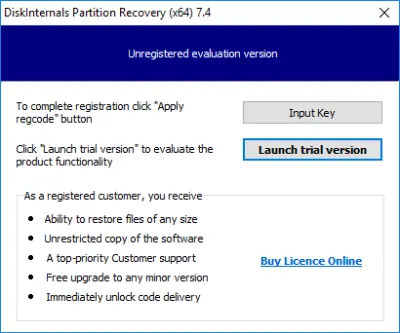
- 2. En la ventana con los discos visibles, haz clic en tu disco borrado accidentalmente.

- 3. Selecciona el formato de archivo que deseas buscar. Esto no es necesario si el formato de archivo no es importante para ti; se encontrarán todos los archivos eliminados.
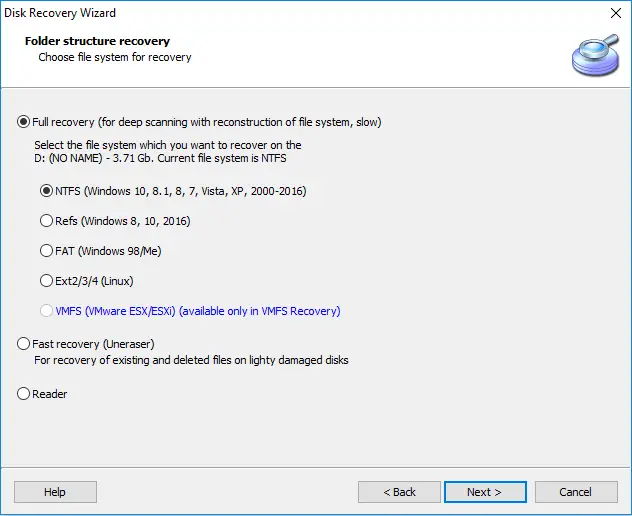
- 4. Haz clic en uno de los modos de recuperación sugeridos, pero es mejor que selecciones la recuperación completa.
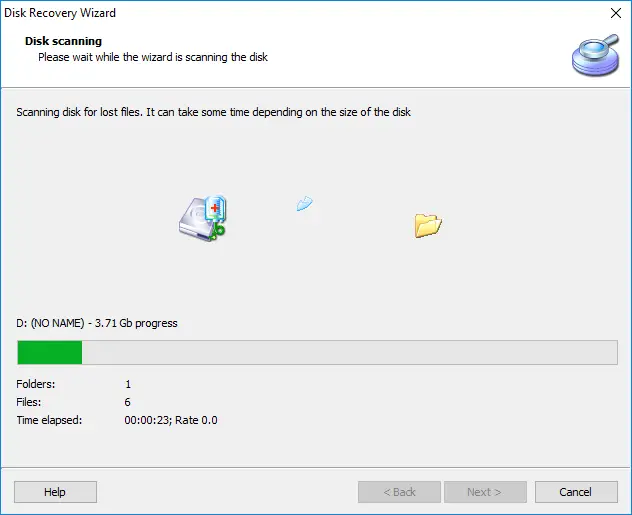
- 5. En la nueva ventana verás todos los datos encontrados; haz clic con el botón derecho del ratón en el archivo que quieres restaurar y selecciona Vista previa.


- 6. Guardar: compra una licencia y guarda la información recuperada en cualquier dispositivo de almacenamiento que sea más conveniente para ti.
Artículos relacionados
- Guía: Cómo reparar rápidamente un disco duro dañado
- ¿Quieres recuperar los datos de un disco duro muerto? ¡Puedes hacerlo!
- Convierta RAW a NTFS en 2 Pasos
- Disco duro dañado: ¿Qué hacer ahora?
- Software de reparación de disco duro externo
- ¿Disco duro detectado como RAW? ¡Realiza la recuperación de unidades RAW!
- Recuperación de Disco Duro
- Reparación de Disco Duro y Recuperación de Archivos
- Cómo arreglar un disco duro externo dañado en casa
- ¿Cómo puedes arreglar un disco duro averiado por su cuenta?
- ¿Cómo reparar discos duros en casa?
- ¿Cómo puedes recuperar los datos de un disco duro externo dañado?
- Cómo puedes reparar una partición dañada y no perder datos
- Recuperar Datos de Disco duro Formateado
- Recupera hoy mismo los archivos del disco duro externo dañado
- Recuperación de datos de un disco duro averiado: Método Seguro
- Reparación del disco duro dañado
- Reviva su disco duro portátil con consejos de recuperación
- Solución para la recuperación de la partición RAW
- ¿Sectores malos? ¡Repárelos sin salir de casa!
- ¿El disco está protegido contra escritura? ¡No se rinda aún!
- ¿El disco duro externo no se muestra? ¡Arréglelo!
- ¿El nuevo disco duro no aparece en Windows 10? ¡Las mejores soluciones están aquí!
- ¿El disco duro externo de Seagate no es detectado en Windows 10? ¡Soluciónalo!
- Disco duro externo: ¿Error Acceso denegado en Windows 10?
- ¿El disco duro externo tiene el error el parámetro es incorrecto? ¡Repáralo!
- ¡Solucionado! La luz del disco duro externo de Seagate parpadea pero no detecta
- ¡Realice la reparación del disco duro Western Digital hoy!
- Partición OEM (Fabricante de Equipamiento Original) y cómo eliminarla de forma segura
- ¿Se está presentando el código de error del disco duro 2000-0142? ¡Arréglelo!
- ¡Resuelto! Repare un disco duro externo muerto y restaure archivos
- [Solucionado] ¿Cómo puedes recuperar los documentos de un portátil que no funciona?
- Disco duro externo no detectado
- Inicializar un disco antes de que el administrador del disco pueda acceder a él
- ¿Cómo puede inicializar el disco sin perder datos?
- El disco duro interno/externo muestra 0 bytes
- Recuperación de datos de un HDD desde un espacio no asignado
- [Windows] Recuperar hoy una partición no asignada
- Convierte el Espacio No Asignado en Espacio libre
- ¿Cómo puedes desparticionar un disco duro externo o interno?
- Si el disco duro desapareció en Windows 10
- Problema: No se pudo crear una nueva partición o localizar una existente
- Si falla la comprobación DST corta del disco duro
- ¿Cómo puedes solucionar el problema de la placa base ASUS que no detecta el disco duro SATA?
- Recuperar archivos del directorio «lost.dir» en un dispositivo Android (2026)