
¿Disco duro detectado como RAW? ¡Realiza la recuperación de la unidad RAW!
¿Tu disco duro aparece como "RAW"?
¡Aquí está la solución!
En este artículo, descubrirás:
- por qué el disco duro es RAW
- cómo recuperar archivos del disco duro RAW
- qué hacer para realizar la recuperación de la unidad RAW
Razones por las que el disco duro se detecta como RAW
Para decidir qué hacer con un disco duro RAW, debes averiguar qué le sucedió. Veamos las principales causas de falla:
- Tu disco duro puede resultar dañado por un virus u otro malware
- Desconexión no segura de una unidad externa
- Daño al sistema de archivos
- Sectores defectuosos en el disco duro
- Reinstalación o actualización fallida del sistema operativo
- Daño a la tabla de partición
Sí, este es un problema grave, pero aún es posible realizar la recuperación de la unidad RAW. Sin embargo, debes realizar una determinada secuencia de acciones para recuperar datos de una unidad RAW y restaurar tu sistema de archivos. De lo contrario, existe una alta probabilidad de que pierdas tus datos para siempre.
¡Primero recupera archivos de un disco duro RAW!
Como se mencionó anteriormente, cualquier acción con un disco duro puede provocar la pérdida de datos. Por lo tanto, lo primero que debes hacer es encontrar un buen software profesional de recuperación de disco duro RAW.
La mejor opción para ti es DiskInternals Partition Recovery. Este programa utiliza un escaneo avanzado de cada sector del disco duro y encuentra más del 90% de todos los archivos perdidos. Partition Recovery puede recuperar archivos en la mayoría de los sistemas de archivos, incluyendo NTFS, exFAT, FAT 12, Ext 2/3/4, ReiserFS, Reiser4, XFS, ReFS, UFS, HFS, etc. Además, a diferencia de otros, no existen limitaciones sobre la cantidad de datos que se puedan recuperar.
Este software tiene una interfaz amigable con un asistente integrado, que te ayudará a restaurar rápidamente el disco original, incluso si lo estás haciendo por primera vez. DiskInternals Partition Recovery tiene una versión de prueba gratuita. Con esta, puedes asegurarte de que se trata de un software decente, que también recupera datos de forma rápida y correcta de un disco duro RAW.
Todo lo que necesitas es descargar e instalar DiskInternals Partition Recovery; el programa hará el resto.
Recuperación de datos del disco duro RAW
Esta es una breve guía sobre cómo realizar la recuperación de unidades RAW utilizando Partition Recovery:
- 1. Descarga e instala DiskInternals Partition Recovery.
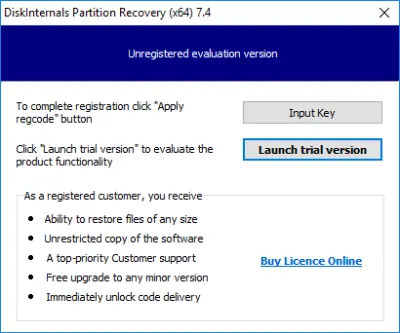
- 2. Selecciona los parámetros básicos para buscar datos de un disco duro dañado.

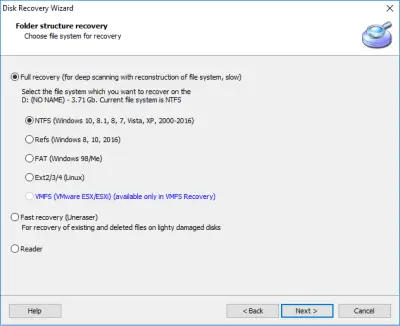
- 3. Selecciona el modo de operación del asistente de recuperación: "lector", "no utilizado" o "recuperación" (recomendado). Presiona en Siguiente.
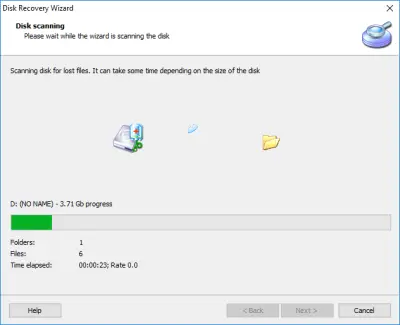
- 4. Se iniciará el análisis, que tomara un tiempo. Espera a que se complete el proceso.
- 5. Realiza una vista previa y restaura. Haz clic derecho en el archivo de interés. Selecciona "Vista previa en nueva ventana". Después de esta acción, estarás seguro de que tus datos se recuperarán correctamente. La recuperación de archivos ocurrirá automáticamente.


- 6. Si deseas guardar los archivos recuperados de un disco duro RAW, simplemente adquiere una licencia e ingresa la clave de licencia. El programa te pedirá que elijas un lugar para guardar los datos.
Sugerencia: No guardes los documentos recuperados en el mismo disco duro.
Recuperación de formato RAW
Y ahora, cuando todos tus datos estén sanos y salvos, puedes iniciar la recuperación de la unidad de RAW a un sistema de archivos real. Para ello, se puede formatear un disco RAW en un sistema de archivos FAT/NTFS.
Sigue estas instrucciones paso a paso y obtendrás un disco duro recuperado:
Selecciona "Mi PC". De la lista de todos los discos locales y dispositivos de almacenamiento externos, selecciona el disco/partición RAW.
Luego haz clic derecho sobre él y selecciona "Formatear". En la configuración del sistema de archivos, selecciona "NTFS/FAT".
Luego haz clic en el botón Inicio. Se iniciará el formateo y, después de un tiempo, se arreglará el disco RAW.
La recuperación de unidades RAW es una tarea muy importante. Si abordas este asunto con prudencia, no perderás nada: ni tus valiosos datos ni el disco duro en sí.
¡Buena suerte!
Artículos relacionados
- Guía: Cómo reparar rápidamente un disco duro dañado
- ¿Quieres recuperar los datos de un disco duro muerto? ¡Puedes hacerlo!
- Convierta RAW a NTFS en 2 Pasos
- Disco duro dañado: ¿Qué hacer ahora?
- Software de reparación de disco duro externo
- Recuperación de Disco Duro
- Reparación de Disco Duro y Recuperación de Archivos
- Cómo arreglar un disco duro externo dañado en casa
- ¿Cómo puedes arreglar un disco duro averiado por su cuenta?
- ¿Cómo reparar discos duros en casa?
- ¿Cómo puedes recuperar los datos de un disco duro externo dañado?
- Cómo puedes reparar una partición dañada y no perder datos
- Recuperar Datos de Disco duro Formateado
- Recupera hoy mismo los archivos del disco duro externo dañado
- Recuperación de datos de un disco duro averiado: Método Seguro
- Reparación del disco duro dañado
- Reviva su disco duro portátil con consejos de recuperación
- Solución para la recuperación de la partición RAW
- ¿Sectores malos? ¡Repárelos sin salir de casa!
- ¿El disco está protegido contra escritura? ¡No se rinda aún!
- ¿El disco duro externo no se muestra? ¡Arréglelo!
- ¿El nuevo disco duro no aparece en Windows 10? ¡Las mejores soluciones están aquí!
- ¿El disco duro externo de Seagate no es detectado en Windows 10? ¡Soluciónalo!
- Disco duro externo: ¿Error Acceso denegado en Windows 10?
- ¿El disco duro externo tiene el error el parámetro es incorrecto? ¡Repáralo!
- ¡Solucionado! La luz del disco duro externo de Seagate parpadea pero no detecta
- ¡Realice la reparación del disco duro Western Digital hoy!
- Partición OEM (Fabricante de Equipamiento Original) y cómo eliminarla de forma segura
- ¿Se está presentando el código de error del disco duro 2000-0142? ¡Arréglelo!
- ¡Resuelto! Repare un disco duro externo muerto y restaure archivos
- [Solucionado] ¿Cómo puedes recuperar los documentos de un portátil que no funciona?
- [ Resuelto ] Disco duro borrado accidentalmente vs limpiado
- Disco duro externo no detectado
- Inicializar un disco antes de que el administrador del disco pueda acceder a él
- ¿Cómo puede inicializar el disco sin perder datos?
- El disco duro interno/externo muestra 0 bytes
- Recuperación de datos de un HDD desde un espacio no asignado
- [Windows] Recuperar hoy una partición no asignada
- Convierte el Espacio No Asignado en Espacio libre
- ¿Cómo puedes desparticionar un disco duro externo o interno?
- Si el disco duro desapareció en Windows 10
- Problema: No se pudo crear una nueva partición o localizar una existente
- Si falla la comprobación DST corta del disco duro
- ¿Cómo puedes solucionar el problema de la placa base ASUS que no detecta el disco duro SATA?
- Recuperar archivos del directorio «lost.dir» en un dispositivo Android (2026)