
¿Cómo convertir el espacio no asignado en espacio libre?
Aquí descubrirás:
- Qué es el espacio libre y el espacio no asignado
- Cómo extender la partición existente con espacio no asignado
- Cómo DiskInternals puede ayudarte
¿Estás listo? ¡Leamos!
La diferencia entre espacio libre y espacio no asignado
Ambos conceptos indican que la computadora tiene cierta cantidad de datos.

Sin embargo, en el caso del espacio no asignado, esto es condicional, ya que el espacio no se puede utilizar hasta que se divide en secciones. En otras palabras, el espacio no asignado solo estará disponible después de la división. Hasta este momento, no estará disponible y la computadora no lo detectará como una unidad con letra.
En cuanto al espacio libre, está disponible para grabar en cualquier momento o convertirlo en secciones adicionales.
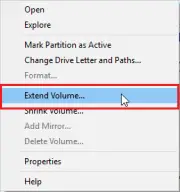
Método 1. Extiende la partición existente con espacio no asignado
Para crear espacio libre sin asignar, puedes insertarlo en una partición existente (deberían estar al lado) y, por lo tanto, aumentar su capacidad.
Haz clic con el botón derecho en Inicio y selecciona Administración de Discos. Ahora selecciona el disco cuyas particiones deseas ampliar (con el botón derecho del mouse).
Haz clic en Extender Volumen y verás una nueva ventana con el Asistente; te ayudará a hacer todo el proceso.
Crea una Nueva Partición en un espacio no asignado
Este método de convertir espacio no asignado en espacio libre será el mejor y el más simple.
De manera similar, ingresa a Administración de Discos. A continuación, simplemente haz clic derecho y selecciona Crear Volumen.
Luego, el asistente te dirá qué hacer. Solo debes seguir sus instrucciones hasta el final.
Si tu espacio no asignado necesita recuperación
En ocasiones, un disco deja de estar asignado de forma espontánea y puede haber contenido información importante.
En este caso, para no perder tiempo, primero debes restablecer estos archivos y luego resolver el problema de un disco no asignado.

DiskInternals Partition Recovery es una excelente opción para recuperar fotos, videos, música y otros archivos del espacio no asignado de un disco duro, unidad flash, tarjeta SD, tarjeta de memoria, etc. La aplicación soporta todos los sistemas de archivos dañados y escanea profundamente todo el disco espacio, ofreciendo una gran probabilidad de recuperar datos. El software incluye muchas opciones e innovaciones: un asistente de recuperación para tu sistema de archivos, vista previa gratuita, varios modos de recuperación y un modo de lectura, tamaño ilimitado de archivos recuperables, 2 versiones del programa (una con todas las funciones y una de prueba) y muchas más herramientas interesantes y útiles.
Solo necesitas hacer clic en el botón Descarga Gratuita y pronto se resolverá el problema de archivos inaccesibles pero importantes.
Artículos relacionados
- Guía: Cómo reparar rápidamente un disco duro dañado
- ¿Quieres recuperar los datos de un disco duro muerto? ¡Puedes hacerlo!
- Convierta RAW a NTFS en 2 Pasos
- Disco duro dañado: ¿Qué hacer ahora?
- Software de reparación de disco duro externo
- ¿Disco duro detectado como RAW? ¡Realiza la recuperación de unidades RAW!
- Recuperación de Disco Duro
- Reparación de Disco Duro y Recuperación de Archivos
- Cómo arreglar un disco duro externo dañado en casa
- ¿Cómo puedes arreglar un disco duro averiado por su cuenta?
- ¿Cómo reparar discos duros en casa?
- ¿Cómo puedes recuperar los datos de un disco duro externo dañado?
- Cómo puedes reparar una partición dañada y no perder datos
- Recuperar Datos de Disco duro Formateado
- Recupera hoy mismo los archivos del disco duro externo dañado
- Recuperación de datos de un disco duro averiado: Método Seguro
- Reparación del disco duro dañado
- Reviva su disco duro portátil con consejos de recuperación
- Solución para la recuperación de la partición RAW
- ¿Sectores malos? ¡Repárelos sin salir de casa!
- ¿El disco está protegido contra escritura? ¡No se rinda aún!
- ¿El disco duro externo no se muestra? ¡Arréglelo!
- ¿El nuevo disco duro no aparece en Windows 10? ¡Las mejores soluciones están aquí!
- ¿El disco duro externo de Seagate no es detectado en Windows 10? ¡Soluciónalo!
- Disco duro externo: ¿Error Acceso denegado en Windows 10?
- ¿El disco duro externo tiene el error el parámetro es incorrecto? ¡Repáralo!
- ¡Solucionado! La luz del disco duro externo de Seagate parpadea pero no detecta
- ¡Realice la reparación del disco duro Western Digital hoy!
- Partición OEM (Fabricante de Equipamiento Original) y cómo eliminarla de forma segura
- ¿Se está presentando el código de error del disco duro 2000-0142? ¡Arréglelo!
- ¡Resuelto! Repare un disco duro externo muerto y restaure archivos
- [Solucionado] ¿Cómo puedes recuperar los documentos de un portátil que no funciona?
- [ Resuelto ] Disco duro borrado accidentalmente vs limpiado
- Disco duro externo no detectado
- Inicializar un disco antes de que el administrador del disco pueda acceder a él
- ¿Cómo puede inicializar el disco sin perder datos?
- El disco duro interno/externo muestra 0 bytes
- Recuperación de datos de un HDD desde un espacio no asignado
- [Windows] Recuperar hoy una partición no asignada
- ¿Cómo puedes desparticionar un disco duro externo o interno?
- Si el disco duro desapareció en Windows 10
- Problema: No se pudo crear una nueva partición o localizar una existente
- Si falla la comprobación DST corta del disco duro
- ¿Cómo puedes solucionar el problema de la placa base ASUS que no detecta el disco duro SATA?
- Recuperar archivos del directorio «lost.dir» en un dispositivo Android (2026)