Cómo solucionar el problema cuando el disco duro muestra 0 bytes
Aquí descubrirás:
- por qué el disco duro interno o externo muestra 0 bytes
- cómo solucionar el problema
- De qué forma DiskInternals puede ayudarte
¿Listo? ¡Leamos!
El disco duro muestra 0 bytes
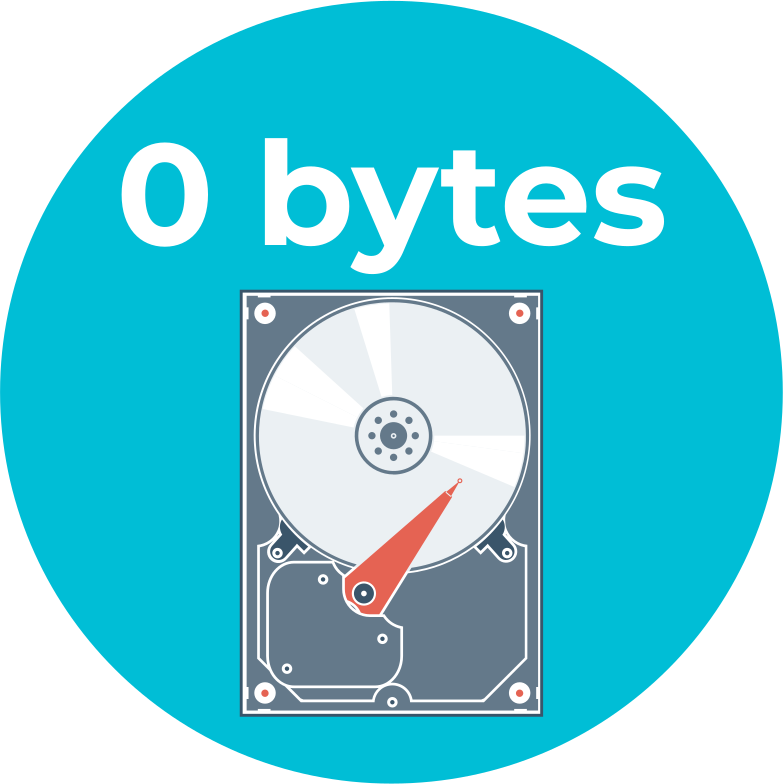
Si tu disco duro muestra 0 bytes y quieres saber qué hacer, has llegado al lugar correcto. Este artículo está dedicado a este problema y muestra cómo resolver esto de manera rápida, eficiente y segura.
Todas las soluciones pueden ser realizadas incluso por principiantes, sin mencionar a los usuarios más expertos.
Para hacerlo más fácil, todo se presentará en orden.
Razones por las que los discos duros pueden mostrar 0 bytes
En principio, es casi imposible predecir el problema de que un disco duro externo muestre 0 bytes. Pero puedes observar los factores que pueden provocar este error y seguir teniendo cuidado.
Este tipo de error puede ocurrir debido a un disco duro dañado, sectores defectuosos, un sistema de archivos caído, etc.
A veces, el uso descuidado de la computadora puede provocar un desastre; por ejemplo, retirar un disco duro externo de una manera insegura, interrumpiendo el formateo del disco, apagando repentinamente la red, etc.
Con ese entendido, procedamos a reparar el problema de 0 bytes en el disco duro externo.
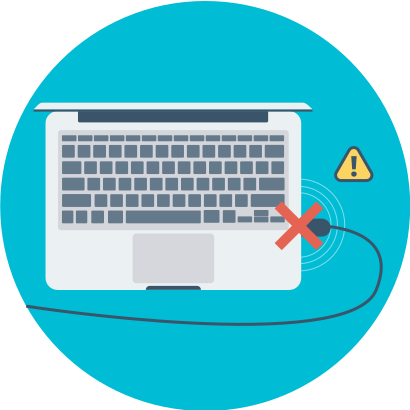
Método 1. Vuelve a conectar el disco duro externo
Si este problema ocurre en un disco duro externo y no en tu disco duro interno principal (esto puede suceder en un segundo disco interno), puedes retirarlo.
Después de eso, reinicia la computadora y vuelve a conectar.
Esto debería ayudar con el problema de un disco duro externo que muestra 0 bytes.
Método 2. Actualizar controladores
Este método se puede implementar de varias formas. Simplemente puedes descargar las últimas actualizaciones en el sitio web del desarrollador del dispositivo e instalarlas usando el Asistente o actualizar los controladores a través del Administrador de dispositivos.
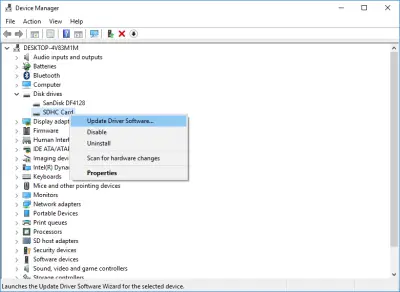
En el último caso, haz clic derecho en Inicio y selecciona Administrador de dispositivos. Ahora, abre todos los controladores y haz clic con el botón derecho en el disco problemático (el que muestra 0 bytes). Ahora, haz clic en la lista Actualizar y luego en "Buscar actualizaciones de controladores automáticamente". Ahora presiona Entrar y espera a que se finalice el proceso. Las actualizaciones también se instalarán automáticamente, pero es necesario reiniciar.
Finalmente, verifica el estado del disco.
Método 3. Recupera tus datos del disco duro
Si los métodos anteriores resultaron ineficaces, deberás recurrir a la artillería pesada.
Para esto, primero debes restaurar o hacer una copia de seguridad de los datos del disco utilizando DiskInternals Partition Recovery, ya que la probabilidad de perder los datos es extremadamente alta. Pero con Partition Recovery, no tienes de qué preocuparte, ya que puedes usar el modo de recuperación completo y se encontrarán todos los archivos, sin excepción.

También puedes utilizar el modo de lector y visualizar archivos pero sin la posibilidad de editarlos. El disco duro siempre está lleno de información y la cantidad de formatos es infinita, pero Partition Recovery restaurará cualquier tipo de datos, sin importar el tamaño. El programa cuenta con una versión de prueba gratuita y una con todas las funciones, incluyendo exportación de datos a cualquier medio portátil o fijo. En ambas versiones del programa, la visualización de archivos es completamente gratuita; esto es para tu protección y seguridad.
Inicia la recuperación lo más pronto posible, ya que sobrescribir los datos también puede ser perjudicial.
Método 4. Utilice CHKDSK para reparar el disco duro
La utilidad CHKDSK es muy eficaz, pero también perjudicial para los datos recuperables. Úsala solo después de recuperar todos tus archivos con Partition Recovery.
Presiona Win + X y selecciona Símbolo del sistema, donde debes escribir lo siguiente: “chkdsk E: /r /f”.
Nota: E es la letra del disco duro que muestra 0 bytes.
f - le dice a CHKDSK que corrija los errores encontrados.
Presiona Enter y espera los resultados. Ahora reinicia el sistema.
Artículos relacionados
- Guía: Cómo reparar rápidamente un disco duro dañado
- ¿Quieres recuperar los datos de un disco duro muerto? ¡Puedes hacerlo!
- Convierta RAW a NTFS en 2 Pasos
- Disco duro dañado: ¿Qué hacer ahora?
- Software de reparación de disco duro externo
- ¿Disco duro detectado como RAW? ¡Realiza la recuperación de unidades RAW!
- Recuperación de Disco Duro
- Reparación de Disco Duro y Recuperación de Archivos
- Cómo arreglar un disco duro externo dañado en casa
- ¿Cómo puedes arreglar un disco duro averiado por su cuenta?
- ¿Cómo reparar discos duros en casa?
- ¿Cómo puedes recuperar los datos de un disco duro externo dañado?
- Cómo puedes reparar una partición dañada y no perder datos
- Recuperar Datos de Disco duro Formateado
- Recupera hoy mismo los archivos del disco duro externo dañado
- Recuperación de datos de un disco duro averiado: Método Seguro
- Reparación del disco duro dañado
- Reviva su disco duro portátil con consejos de recuperación
- Solución para la recuperación de la partición RAW
- ¿Sectores malos? ¡Repárelos sin salir de casa!
- ¿El disco está protegido contra escritura? ¡No se rinda aún!
- ¿El disco duro externo no se muestra? ¡Arréglelo!
- ¿El nuevo disco duro no aparece en Windows 10? ¡Las mejores soluciones están aquí!
- ¿El disco duro externo de Seagate no es detectado en Windows 10? ¡Soluciónalo!
- Disco duro externo: ¿Error Acceso denegado en Windows 10?
- ¿El disco duro externo tiene el error el parámetro es incorrecto? ¡Repáralo!
- ¡Solucionado! La luz del disco duro externo de Seagate parpadea pero no detecta
- ¡Realice la reparación del disco duro Western Digital hoy!
- Partición OEM (Fabricante de Equipamiento Original) y cómo eliminarla de forma segura
- ¿Se está presentando el código de error del disco duro 2000-0142? ¡Arréglelo!
- ¡Resuelto! Repare un disco duro externo muerto y restaure archivos
- [Solucionado] ¿Cómo puedes recuperar los documentos de un portátil que no funciona?
- [ Resuelto ] Disco duro borrado accidentalmente vs limpiado
- Disco duro externo no detectado
- Inicializar un disco antes de que el administrador del disco pueda acceder a él
- ¿Cómo puede inicializar el disco sin perder datos?
- Recuperación de datos de un HDD desde un espacio no asignado
- [Windows] Recuperar hoy una partición no asignada
- Convierte el Espacio No Asignado en Espacio libre
- ¿Cómo puedes desparticionar un disco duro externo o interno?
- Si el disco duro desapareció en Windows 10
- Problema: No se pudo crear una nueva partición o localizar una existente
- Si falla la comprobación DST corta del disco duro
- ¿Cómo puedes solucionar el problema de la placa base ASUS que no detecta el disco duro SATA?
- Recuperar archivos del directorio «lost.dir» en un dispositivo Android (2026)