Convierta RAW a NTFS en 2 Pasos
Este artículo está dedicado al doloroso tema del disco RAW y cómo convertirlo en NTFS.
Preguntas como estas son muy comunes: "¿Cómo puedo reparar el disco RAW a NTFS?", "¿Qué debo hacer para formatear el disco RAW a NTFS?", "NTFS cambiado a RAW - ¿qué hacer ahora?", "¿Cómo recuperar el disco duro RAW a NTFS?", etc.
Cualquiera, que tuviera signos RAW en su dispositivo, sabe ese nivel de desesperación y pánico.
¡Pero no se preocupe más! ¡Todas estas preguntas tienen respuestas y aquí están!
¿Está listo para lidiar con su disco RAW? ¡Leamos!
Razones por las que necesita formatear RAW a NTFS
Puede encontrarse con cualquiera de las siguientes situaciones y en cada una de ellas debe cambiar de RAW a NTFS.
- 1. Recibe un mensaje como este:
- "El disco Z no está formateado. ¿Desea formatearlo?"
- "Se produjo un error al intentar acceder al disco Z. El disco Z no está formateado".
- 2. La herramienta CHKDSK no está disponible para los discos RAW.
- 3. El sistema de archivos de su medio de almacenamiento (partición, disco duro externo, tarjeta SD, etc.) se detecta como RAW.
Paso Uno. Guarde los archivos RAW antes de convertirlos
Antes de intentar formatear RAW a NTFS por cualquier método, primero debe restaurar los archivos que se encuentran en el dispositivo de almacenamiento. Más del 80% de estos archivos pueden resultar dañados debido a la corrección del disco RAW.
Por lo tanto, lo mejor que puede hacer primero es utilizar DiskInternals Partition Recovery para extraer los datos. Este software restaurará el sistema de archivos real (sólo en el software; en realidad el sistema de archivos permanece intacto), lo que a su vez será un buen comienzo para recuperar los datos.
DiskInternals Partition Recovery devolverá fotos, vídeos, correos electrónicos, música, documentos importantes y otros archivos, sin importar su tamaño.
El software funciona con todas las versiones de Windows.

La versión de prueba gratuita es fácil de usar. La recuperación de particiones de DiskInternals cuenta con un asistente de recuperación especialmente para asegurarle que puede recuperar los archivos sin necesidad de asistencia adicional. La función de vista previa gratuita le ayudará a comprobar si sus archivos son recuperables. Tan pronto como se asegure de que la recuperación de la partición le conviene completamente, adquiera una licencia para poder guardar sus archivos.
Paso Dos. Cambie RAW a NTFS
Ahora que ya no tome perder los datos que están en el almacenamiento, puede continuar para recuperar las particiones RAW en NTFS.
Puede utilizar cualquiera de los siguientes métodos.
1. Cambie RAW a NTFS utilizando Disk Management.
Busque This PC/My Computer en el escritorio y haga click con el botón derecho del ratón en él. A continuación, seleccione "Manage" -> "Disk Managemente" y encuentre su dispositivo de almacenamiento RAW (tarjeta de memoria SD, disco duro, unidad flash USB, etc.) entre los volúmenes y haga click en él con el botón derecho del ratón. Seleccione el formato y el sistema de archivos (NTFS).
Haga click en OK.
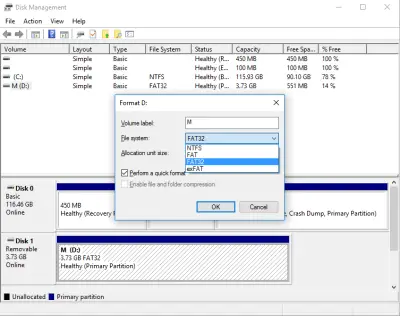
Comenzará la tan esperada recuperación de RAW a NTFS. Se creará el sistema de archivos NTFS.
Después de reiniciar el equipo (o de quitar y volver a conectar el dispositivo de almacenamiento portátil), el nuevo sistema de archivos NTFS debería funcionar correctamente.
2. Reparar RAW con NTFS utilizando File Explorer.
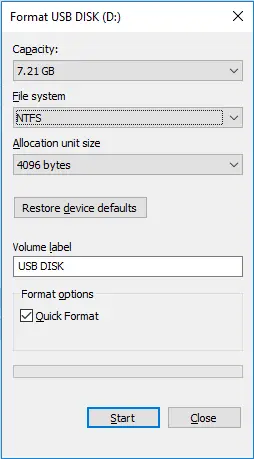
Abra el File Explorer, encuentre y de click derecho en el disco RAW.
Seleccione el Formato -> elija el sistema de archivos NTFS.
Si este método por alguna razón no funciona o no ayuda, existe otra buena opción.
3. Formatee RAW a NTFS utilizando Diskpart.
Para ello, ejecute un símbolo del sistema como administrador, introduzca diskpart y pulse Intro.
A continuación, escriba la list disk. Pulse Intro.
Verá una lista de todas las unidades de disco.
Introduzca select disk z donde z es el número de disco de su disco que contiene la partición RAW. Pulse Intro. A continuación, escriba clear (borrar). Pulse Intro. Este procedimiento eliminará todas las particiones del disco lógico.
Ahora necesitará crear una partición activa. Escriba el formato de la drive M format fs=NTFS. Reemplace M por la letra de la unidad de su disco RAW.
Pulse Intro. Esto comenzará a formatear y convertir un disco de RAW a NTFS. No olvide reiniciar el ordenador y la sección RAW.
Artículos relacionados
- Recuperar archivos del directorio «lost.dir» en un dispositivo Android (2026)
- Cómo puedes reparar una partición dañada y no perder datos
- ¿Se está presentando el código de error del disco duro 2000-0142? ¡Arréglelo!
- [ Resuelto ] Disco duro borrado accidentalmente vs limpiado
- ¿Cómo puede inicializar el disco sin perder datos?
- Recuperación de datos de un disco duro averiado: Método Seguro
- ¿Quieres recuperar los datos de un disco duro muerto? ¡Puedes hacerlo!
- [Windows] Recuperar hoy una partición no asignada
- Solución para la recuperación de la partición RAW
- Software de reparación de disco duro externo
- ¡Realice la reparación del disco duro Western Digital hoy!
- Partición OEM (Fabricante de Equipamiento Original) y cómo eliminarla de forma segura
- ¿El disco duro externo de Seagate no es detectado en Windows 10? ¡Soluciónalo!
- Recuperar Datos de Disco duro Formateado
- Recupera hoy mismo los archivos del disco duro externo dañado
- ¿El nuevo disco duro no aparece en Windows 10? ¡Las mejores soluciones están aquí!
- Cómo arreglar un disco duro externo dañado en casa
- Recuperación de Disco Duro
- Recuperación de datos de un HDD desde un espacio no asignado
- ¿El disco duro externo tiene el error el parámetro es incorrecto? ¡Repáralo!
- ¡Resuelto! Repare un disco duro externo muerto y restaure archivos
- Disco duro externo: ¿Error Acceso denegado en Windows 10?
- Guía: Cómo reparar rápidamente un disco duro dañado
- ¿Sectores malos? ¡Repárelos sin salir de casa!
- [Solucionado] ¿Cómo puedes recuperar los documentos de un portátil que no funciona?
- Convierte el Espacio No Asignado en Espacio libre
- Reparación del disco duro dañado
- Reviva su disco duro portátil con consejos de recuperación
- Disco duro dañado: ¿Qué hacer ahora?
- ¿Disco duro detectado como RAW? ¡Realiza la recuperación de unidades RAW!
- Reparación de Disco Duro y Recuperación de Archivos
- ¿Cómo puedes arreglar un disco duro averiado por su cuenta?
- ¿Cómo reparar discos duros en casa?
- ¿Cómo puedes recuperar los datos de un disco duro externo dañado?
- ¿El disco está protegido contra escritura? ¡No se rinda aún!
- ¿El disco duro externo no se muestra? ¡Arréglelo!
- ¡Solucionado! La luz del disco duro externo de Seagate parpadea pero no detecta
- ¿Cómo puedes desparticionar un disco duro externo o interno?
- Problema: No se pudo crear una nueva partición o localizar una existente
- Inicializar un disco antes de que el administrador del disco pueda acceder a él
- El disco duro interno/externo muestra 0 bytes
- Si el disco duro desapareció en Windows 10
- Disco duro externo no detectado
- Si falla la comprobación DST corta del disco duro
- ¿Cómo puedes solucionar el problema de la placa base ASUS que no detecta el disco duro SATA?