
¡Recupera los archivos del disco duro externo dañado hoy!
En ese artículo, descubrirás:
- cómo recuperar el disco duro externo que está dañado
- cómo abrir el disco duro corrupto sin formatear
- cómo recuperar los archivos del disco duro externo corrupto
¿Estás listo? ¡Leamos!
Disco duro externo dañado: ¿Cómo puede ocurrir eso?
Lamentablemente, un disco duro externo dañado es un problema bastante común. Pero, ¿A qué puede deberse?
Te sorprenderás, pero hay muchas razones:
- Un ataque de virus
- La desconexión de un disco duro externo sin una extracción segura
- El sistema de archivos no funciona correctamente y produce errores
- Sectores dañados
- Fallo en la alimentación eléctrica
¿Cómo puedes recuperar un disco duro externo dañado en cualquiera de estas situaciones?
Hay algunos métodos para hacerlo. Pero debes saber que el formateo debe ser el último método que debes utilizar, ya que al hacerlo se perderán los archivos.
¿Cómo se puede abrir un disco duro dañado sin formatearlo?
Hay varios métodos buenos para esto:
- 1. Verifica la fuente de alimentación.
Quizás tu disco duro externo tenga una fuente de alimentación independiente, así que verifica que todo esté en orden.
- 2. Prueba a utilizar un cable USB diferente.
Puede ser que tu cable USB esté estropeado.
- 3. Otro PC.
Intenta conectar tu disco duro externo dañado a otro PC, incluso con un sistema operativo diferente. A menudo, este método ayuda.
- 4. Prueba a utilizar la Administración de discos.
Para ello, haz clic con el botón derecho del ratón en Este PC / Mi PC en el escritorio, selecciona Administrar y elige Administración de discos. En la lista de volúmenes, selecciona tu disco duro externo dañado. Haz clic con el botón derecho del ratón y marca la partición como activa (también puedes intentar hacer clic en Abrir, pero si el disco duro externo está realmente dañado, entonces puede que no sirva de nada). Como resultado, el disco debería funcionar correctamente.
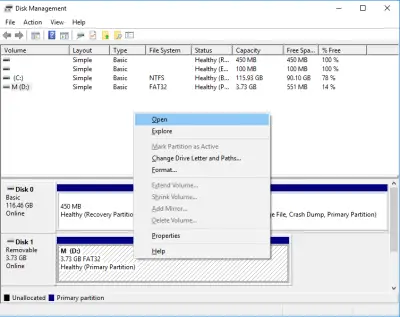
Tienes suerte si al menos uno de estos métodos te ha ayudado. ¿Y si no? ¿Y si su disco duro externo está conectado pero sus datos están dañados?
¿Cómo se recuperan los archivos del disco duro externo dañado?
Afortunadamente, se ha inventado un software especial para estos casos, que te ayudará a recuperar un disco duro externo dañado sin salir de casa.
Archivos dañados del disco duro externo con un software
Sin duda, hay una gran cantidad de este tipo de software en Internet. Pero, ¿cómo puedes elegir el mejor de ellos para no arrepentirte de tu elección? DiskInternals Partition Recovery no te decepcionará.
Se trata de una excelente herramienta de software para restaurar el sistema de archivos de un disco duro externo y recuperar datos de cualquier tipo y tamaño. El sistema de archivos no se fija en el disco duro como con chkdsk; restaura los archivos sólo a través del software haciendo búsquedas profundas de archivos. Así que no debes preocuparte: tus datos estarán intactos.
Partition Recovery te ayuda a recuperar discos duros externos corruptos y es compatible con los siguientes sistemas de archivos: UFS, HFS, NTFS, ReiserFS, FAT12, ReFS, Reiser4, XFS, Ext2/3/4.

DiskInternals Partition Recovery tiene un asistente de recuperación incorporado; con él, todo el proceso para recuperar un disco duro externo dañado parecerá fácil, sencillo e incluso fascinante. Utiliza la versión de prueba gratuita del software, ya que no te obliga a nada, pero descubrirás que esta herramienta es lo que necesitas. Además, puedes recuperar el disco duro o sus particiones de forma remota. Todos los archivos recuperados se pueden guardar en cualquier disco visible para el sistema operativo.
Recuperación de archivos dañados del disco duro externo
Estas instrucciones detalladas de DiskInternals Partition Recovery te ayudarán a no equivocarte y a tener más confianza a la hora de recuperar datos de un disco duro externo dañado.
- 1. Descarga y ejecuta DiskInternals Partition Recovery.
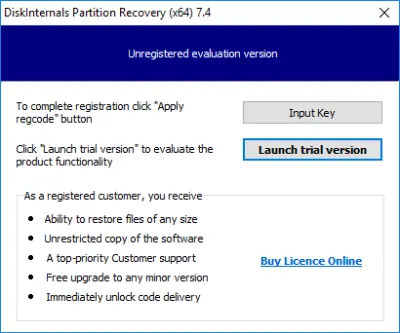
- 2. El asistente de recuperación de discos se iniciará automáticamente. Selecciona el disco.

- 3. Selecciona el modo del asistente de recuperación de disco: "lector", "borrador" o "recuperación". Dado que quieres recuperar tus archivos, se recomienda seleccionar el modo de recuperación (es decir, recuperación completa). Pulsa Siguiente.
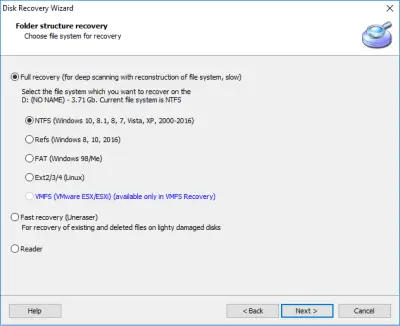
- 4. Selecciona el tipo de archivos que quieres restaurar o sáltate este paso. Puedes hacerlo más tarde.
- 5. El escaneo tardará algún tiempo. No te preocupes si este proceso se retrasa. Depende del tamaño del disco duro externo.
- 6. Vista previa. Para ver el archivo recuperable requerido, haz clic con el botón derecho y selecciona "Vista previa en una nueva ventana".
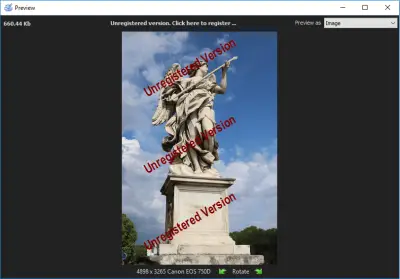
- 7. Preservación. Para ello, sólo tienes que comprar una licencia e introducir la clave de la misma. El software te pedirá que selecciones una nueva ubicación en la que quieras guardar los documentos recuperados. A continuación, haz clic en "Guardar".
Buena suerte.
Artículos relacionados
- Recuperar archivos del directorio «lost.dir» en un dispositivo Android (2026)
- Cómo puedes reparar una partición dañada y no perder datos
- ¿Se está presentando el código de error del disco duro 2000-0142? ¡Arréglelo!
- [ Resuelto ] Disco duro borrado accidentalmente vs limpiado
- ¿Cómo puede inicializar el disco sin perder datos?
- Recuperación de datos de un disco duro averiado: Método Seguro
- ¿Quieres recuperar los datos de un disco duro muerto? ¡Puedes hacerlo!
- [Windows] Recuperar hoy una partición no asignada
- Solución para la recuperación de la partición RAW
- Software de reparación de disco duro externo
- ¡Realice la reparación del disco duro Western Digital hoy!
- Partición OEM (Fabricante de Equipamiento Original) y cómo eliminarla de forma segura
- ¿El disco duro externo de Seagate no es detectado en Windows 10? ¡Soluciónalo!
- Recuperar Datos de Disco duro Formateado
- ¿El nuevo disco duro no aparece en Windows 10? ¡Las mejores soluciones están aquí!
- Cómo arreglar un disco duro externo dañado en casa
- Recuperación de Disco Duro
- Recuperación de datos de un HDD desde un espacio no asignado
- ¿El disco duro externo tiene el error el parámetro es incorrecto? ¡Repáralo!
- ¡Resuelto! Repare un disco duro externo muerto y restaure archivos
- Convierta RAW a NTFS en 2 Pasos
- Disco duro externo: ¿Error Acceso denegado en Windows 10?
- Guía: Cómo reparar rápidamente un disco duro dañado
- ¿Sectores malos? ¡Repárelos sin salir de casa!
- [Solucionado] ¿Cómo puedes recuperar los documentos de un portátil que no funciona?
- Convierte el Espacio No Asignado en Espacio libre
- Reparación del disco duro dañado
- Reviva su disco duro portátil con consejos de recuperación
- Disco duro dañado: ¿Qué hacer ahora?
- ¿Disco duro detectado como RAW? ¡Realiza la recuperación de unidades RAW!
- Reparación de Disco Duro y Recuperación de Archivos
- ¿Cómo puedes arreglar un disco duro averiado por su cuenta?
- ¿Cómo reparar discos duros en casa?
- ¿Cómo puedes recuperar los datos de un disco duro externo dañado?
- ¿El disco está protegido contra escritura? ¡No se rinda aún!
- ¿El disco duro externo no se muestra? ¡Arréglelo!
- ¡Solucionado! La luz del disco duro externo de Seagate parpadea pero no detecta
- ¿Cómo puedes desparticionar un disco duro externo o interno?
- Problema: No se pudo crear una nueva partición o localizar una existente
- Inicializar un disco antes de que el administrador del disco pueda acceder a él
- El disco duro interno/externo muestra 0 bytes
- Si el disco duro desapareció en Windows 10
- Disco duro externo no detectado
- Si falla la comprobación DST corta del disco duro
- ¿Cómo puedes solucionar el problema de la placa base ASUS que no detecta el disco duro SATA?