Si debes inicializar un disco y este es el problema
Aquí descubrirás:
- por qué estás teniendo el problema de "Debes inicializar un disco antes de que el administrador del disco lógico pueda acceder a él"
- las mejores soluciones
- cómo DiskInternals puede ayudarte
¿Estás listo? ¡Leamos!
Sobre el tema: "Debes inicializar un disco antes de que el administrador del disco lógico pueda acceder a él"
Básicamente, este problema ocurre con un disco completamente nuevo, pero a veces ocurre con un disco viejo cuando te conectas a él.
Entonces, ¿qué significa el error "Debes inicializar un disco antes del MBR o GPT lógico"? Entonces, en el caso de un disco nuevo, está bien, ya que es necesario inicializarlo según te convenga(usándolo, puedes instalar el sistema de archivos que prefieras). Si se trata de un disco antiguo, hay un problema, ya que la inicialización borrará todos tus datos. Y sin el proceso de inicialización, el sistema no puedes ocuparte del problema de almacenamiento. Esto se convierte en un círculo vicioso.
Pero, este artículo no fue creado para no darte soluciones; hay consejos y soluciones muy útiles para el problema.
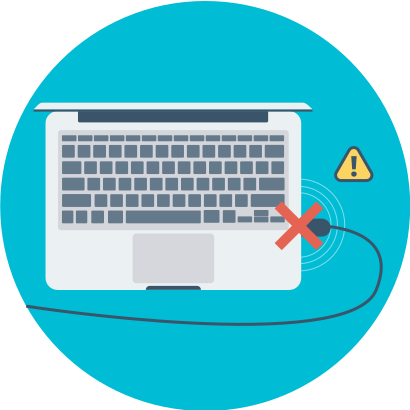
Vuelva a conectar el disco si se enfrenta al error de inicialización
En primer lugar, comprueba si el disco está conectado correctamente; si todo está bien, trata de tomar otro cable o incluso trata de conectar el almacenamiento a otra computadora; tal vez exista alguna incompatibilidad con el dispositivo anterior.
Solución 2. Comprueba si hay actualizaciones en los controladores de disco
Si no tienes instaladas las actualizaciones automáticas de los controladores, es probable que estén desactualizadas y requieran actualizaciones inmediatas. Puedes hacer esto a través del sitio web del fabricante o manualmente a través de la línea de comandos. En el primer caso, sólo necesitas descargar las últimas actualizaciones del sitio, y en el segundo caso, las instrucciones se describen aquí:
Inicia (con el clic derecho del ratón) -> Busca en Windows -> introduce el comando "devmgmt.msc" -> Ok. Aparecerá una nueva ventana de Controladores de Bus Serial Universal. Encuentra tu disco no inicializado y haz clic con el botón derecho del ratón en él -> Actualiza el controlador -> Búsqueda automática de controlador -> reinicio obligatorio del sistema.
Si los controladores están actualizados y el problema aún te molesta, no te molestes de antemano; te esperan un par de soluciones más.
Solución 3. Trabaja con controladores USB
Este método está bien para el error dado. También tienes que ir a la línea de comandos y escribir "devmgmt.msc".
Confirma la tarea con la tecla Enter.
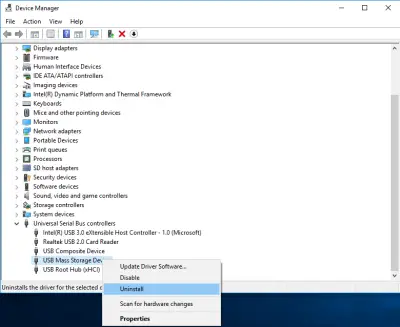
Luego haz clic en el Controlador de Bus Serial Universal. Ahora borra todas las unidades visibles haciendo clic con el botón derecho del ratón en cada una y seleccionando Borrar.
No te alarmes: en cuanto reinicies el ordenador, los controladores se reinstalarán de la forma adecuada y el error investigado desaparecerá.
Solución 4. Inicializa como último recurso
Antes de comenzar la inicialización del disco, utiliza DiskInternals Partition Recovery para que trates de abrir el disco, recuperes tus datos o crees una imagen de disco (en el futuro, podrás restaurar el disco en cualquier momento que te resulte conveniente). Entonces podrás realizar la inicialización de forma segura.
Vamos en orden.
Un poco sobre el software de DiskInternals Partition Recovery: Esta aplicación crea una imagen de disco completamente gratis con un solo clic. Además, también puedes ver los archivos como en el Explorador de Windows, y restaurar los datos, si es necesario - una aplicación universal.
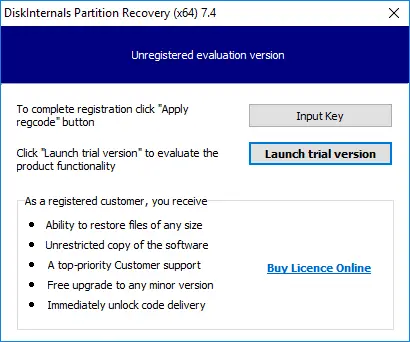
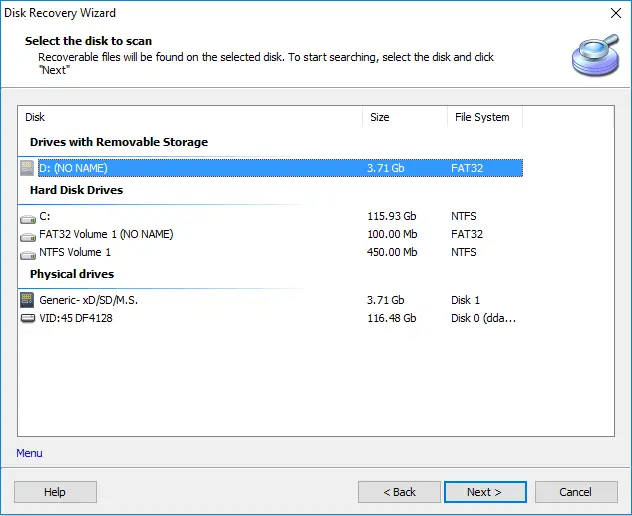


Si lo dudas, abre el Asistente y estará contigo hasta el último paso del proceso. La aplicación es trabaja con todos los sistemas de archivos comunes y conocidos y es compatible con Windows 10, 8, 7, XP, etc. Solamente necesitas una cosa: haz clic en el botón de descarga y luego instala la aplicación en tu ordenador.

Ahora sobre la inicialización: Como lo mencionamos anteriormente, este procedimiento borrará todo lo que esté en el disco (esto se aplica a un disco que ya estaba en uso). Por eso la imagen del disco es tan importante.
Para la inicialización, debes hacer clic con el botón secundario en el disco y seleccionar Inicialización. Ahora marca la casilla junto a MBR o GPT, y luego haz clic en Aceptar. Después de que la computadora se reinicie, el disco estará listo para su uso.
Artículos relacionados
- Convierta RAW a NTFS en 2 Pasos
- Disco duro dañado: ¿Qué hacer ahora?
- Software de reparación de disco duro externo
- Guía: Cómo reparar rápidamente un disco duro dañado
- ¿Disco duro detectado como RAW? ¡Realiza la recuperación de unidades RAW!
- Recuperación de Disco Duro
- Reparación de Disco Duro y Recuperación de Archivos
- Cómo arreglar un disco duro externo dañado en casa
- ¿Cómo puedes arreglar un disco duro averiado por su cuenta?
- ¿Cómo reparar discos duros en casa?
- ¿Cómo puedes recuperar los datos de un disco duro externo dañado?
- Cómo puedes reparar una partición dañada y no perder datos
- Recuperar Datos de Disco duro Formateado
- Recupera hoy mismo los archivos del disco duro externo dañado
- Recuperación de datos de un disco duro averiado: Método Seguro
- Reparación del disco duro dañado
- Reviva su disco duro portátil con consejos de recuperación
- Solución para la recuperación de la partición RAW
- ¿Sectores malos? ¡Repárelos sin salir de casa!
- ¿El disco está protegido contra escritura? ¡No se rinda aún!
- ¿El disco duro externo no se muestra? ¡Arréglelo!
- ¿El nuevo disco duro no aparece en Windows 10? ¡Las mejores soluciones están aquí!
- ¿El disco duro externo de Seagate no es detectado en Windows 10? ¡Soluciónalo!
- Disco duro externo: ¿Error Acceso denegado en Windows 10?
- ¿El disco duro externo tiene el error el parámetro es incorrecto? ¡Repáralo!
- ¡Solucionado! La luz del disco duro externo de Seagate parpadea pero no detecta
- ¡Realice la reparación del disco duro Western Digital hoy!
- Partición OEM (Fabricante de Equipamiento Original) y cómo eliminarla de forma segura
- ¿Se está presentando el código de error del disco duro 2000-0142? ¡Arréglelo!
- ¿Quieres recuperar los datos de un disco duro muerto? ¡Puedes hacerlo!
- ¡Resuelto! Repare un disco duro externo muerto y restaure archivos
- [Solucionado] ¿Cómo puedes recuperar los documentos de un portátil que no funciona?
- [ Resuelto ] Disco duro borrado accidentalmente vs limpiado
- Disco duro externo no detectado
- ¿Cómo puede inicializar el disco sin perder datos?
- El disco duro interno/externo muestra 0 bytes
- Recuperación de datos de un HDD desde un espacio no asignado
- [Windows] Recuperar hoy una partición no asignada
- Convierte el Espacio No Asignado en Espacio libre
- ¿Cómo puedes desparticionar un disco duro externo o interno?
- Si el disco duro desapareció en Windows 10
- Problema: No se pudo crear una nueva partición o localizar una existente
- Si falla la comprobación DST corta del disco duro
- ¿Cómo puedes solucionar el problema de la placa base ASUS que no detecta el disco duro SATA?
- Recuperar archivos del directorio «lost.dir» en un dispositivo Android (2026)