Software de recuperación de particiones DiskInternals
Ayuda en la recuperación de particiones cuando una partición de Windows:
- Perdido
- Eliminado
- Formateado
- RAW
- Inaccesible
- Corrupto
- Dañado
Este software de recuperación de particiones de disco analiza el almacenamiento legible sin alterar la fuente afectada.
-
Tres niveles de recuperación en un único asistenteRecuperación completa reconstruye el sistema de archivos dentro del propio software, Recuperación rápida encuentra lo que aún se encuentra en la superficie, y Lector abre directamente un disco legible.
-
Recupera archivos, no repara la particiónEste software de recuperación de datos de particiones recupera los archivos en lugar de reparar la partición in situ; la fuente permanece inalterada.
-
Más que los volúmenes locales de WindowsAnaliza discos Ext2/3/4 conectados, discos virtuales compatibles y contenedores forenses, así como almacenamiento Ext2/3/4 remoto al que se accede a través de SFTP.
Exporte únicamente a un destino en buen estado que esté físicamente separado del disco afectado y que disponga de suficiente espacio libre.
Inicio seguro
- Instale la versión de evaluación en una unidad en buen estado. No lo instale en el soporte afectado ni guarde los archivos recuperados de nuevo en dicho soporte.
- Instálalo en una unidad USB cuando no haya ningún disco interno en buen estado disponible. Al ejecutar el software desde un soporte extraíble se evita por completo escribir en el disco afectado.
- Se requieren derechos de administrador. El acceso directo a los sectores de las unidades físicas no está disponible para una cuenta de usuario estándar.
- Versión
- 8.20
- Plataforma
- Escritorio de Windows y Windows Server
- Privilegios
- Administrador
- Instalar destino
- Cualquier unidad en buen estado, incluido el USB
Desarrollado sobre la base del motor de recuperación de DiskInternals
DiskInternals desarrolla software de recuperación de datos desde 2004. Partition Recovery no es una utilidad independiente: funciona con el mismo motor que se utiliza en toda la línea de productos: acceso de solo lectura a la fuente, reconstrucción del sistema de archivos virtual dentro de la aplicación y análisis de contenido basado en firmas.
- Desarrollamos software de recuperación desde
- 2004
- Acceso a la fuente
- Solo lectura
- Niveles de recuperación
- 3
- Firmas de archivos
- 169
- Reconstrucción del sistema de archivos
- Virtual, dentro de la aplicación
Cada producto incluye el que se encuentra justo debajo de él
Los productos de recuperación están estructurados en capas, en lugar de funcionar en paralelo. Un producto de nivel superior incluye toda la funcionalidad de todos los productos que se encuentran por debajo de él y añade una clase adicional de problemas. Elegir un producto significa elegir la capa más alta que su caso requiera realmente; no se pierde nada de las capas inferiores.
- Capa 4Recuperación de VMFS
Añade Almacenes de datos de VMware: VMFS3 a VMFS6, almacenamiento ESX/ESXi, metadatos VMFS, descriptor VMDK y problemas con la cadena de instantáneas.
- Capa 3Recuperación RAID
Añade de la propia matriz: parámetros desconocidos, orden de los miembros perdido, un controlador averiado, discos miembros no disponibles o una reconstrucción interrumpida.
- Capa 2Recuperación de particioneseste producto
Añade la capa de particiones: particiones perdidas, eliminadas, formateadas, RAW, inaccesibles, corruptas y dañadas; análisis de la tabla de particiones, MBR, GPT y del sector de arranque; fuentes ReFS y Ext2/3/4; imágenes de disco; Ext2/3/4 remotas a través de SFTP.
- Capa 1Uneraser
Base en un sistema de archivos que Windows aún puede leer. Disponible en «Recuperación de particiones» como «Profundidad de recuperación rápida».
Si el volumen afectado se encuentra dentro de un almacén de datos de VMware o de una matriz averiada, comience un nivel por encima. Todo lo que hace Partition Recovery ya está incluido allí.
Dos formas de trabajar con él
Escenarios de recuperación de particiones
Una partición es un área de un dispositivo de almacenamiento que Windows suele presentar como una unidad. El software puede ayudarle a recuperar archivos de ella cuando Windows ya no pueda abrirla, siempre que la fuente siga siendo legible.
Todos los escenarios que se describen a continuación utilizan un análisis de solo lectura: las estructuras recuperables se reconstruyen virtualmente, los archivos compatibles se pueden previsualizar antes de la compra y la exportación con licencia se realiza a un destino en buen estado, independiente del disco afectado. A continuación se incluyen enlaces a las guías de escenarios disponibles.
Particiones perdidas o eliminadas
- En Windows
- La unidad esperada ha desaparecido del Explorador de archivos, o la Administración de discos ya no muestra la partición.
- Recuperación de particiones
- Analiza un dispositivo legible en busca de estructuras de particiones y sistemas de archivos restantes sin reescribir el origen.
Instrucciones detalladas: Recuperar una partición perdida o eliminada
Particiones formateadas
- En Windows
- La partición aparece vacía, tiene un nuevo sistema de archivos o ya no contiene las carpetas esperadas tras el formateo.
- Recuperación de particiones
- Busca estructuras NTFS o FAT recuperables e información de archivos que pueda quedar.
Instrucciones detalladas: Recuperar archivos tras un formateo
particiones RAW o inaccesibles
- En Windows
- Windows muestra el estado «RAW», deniega el acceso o le pide que formatee la unidad.
- Recuperación de particiones
- Busca en la fuente legible estructuras de sistema de archivos recuperables sin aceptar la solicitud de formato.
Instrucciones detalladas: Qué hacer cuando una partición aparece como RAW
Estructuras de partición dañadas
- En Windows
- No se pueden abrir las carpetas, faltan archivos o Windows muestra errores al acceder al volumen.
- Recuperación de particiones
- Analiza los metadatos disponibles y los sectores legibles, y crea un resultado de recuperación virtual.
Instrucciones detalladas: Recuperar una partición dañada o corrupta
Espacio no asignado o perdido
- En Windows
- La «Gestión de discos» muestra espacio no asignado donde antes había una partición, o bien el volumen esperado no está presente.
- Recuperación de particiones
- Busca en el disco legible rastros de particiones y sistemas de archivos anteriores.
Instrucciones detalladas: Recuperar archivos de una partición perdida en espacio no asignado
En todos los casos, puede revisar las particiones y carpetas encontradas y obtener una vista previa de los archivos compatibles antes de la compra; la exportación con licencia se realiza al destino seguro preparado. Los resultados de la recuperación dependen de lo que siga siendo legible y no haya sido sobrescrito.
Escanea y previsualiza archivos recuperables de forma gratuita
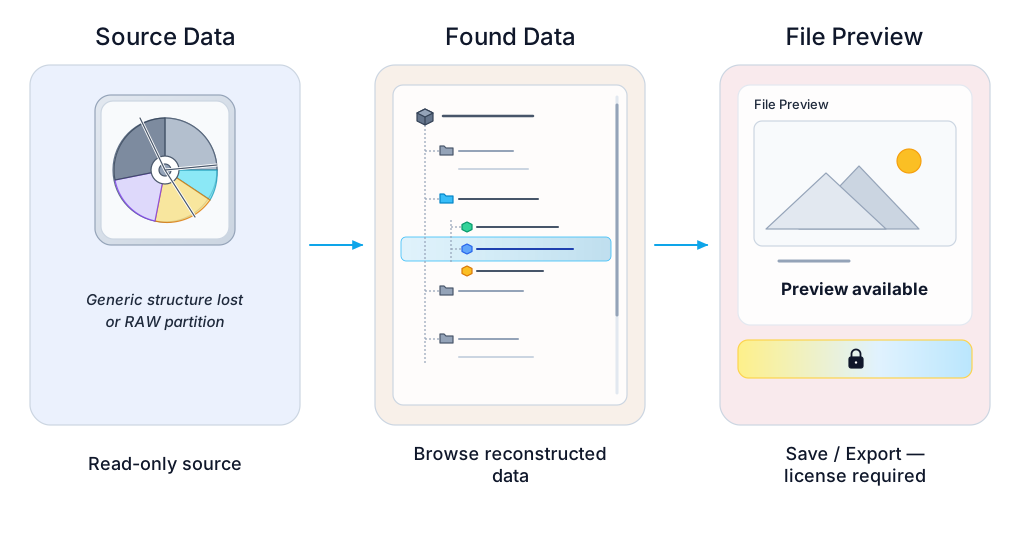
La versión de evaluación te permite examinar el resultado de la recuperación antes de pagar. No es una solución de exportación totalmente gratuita.
Cuándo se requiere una licencia para exportar archivos
Todo, hasta la vista previa incluida, es gratuito. Solo se requiere una licencia de pago en un único momento: al guardar o exportar los archivos recuperados. Tras introducir una clave de licencia válida, no es necesario reinstalar el software ni volver a escanear la fuente, y los usuarios registrados pueden guardar archivos de cualquier tamaño.
- Analiza la fuente a cualquier nivel de recuperación
- Revisar las particiones y carpetas encontradas
- Vista previa de documentos, imágenes, vídeos y archivos de audio compatibles
- Guardar o exportar los archivos recuperados
- Montar el resultado como una unidad virtual en el Explorador
- Exportar a un disco de red o FTP
| Edición | Uso previsto |
|---|---|
| Personal | Recuperación de sus propios datos en sus propios ordenadores. Un usuario, uso no comercial. |
| Técnico | Recuperación de datos en dispositivos del cliente o de terceros. Un técnico, dispositivos ilimitados, se permite el uso para servicios comerciales. |
| Enterprise | Implementación dentro de una organización: varios técnicos, servidores y sistemas Windows Server, con soporte prioritario. |
Si recuperas datos para clientes, elige la versión «Technician» o «Enterprise»: una licencia «Personal» no cubre los servicios comerciales. Los derechos completos y los precios se encuentran en la página de compra.
Qué puedes hacer antes de la compra
Si necesitas un software gratuito de recuperación de particiones para evaluar la fuente antes de pagar, la versión de evaluación de DiskInternals te permite escanear una fuente compatible, mostrar las particiones, carpetas y archivos encontrados, y obtener una vista previa de los archivos recuperables compatibles antes de la compra. Se requiere una licencia de pago para guardar o exportar el resultado.
- seleccionar una fuente compatible o una imagen de disco;
- escanea el almacenamiento afectado;
- las particiones detectadas;
- explora las carpetas y archivos reconstruidos;
- previsualización de documentos de Office compatibles;
- previsualización de los formatos de imagen más comunes;
- reproducir archivos de vídeo compatibles;
- para comprobar si los archivos que necesitas están presentes y son legibles.
Una vista previa satisfactoria confirma el estado del archivo específico que ha abierto. No garantiza que todos los archivos del origen estén completos o sean recuperables. Realice una vista previa de varios archivos representativos de las carpetas más importantes.
Búsqueda de archivos recuperables por firma de archivo
Cuando los metadatos de las carpetas, los nombres de los archivos o los registros de los directorios ya no son utilizables, la búsqueda basada en firmas puede identificar el contenido de los archivos mediante su estructura interna. DiskInternals admite 169 firmas de archivos en archivos comprimidos, gráficos, vídeo, audio, documentos de oficina, archivos CAD, bases de datos y otros tipos de datos comunes.
Vista previa de los formatos de archivo compatibles antes de la recuperación
La compatibilidad con firmas y la compatibilidad con la vista previa son funciones diferentes. La búsqueda por firma ayuda a localizar el contenido de los archivos; la vista previa abre un archivo compatible para que puedas inspeccionar ese resultado específico antes de la exportación. La vista previa abarca documentos ofimáticos comunes y formatos de imagen, e incluye reproducción integrada para archivos de vídeo y audio compatibles.
Consulte los formatos de vista previa compatibles y los detalles de reproducción
Puedes descargar software de recuperación de particiones a una unidad en buen estado y comience la revisión sin necesidad de realizar ningún pago.
Nota de instalación: Descargue e instale el software en una unidad en buen estado —una unidad USB es válida—, nunca en la fuente afectada. Se requieren derechos de administrador para acceder directamente a las unidades físicas.
Cómo protege DiskInternals la unidad de origen
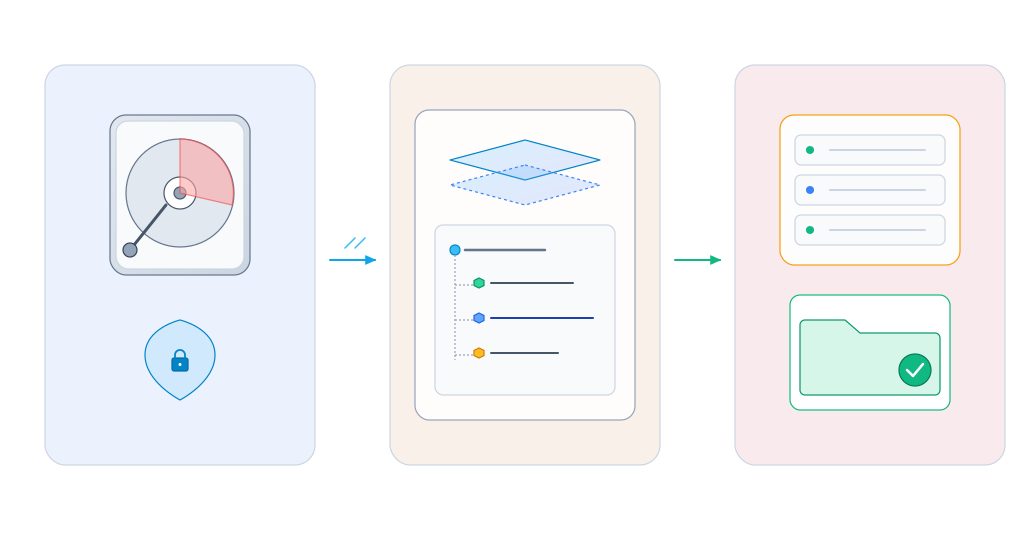
La arquitectura de recuperación separa el origen afectado, el resultado virtual de la recuperación y el destino de exportación; de este modo, el software no altera el almacenamiento original.
La unidad de origen nunca se modifica
El fuente es el disco, la partición, la tarjeta de memoria, la unidad externa, la imagen compatible u otro soporte de almacenamiento legible que se está analizando. El software utiliza un acceso de solo lectura al origen para analizar los datos disponibles de las particiones, el sistema de archivos, las carpetas y los archivos sin escribir cambios.
- formatear ni inicializar la fuente;
- crear, eliminar, redimensionar o reescribir particiones;
- reparar o reescribir la tabla de particiones real;
- reescribir el MBR o el sector de arranque;
- reescribir el sistema de archivos real;
- los datos reconstruidos en el mismo lugar de la fuente;
- guardar los archivos recuperados en la fuente afectada.
Esto protege la fuente frente a modificaciones provocadas por el software. No puede evitar que un dispositivo que ya presenta fallos se deteriore mientras se está leyendo.
El sistema de archivos se reconstruye virtualmente
El software lleva a cabo una reconstrucción virtual del sistema de archivos dentro de la aplicación. Utiliza estructuras y datos que siguen siendo legibles para crear un resultado de recuperación navegable sin alterar el sistema de archivos real.
En esta reconstrucción virtual, puede inspeccionar las particiones encontradas, explorar carpetas y obtener una vista previa de los archivos compatibles. No se escribe nada de vuelta en la fuente.
Un disco, una unidad externa, una tarjeta de memoria o una imagen compatible se escanea sin formatear, reparar, reparticionar ni escribir cambios.
Las estructuras recuperables de las particiones y los sistemas de archivos se reconstruyen dentro de DiskInternals para permitir la exploración y la vista previa de los archivos compatibles.
Los archivos seleccionados se guardan en un dispositivo en buen estado y físicamente independiente, o en un destino remoto compatible con suficiente espacio libre tras la activación de la licencia.
Explorar y copiar desde una unidad virtual
Tras la activación de la licencia, el software monta todas las carpetas y archivos recuperados como un unidad virtual de lectura en el Explorador de Windows. Navega por él como si fuera un disco normal y copia los archivos a cualquier ubicación segura.
- otro disco físico en buen estado;
- una unidad externa en buen estado;
- un disco de red visible para Windows;
- FTP de solo lectura.
El destino debe estar físicamente separado del disco afectado y disponer de suficiente espacio libre.
Otra partición del mismo disco físico afectado no es un destino seguro, aunque disponga de suficiente espacio libre.
Normas de seguridad antes de comenzar
- Deje de utilizar con normalidad el disco o dispositivo afectado.
- No lo formatees, inicialices ni lo reparticiones.
- No ejecute CHKDSK ni ninguna otra herramienta de reparación con capacidad de escritura.
- No instale software ni copie archivos nuevos en el origen afectado.
- No guarde los archivos recuperados de nuevo en la fuente afectada ni en otra partición del mismo disco físico.
- Prepare un destino en buen estado que esté físicamente separado del disco afectado y que disponga de suficiente espacio libre.
Detenga los intentos del software y póngase en contacto con un especialista en recuperación de datos cuando la fuente haga clic, chirríe, se desconecte repetidamente, desaparezca de la BIOS o de Windows, se sobrecaliente gravemente o presente un aumento rápido de errores de lectura. El software de solo lectura no modifica la fuente, pero el hardware con fallos físicos puede deteriorarse durante la lectura.
Cómo funciona DiskInternals Partition Recovery
Siga paso a paso el asistente de recuperación. La fuente afectada se analiza sin repararse ni reescribirse in situ; la aplicación crea un resultado de recuperación virtual y, a continuación, guarda los archivos seleccionados en un destino independiente en buen estado tras la activación de la licencia.
Descargar y ejecutar la versión de prueba
Descarga y ejecuta la versión de prueba de DiskInternals Partition Recovery. Instálala en una unidad en buen estado, no en la fuente afectada, para que la instalación no sobrescriba datos que aún puedan ser recuperables.
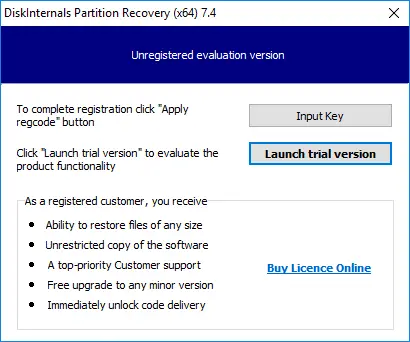
Deja que se inicie el asistente de recuperación
El asistente de recuperación se inicia automáticamente y le guía a través de la elección de la fuente, la selección de un modo de recuperación, el análisis, la revisión de archivos y el guardado del resultado.
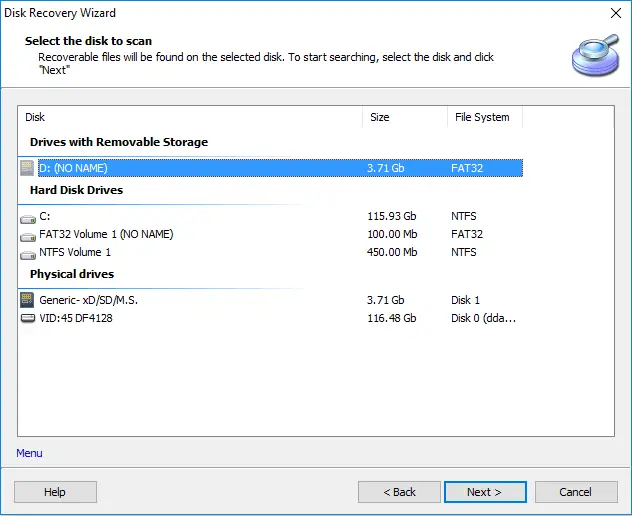
Selecciona la unidad física y el modo de recuperación
Selecciona el disco afectado en «Unidades físicas». Esta es la fuente de la que se recuperarán los datos; no es el destino en buen estado donde se guardarán los archivos recuperados. A continuación, elige uno de los tres modos de recuperación que se indican a continuación. Para una partición inaccesible, borrada, dañada, perdida, eliminada o corrupta, selecciona Recuperación completa y haz clic en «Siguiente».
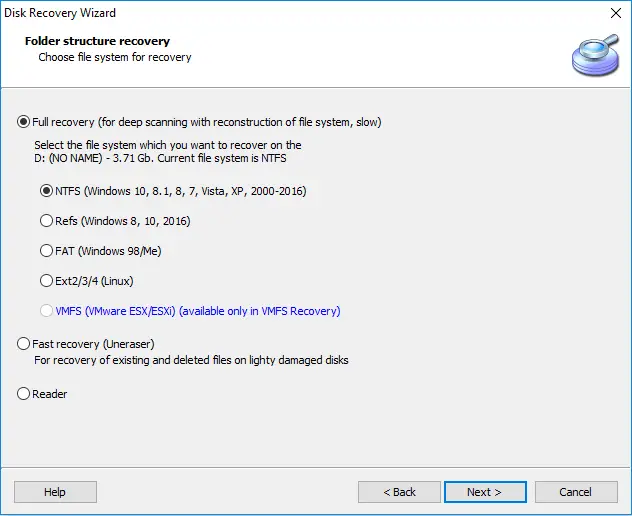
| Modo de recuperación | ¿Qué ocurre? |
|---|---|
| Recuperación completaEscaneo profundo con reconstrucción del sistema de archivos — lento | Analiza en profundidad cada sector del disco en busca de datos recuperables y reconstruye el sistema de archivos únicamente dentro del software; el sistema de archivos real permanece inalterado. Tarda más tiempo, pero permite recuperar archivos de particiones inaccesibles, borradas, dañadas, perdidas, eliminadas o corruptas. |
| Recuperación rápidaEscaneo de superficie: rápido | Tarda menos tiempo y encuentra archivos de una partición inaccesible, borrada, dañada, perdida, eliminada o corrupta que aún se encuentran «en la superficie». No realiza un análisis profundo ni reconstruye el sistema de archivos del disco lógico. |
| LectorDirecto, sin escaneo | Te permite abrir discos en el Explorador de archivos. Úsalo cuando un disco sea ilegible en Windows o cuando un disco interno o externo proceda de un ordenador con Mac OS o Linux. |
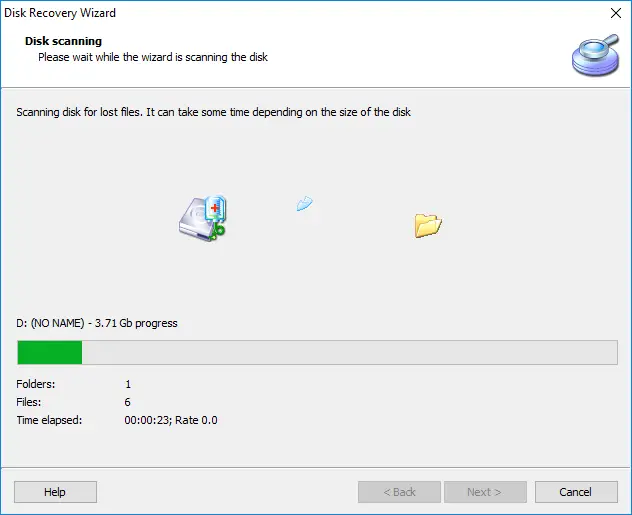
Espera a que finalice el análisis
Inicie el análisis y espere a que finalice el proceso. El software lee el origen seleccionado y busca información recuperable sobre particiones, sistemas de archivos, carpetas y archivos; no repara ni reescribe la partición original.
La recuperación completa lee cada sector, por lo que la duración del análisis depende de la capacidad y la velocidad de lectura del dispositivo, no del número de archivos que contenga. En una fuente de gran tamaño o lenta, es normal que el análisis dure horas; el nivel de daño, el tipo de conexión y el número de errores de lectura lo prolongan aún más. La recuperación rápida finaliza considerablemente antes, ya que no lee toda la superficie.
Planifica una ejecución ininterrumpida en lugar de estar pendiente de la barra de progreso. El resultado del análisis permanece disponible en la aplicación posteriormente y puede guardarse como una instantánea de recuperación, de modo que no sea necesario leer la fuente por segunda vez. Detén el proceso si la fuente se desconecta repetidamente o muestra signos de fallo físico.
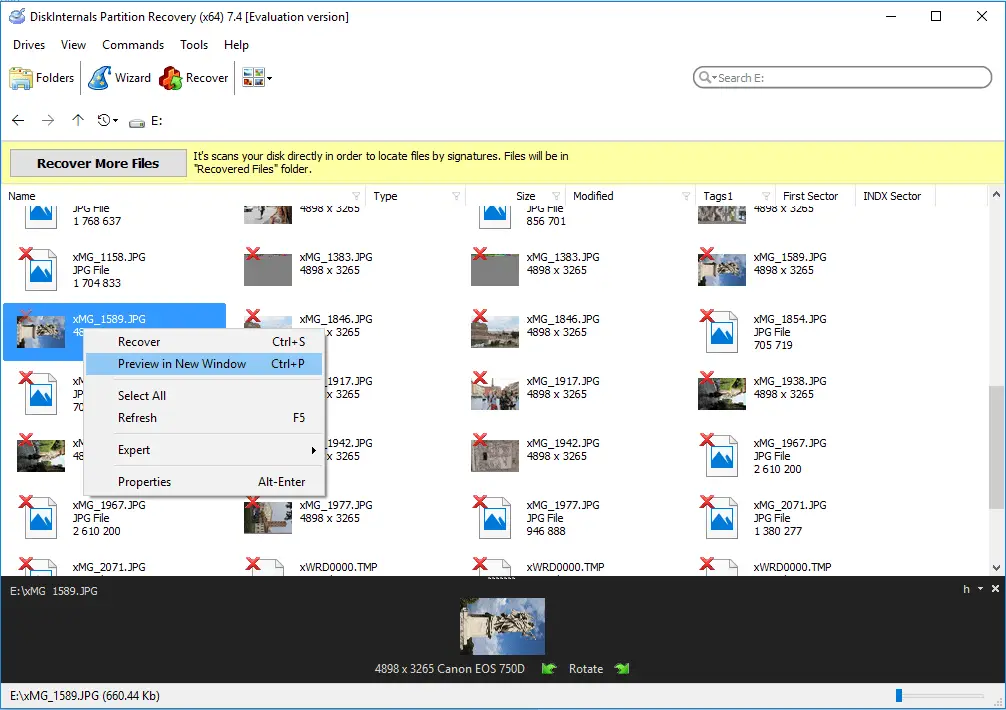
Previsualiza y recupera los archivos que necesitas
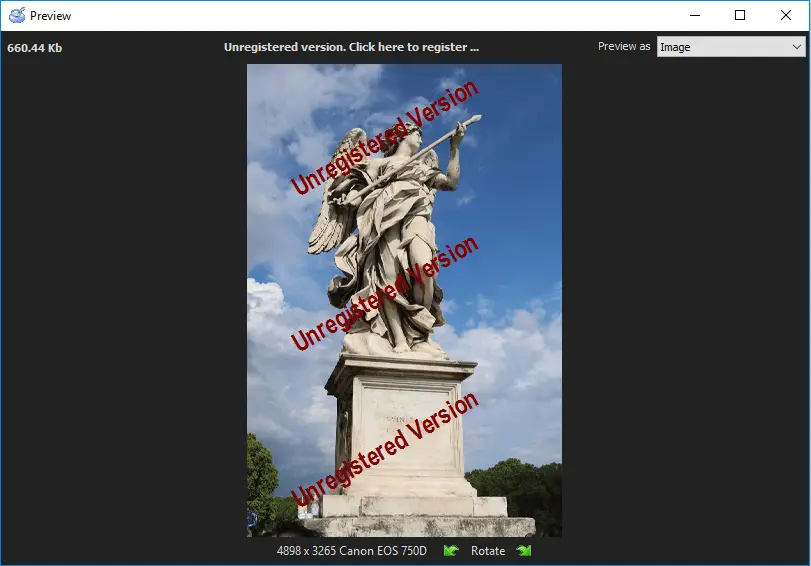
Cuando finalice el análisis, explore la estructura de carpetas reconstruida. Esta solo existe dentro de la aplicación y no modifica el sistema de archivos real. Los archivos recuperables se marcan con una cruz roja en la esquina superior izquierda.
Haz clic con el botón derecho en un archivo y selecciona «Vista previa en una nueva ventana» para comprobarlo antes de decidir si lo compras. Tras revisar el archivo, selecciónalo y utiliza el botón «Recuperar» para restaurarlo.
Introduce la clave de licencia y guarda en un destino independiente
Adquiera una licencia e introduzca la clave de licencia en el campo correspondiente. No es necesario volver a escanear ni reinstalar, ya que el resultado del escaneo permanece disponible en la aplicación. Seleccione una ubicación en buen estado que esté físicamente separada de la fuente afectada y, a continuación, haga clic en Guardar.
Nunca guarde los archivos recuperados en el disco de origen afectado ni en otra partición del mismo disco físico.
Software de recuperación de particiones para Windows
Utilice la recuperación de particiones de Windows cuando el origen afectado siga siendo legible para el software, incluso si Windows no muestra el volumen de forma normal en el Explorador de archivos.
Versiones de Windows compatibles
| Versiones compatibles |
|---|
| Versiones de escritorio: Windows XP, Windows 7, Windows 8, Windows 10, Windows 11 |
| Versiones para servidor: Windows Server 2008, 2012, 2016, 2019, 2022, 2025 |
Cuando falta una partición en Windows
- la partición no aparece en el Explorador de archivos;
- La «Gestión de discos» muestra espacio no asignado;
- el volumen no tiene letra de unidad;
- Windows informa de un sistema de archivos RAW;
- Windows solicita formatear la unidad antes de su uso.
No aceptes ninguna solicitud de formateo mientras aún necesites datos de la fuente. Selecciona la fuente legible correcta en DiskInternals y escanéala sin escribir cambios.
Discos, servidores y fuentes remotas de Linux y macOS
La aplicación es un programa de Windows, pero la fuente no tiene por qué ser un disco de Windows. Una unidad extraída de un equipo Linux, un Mac, un servidor o un NAS puede recuperarse desde una estación de trabajo de Windows; y cuando el disco no se puede mover, se puede acceder a la fuente a través de la red.
Discos Ext2/3/4 conectados a Windows
Partition Recovery analiza a fondo los soportes de almacenamiento Ext2, Ext3 y Ext4 conectados al ordenador; para Ext están disponibles las opciones «Recuperación completa», «Recuperación rápida» y «Lector». El origen puede proceder de un sistema Linux, un sistema macOS, un servidor, un NAS o cualquier otro dispositivo que utilice un sistema de archivos Ext compatible, y no es necesario que Windows monte el volumen.
Fuentes Ext2/3/4 remotas a través de SFTP
Cuando no sea posible extraer el disco del equipo, conéctese al host a través de SFTP y seleccione la fuente Ext2/3/4 expuesta dentro de «Recuperación de particiones». El resultado de la recuperación se genera localmente. El host remoto puede ejecutar Linux, macOS u otro sistema operativo, siempre que proporcione acceso SFTP al almacenamiento. Véase Recuperación remota de Ext2/3/4 a través de SFTP.
Sistemas de archivos de macOS: APFS y HFS
Los volúmenes APFS, APFS cifrados y HFS se leen a un nivel de profundidad de lectura, lo cual es suficiente para abrir el volumen y copiar archivos del mismo cuando la estructura está intacta. No se ofrecen niveles de reconstrucción más profundos para estos sistemas de archivos; consulte la matriz de compatibilidad de lectura.
Ejecución de la aplicación en Linux o macOS a través de Wine
La aplicación de Windows también se puede instalar y ejecutar en Linux o macOS a través de Wine, lo cual resulta útil cuando no se dispone de un equipo con Windows. Se trata de un flujo de trabajo basado en una capa de compatibilidad, más que de una edición nativa independiente; siguen aplicándose las mismas reglas de recuperación de solo lectura y de destino independiente.
Lectura de un volumen Ext o ReFS intacto sin recuperación
Si el volumen está intacto y solo necesitas copiar archivos de él, no es necesario utilizar un software de recuperación. La versión gratuita DiskInternals Linux Reader abre los volúmenes Ext y ReFS compatibles en modo de solo lectura y guarda los archivos en una unidad de Windows.
Dispositivos de almacenamiento compatibles
Las fuentes compatibles incluyen almacenamiento físico legible, soportes extraíbles, imágenes de disco y fuentes lógicas. La compatibilidad con los dispositivos no anula las condiciones de detención por fallo físico descritas anteriormente.
Recuperación de discos duros y particiones de HDD
Se admiten discos internos y empresariales legibles a través de interfaces comunes. Para la recuperación de particiones de discos duros, el software puede escanear:
- Discos duros SATA
- discos duros SAS
- IDE / PATA HDD
- .
Los soportes antiguos y clásicos también pueden procesarse siempre que sean legibles:
- disquetes
- discos Zip
- discos Jaz
- tarjetas CompactFlash
- tarjetas SmartMedia
- tarjetas xD.
Recuperación de particiones SSD
El software también es compatible con dispositivos de almacenamiento de estado sólido legibles. La recuperación de particiones SSD está disponible para:
- SSD NVMe
- SSD M.2
- SSD PCIe
- SSD SATA
- SSD empresariales
Evite realizar más escrituras en el SSD afectado. La recuperación sigue dependiendo de qué datos siguen siendo legibles y no han sido sobrescritos ni han quedado inaccesibles por cualquier otro motivo.
Recuperación de discos duros externos, dispositivos USB y tarjetas de memoria
La recuperación de particiones de discos duros externos se aplica a discos duros externos y discos duros portátiles legibles. La recuperación de particiones USB se aplica a unidades USB-C, memorias USB y pendrives. La recuperación de particiones de tarjetas SD se aplica a soportes compatibles como SD, MicroSD, cámaras, drones y cámaras de salpicadero.
Las fuentes extraíbles compatibles incluyen:
- SSD externos y discos duros externos
- portátiles
- Unidades USB-C y Thunderbolt
- Unidades flash USB y memorias USB
- tarjetas SDHC, SDXC y SDUC
- tarjetas MicroSD, MicroSDHC y MicroSDXC
- tarjetas CFexpress Tipo A y Tipo B
- tarjetas CFast
- tarjetas de memoria drone
- tarjetas de memoria de cámaras de salpicadero
Contenedores de imágenes de disco y recuperación lógica de la fuente
Partition Recovery abre como fuentes los contenedores de discos virtuales y de imágenes forenses compatibles, y a continuación aplica los modos de recuperación disponibles para el sistema de archivos que se encuentra dentro del contenedor.
Los contenedores compatibles incluyen:
- VMDK (VMware)
- VHD
- VHDX
- VDI (VirtualBox)
- HDS (Parallels)
- DI_SPARSE
- QCOW2
- EnCase
- ProDiscover
El software también puede funcionar con fuentes lógicas legibles expuestas desde:
- RAID 0
- RAID 1
- RAID 5
- RAID 10
- JBOD
- Discos dinámicos de Windows
- Unidades de almacenamiento NAS
- Unidades de almacenamiento SAN
Para un almacén de datos VMware VMFS inaccesible, dañado, eliminado o no reconocido, utilice DiskInternals VMFS Recovery. Cuando sea necesario reconstruir una matriz RAID averiada, utilice DiskInternals RAID Recovery.
La recuperación de particiones en todos los dispositivos compatibles sigue estando sujeta al mismo flujo de trabajo de solo lectura y a las mismas condiciones de interrupción por fallo físico.
Sistemas de archivos y estructuras de partición compatibles
A sistema de archivos define cómo se organizan los archivos y las carpetas en una partición. A tabla de particiones en los que se localizan las particiones en un disco físico. DiskInternals Partition Recovery contiene el software NTFS Recovery y FAT Recovery e incluye tres asistentes: el Asistente de recuperación de particiones, el Asistente de recuperación de NTFS y el Asistente de recuperación de FAT.
Recuperación avanzada de NTFS, FAT, ReFS y Linux Ext
El soporte del sistema de archivos tiene tres niveles distintos, y no están disponibles para todos los sistemas de archivos. La recuperación completa realiza un análisis sector por sector, recopila las estructuras y fragmentos de archivos que han sobrevivido, analiza las pruebas y construye un árbol de carpetas virtual. La recuperación rápida tolera los indicadores de archivos eliminados y ciertos registros dañados, por lo que puede continuar la búsqueda más allá de los errores que impiden la lectura normal. La opción «Lector» sigue la estructura del sistema de archivos disponible de forma muy similar al sistema operativo del equipo y puede detenerse cuando un error estructural crítico bloquea el recorrido normal.
- Recuperación completa
- Un análisis profundo a nivel de sector, seguido de una reconstrucción virtual del árbol de datos recuperables. Es el método más lento, pero el único que reconstruye el sistema de archivos en profundidad.
- Recuperación rápida
- búsqueda superficial tolerante a errores que puede continuar más allá de los marcadores de eliminación y de algunos registros dañados, sin reconstruir el sistema de archivos.
- Lector
- Direct para leer el sistema de archivos de estructuras intactas o en su mayor parte legibles, que se abren a través del Explorador de archivos.
| Grupo de sistemas de archivos | Recuperación completa | Recuperación rápida | Lector |
|---|---|---|---|
| NTFS | Sí | Sí | Sí |
| FAT | Sí | Sí | Sí |
| exFAT | — | Sí | Sí |
| ReFS | Sí | Sí | Sí |
| Ext2/3/4 | Sí | Sí | Sí |
| UFS, HFS, ReiserFS, Reiser4 | — | Sí | Sí |
| XFS, ZFS | — | Sí | Sí |
| APFS, APFS cifrado | — | — | Sí |
| Btrfs, RomFS | — | — | Sí |
«Sí» identifica los niveles de profundidad disponibles para ese grupo de sistemas de archivos; «—» significa que ese nivel no está disponible para él, no que el sistema de archivos no sea compatible. Todos los grupos son legibles en el nivel de profundidad «Lector». El resultado sigue dependiendo de la legibilidad del origen, de los metadatos restantes y de si el contenido del archivo ha sido sobrescrito.
Recuperación de particiones ReFS y Ext
Se admiten particiones ReFS y Ext como fuentes legibles. Cuando se conecta a un ordenador con Windows un disco formateado con ReFS, Ext2, Ext3 o Ext4, el software puede escanear esa partición y recuperar archivos de ella, incluso cuando Windows no abre el volumen de forma normal. El proceso es el mismo: el resultado se reconstruye dentro de la aplicación, los archivos compatibles se pueden previsualizar antes de la compra y la exportación con licencia se realiza a un destino independiente en buen estado.
Si dicha partición está intacta y solo necesitas leer o copiar archivos de ella, no es necesario utilizar un software de recuperación. Utiliza la versión gratuita DiskInternals Linux Reader : abre los volúmenes ReFS y Ext compatibles en modo de solo lectura y le permite guardar los archivos en una unidad de Windows.
Recuperación de particiones NTFS
El producto incluye un asistente de recuperación de NTFS y puede gestionar situaciones específicas de particiones NTFS. Busca estructuras NTFS recuperables y reconstruye el resultado de forma virtual, en lugar de reescribir el sistema de archivos original.
Para una recuperación más amplia del sistema de archivos NTFS, consulte DiskInternals NTFS Recovery.
Recuperación de particiones FAT y FAT32
El producto incluye un asistente de recuperación FAT y es compatible con FAT12, FAT16, FAT32 y VFAT. La recuperación de particiones FAT32 busca en el soporte de almacenamiento legible las estructuras FAT restantes y la información de los archivos sin escribir las estructuras reparadas en la fuente.
Escenarios de tablas de particiones: MBR, GPT y EFI
Ambos formatos de tabla de particiones son totalmente compatibles. En un disco MBR, el software analiza el registro de arranque maestro junto con las entradas de las particiones primarias y extendidas. En un disco GPT, analiza la tabla de particiones GUID: el MBR de protección, el encabezado GPT y la matriz de entradas, la partición del sistema EFI y la copia de seguridad de la GPT situada al final del disco cuando el encabezado primario no se puede utilizar. La recuperación de la tabla de particiones y del MBR implica localizar y utilizar la información estructural restante para construir un resultado virtual dentro de la aplicación. El software también puede analizar los datos del sector de arranque al buscar particiones y archivos recuperables.
Estos procesos no reescriben la tabla de particiones real, el MBR, el encabezado GPT, el sector de arranque ni el sistema de archivos. Los archivos se previsualizan en la reconstrucción virtual y se exportan a otro destino seguro tras la activación de la licencia.
- formato de sector de lectura
- 512n, 512e y 4Kn
- Tamaño del sector
- Sin límite
- Capacidad del disco
- Sin límite
- Estructura de la partición
- MBR, GPT, EFI
Los datos cifrados quedan fuera del alcance: BitLocker y EFS
La recuperación de particiones no funciona con datos cifrados. No puede desbloquear un volumen protegido con BitLocker ni descifrar archivos cifrados con EFS. El cifrado es un problema distinto al daño de la partición, y el software de recuperación no puede sustituir una clave perdida: un volumen de BitLocker puede estar perfectamente intacto y simplemente bloqueado. No considere ninguna de estas situaciones como una corrupción del sistema de archivos y no formatee el volumen.
- cifrados con EFS — DiskInternals EFS Recovery es un producto independiente diseñado para datos del Sistema de Archivos Cifrados.
- Un disco cifrado con BitLocker — seguir Cómo recuperar una unidad cifrada con BitLocker.
Funcionalidades avanzadas del producto
El flujo de trabajo estándar es adecuado para la mayoría de los usuarios; hay funciones avanzadas disponibles para casos técnicos compatibles.
Recuperación remota de Ext2/3/4 a través de SFTP
SFTP es una conexión a nivel de origen: Partition Recovery lee el almacenamiento remoto a través de la conexión cifrada y genera el resultado de la recuperación localmente. El sistema operativo del host remoto no es el factor limitante; este debe exponer el almacenamiento relevante a través de SFTP.
Modo manual para asignar una partición virtual
El modo manual está pensado para usuarios experimentados que puedan identificar los sectores probables de inicio y fin de una partición. El rango de sectores seleccionado se asigna como una partición virtual dentro de la aplicación, de modo que se pueda inspeccionar sin reescribir la tabla de particiones real.
La asignación cambia la vista de recuperación, no el disco de origen. Exporte los archivos recuperados a otro dispositivo físico en buen estado.
Recuperar archivos cuando falta la tabla de particiones
La ausencia de una tabla de particiones no siempre significa que hayan desaparecido todas las estructuras de partición y todos los archivos. Si quedan suficientes límites y registros del sistema de archivos legibles, Partition Recovery puede identificar particiones candidatas y mostrar su contenido a través de un resultado virtual.
- Escanear la fuente físicaBúsqueda de los límites de partición restantes y de las estructuras del sistema de archivos.
- Revisar particiones candidatasCompara el tamaño, la posición, el sistema de archivos, las carpetas y los archivos representativos.
- Mapea o abre el resultado de forma virtualUtilice el flujo de trabajo adecuado: «Recuperación completa», «Recuperación rápida», «Lector» o «Modo manual».
- Copia los archivos importantes en otro lugarNo reescriba la tabla de particiones real antes de que se hayan recuperado y verificado los datos necesarios.
Imágenes de disco y particiones virtuales
Las imágenes de disco compatibles, las instantáneas de recuperación y las particiones virtuales definidas por el usuario pueden procesarse como fuentes normales dentro de la aplicación. Las carpetas recuperadas también pueden abrirse como una unidad virtual en Windows para facilitar la navegación y la copia.
- 01Imágenes de disco e instantáneas de recuperación
- El software puede crear imágenes de disco y trabajar con archivos de instantáneas de recuperación para unidades lógicas. Una partición virtual compatible puede procesarse como un disco normal. Trabajar a partir de una imagen puede reducir el acceso repetido a la fuente original, pero la creación de una imagen sigue requiriendo la lectura del dispositivo y puede no ser adecuada para hardware físicamente inestable.
- 02RAID, discos dinámicos, NAS y SAN
- Se ofrece compatibilidad nativa con los niveles RAID aprobados y los discos dinámicos de Windows cuando se presentan como fuentes legibles. La recuperación de particiones no sustituye a Recuperación RAID cuando es necesario reconstruir la propia matriz, se desconocen sus parámetros, falta el orden de los miembros, ha fallado un controlador, los discos miembros no están disponibles o se ha interrumpido una reconstrucción.
- 03Discos virtuales y contenedores forenses
- Los contenedores compatibles incluyen VMDK (VMware), VHD, VHDX, VDI (VirtualBox), HDS (Parallels), DI_SPARSE, QCOW2, EnCase y ProDiscover. El contenedor se abre como fuente, y los niveles de recuperación disponibles vienen determinados por el sistema de archivos compatible que contiene. Para VMFS3 a VMFS6, almacenamiento ESX/ESXi, metadatos VMFS o problemas con el descriptor VMDK y la cadena de instantáneas dentro de un almacén de datos de VMware, utilice Recuperación de VMFS.
- 04Red y exportación remota
- Los archivos recuperados se pueden guardar en un disco de red visible para Windows o exportarse a través de FTP. La exportación por FTP es compatible con servidores FTP habituales y destinos accesibles por FTP, incluidos dispositivos NAS y servidores que ejecutan Windows, macOS o Linux. También es posible exportar a un disco virtual cuando sea aplicable.
Solución de problemas de escaneo y exportación del producto
Esta sección describe el comportamiento del software durante el análisis, la vista previa y la exportación. Para diagnosticar un problema específico de una partición —un volumen perdido, formateado, RAW o inaccesible—, utilice la guía correspondiente anterior.
El escaneo es extremadamente lento o se bloquea
Faltan los archivos esperados
La vista previa funciona, pero el archivo exportado está dañado
La fuente se desconecta o emite sonidos inusuales
Guías detalladas de recuperación de particiones
Utilice estas guías orientadas a problemas para obtener instrucciones detalladas. Complementan la página del producto y no constituyen productos de recuperación independientes.
Descubre qué hacer cuando una partición desaparece o se elimina y cómo escanear el origen sin reescribir la tabla de particiones.
Proteja el almacenamiento formateado contra nuevas escrituras, ejecute el análisis adecuado, obtenga una vista previa de los archivos y expórtelos de forma segura.
Comprenda por qué Windows puede mostrar «RAW» o solicitar formatear la unidad, y examine la fuente sin aceptar esa solicitud de formateo.
Identifica posibles particiones candidatas, ofrece una vista previa de archivos representativos y exporta los resultados verificados sin reescribir la fuente.
Preguntas sobre el producto y preguntas frecuentes sobre licencias
-
El software de recuperación de particiones analiza el soporte de almacenamiento legible en busca de información recuperable sobre particiones, sistemas de archivos, carpetas y archivos. DiskInternals reconstruye virtualmente las estructuras disponibles, le permite previsualizar los archivos compatibles y exporta los archivos seleccionados a otra ubicación tras la activación de la licencia.
-
No. DiskInternals Partition Recovery accede a la fuente en modo de solo lectura y no la formatea, inicializa, reparticiona, repara ni escribe datos reconstruidos en ella.
-
La recuperación totalmente no destructiva protege la fuente frente a modificaciones provocadas por el software. El resultado de la recuperación se crea dentro de la aplicación, y los archivos seleccionados se exportan a otro destino en buen estado, en lugar de volver a escribirse en el almacenamiento afectado.
-
Sí. Se admiten ambos escenarios siempre que el origen siga siendo legible, y el resultado depende de lo que no se haya sobrescrito. Para conocer el procedimiento completo, consulte Recuperar una partición perdida o eliminada o Recuperar archivos tras un formateo.
-
Sí, siempre que el origen siga siendo legible por el software. Cancela primero el mensaje de formato de Windows; el procedimiento paso a paso se encuentra en Qué hacer cuando una partición aparece como RAW.
-
Sí. El producto es compatible con las familias NTFS y FAT indicadas e incluye los asistentes de recuperación NTFS y FAT para situaciones específicas de particiones.
-
La versión de prueba se puede descargar de forma gratuita y permite escanear fuentes compatibles, mostrar las estructuras encontradas y obtener una vista previa de los archivos compatibles. Se requiere una licencia de pago para guardar o exportar los archivos recuperados.
-
Una licencia Personal cubre tus propios datos en tus propios ordenadores. La recuperación de datos en dispositivos de clientes o de terceros se considera un servicio comercial y requiere una licencia Técnica o Empresarial. Los derechos y precios se confirman en la página de orden de lectura.
-
La recuperación completa lee cada sector y reconstruye el sistema de archivos dentro del software: es la opción más lenta y exhaustiva. La recuperación rápida localiza los archivos que aún se encuentran en la superficie sin reconstruir el sistema de archivos: es mucho más rápida. El modo «Lector» abre un disco legible directamente en el Explorador de archivos sin realizar ningún análisis. Véase profundidad de recuperación de lectura según el número de niveles que admita cada sistema de archivos.
-
Los productos están estructurados en capas: Recuperación de VMFS contiene Recuperación RAID, que incluye la recuperación de particiones, que a su vez contiene Uneraser. Cada producto de nivel superior incluye todas las funciones de los de nivel inferior, así que elige el nivel más alto que requiera tu caso. Consulta el motor de recuperación.
-
No. Partition Recovery no funciona con datos cifrados: no puede desbloquear un volumen protegido con BitLocker ni descifrar archivos cifrados con EFS. Para datos del Sistema de Archivos Cifrados (EFS), utilice DiskInternals EFS Recovery, un producto independiente; en el caso de una unidad bloqueada, siga Cómo recuperar una unidad cifrada con BitLocker.
-
Sí. Se admiten tanto las estructuras de partición MBR como GPT/EFI, incluida la copia de seguridad GPT al final del disco. Se admiten los formatos de sector 512n, 512e y 4Kn, y no hay ningún límite impuesto en cuanto al tamaño del sector o la capacidad del disco.
-
Sí. Conecta la unidad a un ordenador con Windows y escanea directamente el volumen Ext2/3/4, o accede al almacenamiento de forma remota a través de SFTP sin necesidad de extraer el disco. Los volúmenes APFS y HFS se abren en modo de lectura. Consulta Fuentes de Linux y macOS.
-
Se requieren derechos de administrador, ya que el acceso directo a los sectores de las unidades físicas no está disponible para una cuenta de usuario estándar. El software se puede instalar en cualquier unidad en buen estado, incluida una unidad USB, lo cual es la opción más segura cuando el disco afectado es el único disco interno.
-
El software es compatible con Windows XP, Windows 7, Windows 8, Windows 10, Windows 11 y Windows Server 2008, 2012, 2016, 2019, 2022 y 2025.
-
Guarde los archivos recuperados en un destino en buen estado que esté físicamente separado del disco afectado y que disponga de suficiente espacio libre para todos los archivos seleccionados. No utilice el disco de origen afectado ni otra partición del mismo disco físico.
-
No. El software no realiza reparaciones in situ y no reescribe la tabla de particiones, el MBR, el sector de arranque ni el sistema de archivos en la fuente.
-
La recuperación de particiones recupera archivos de una partición perdida, eliminada, formateada, RAW, inaccesible o dañada. Una partición de recuperación de Windows es una partición especial que se utiliza para las funciones de reparación o restablecimiento de Windows.
-
Deje de utilizar la unidad y no continúe con los análisis del software. Los clics, las desconexiones repetidas, el sobrecalentamiento grave o la detección inconsistente pueden indicar un fallo físico que requiera la intervención de un especialista.
Elige el siguiente paso seguro
Descarga la versión de evaluación en una unidad en buen estado. Analiza la fuente afectada en modo de solo lectura, revisa las particiones encontradas y obtén una vista previa de los archivos que necesites.
Descargar versión de evaluación gratuitaAdquiera una licencia para guardar los archivos seleccionados. Introduzca la clave de licencia sin necesidad de reinstalar el software ni repetir el análisis.
Ver preciosDetenga el análisis si el dispositivo hace ruido, se desconecta, se sobrecalienta gravemente, desaparece o presenta un aumento rápido de errores de lectura; póngase en contacto con un especialista en recuperación de datos cuando el dispositivo sea físicamente inestable o los datos sean irremplazables.
Instálelo en una unidad en buen estado. Exporte únicamente a un destino en buen estado, físicamente independiente y con suficiente espacio libre.