
Recuperar datos de VMware VMFS
DiskInternals VMFS Recovery™ para Windows (consulta también cómo ejecutarlo en macOS y Linux) ayuda a los administradores de TI, ingenieros de virtualización y especialistas forenses a recuperar datos del almacenamiento de VMware ESXi/vSphere cuando un almacén de datos o un volumen VMFS no se puede montar con normalidad.
Cuando falla el almacenamiento VMFS, la primera prioridad es identificar qué es lo que realmente se ha estropeado: el acceso al almacén de datos, la tabla de particiones VMFS, el descriptor VMDK o el archivo plano, la cadena de instantáneas, la capa RAID o los archivos eliminados dentro del sistema operativo invitado. VMFS Recovery™ analiza el origen sin utilizarlo como destino de recuperación y te permite previsualizar los datos recuperables antes de exportarlos.
Prácticas recomendadas para la recuperación de VMFS
- Comprobaciones de solo lectura Empieza con un análisis en modo de solo lectura para proteger el almacenamiento de origen contra la sobrescritura.
- Evite las operaciones de reparación forzadas No formatees, inicialices, reparticiones, crees un nuevo almacén de datos ni fuerces una reparación de bajo nivel en el almacenamiento afectado antes de comprobar las opciones de recuperación.
- Conserva la cadena de archivos de la máquina virtual Conserva juntos los archivos VMX, los descriptores VMDK, los archivos VMDK planos, los archivos delta y las instantáneas hasta que la ruta de recuperación quede clara.
- Guarde los datos recuperados por separado Los archivos recuperados deben guardarse en otro disco físico, en una ubicación de red o en un dispositivo de almacenamiento externo seguro. La fuente VMFS original debe permanecer intacta durante la recuperación.
Características destacadas:
- Diseñado para leer con claridad el sistema de archivos VMFS de VMware
- Recupera información de unidades con formato VMFS, tanto dañadas como en buen estado
- Recuperación de imágenes VMDK en servidores VMware vSphere, ESXi/ESX
- Recuperación remota en modo en línea (no es necesario apagar el sistema)
- Recupera unidades VMFS almacenadas en discos duros dañados e inaccesibles
- Recupera imágenes VMDK almacenadas en discos formateados por VMware mediante el servidor Broadcom ESX/ESXi.
- La recuperación automatizada incluye un asistente de recuperación paso a paso.
- Los archivos y carpetas recuperados se exportan a ubicaciones locales o remotas (incluido FTP).
- Las unidades virtuales se pueden montar como discos locales accesibles desde el Explorador de Windows, etc.
- El proceso de recuperación elude las restricciones de Windows
- Se admiten nombres de archivo Unicode y carpetas de varios niveles.
- ¡Aquí encontrarás todas las funciones de RAID Recovery de DiskInternal!
- Recupera particiones VMFS creadas en VMware vSphere 3.5-6.5 y ESX/ESXi VMware mediante Broadcom® ESX Server™
- Recupera unidades VMFS almacenadas en todo tipo de matrices RAID, incluyendo RAID JBOD, 0, 1, 1E, 0+1, 1+0, RAID 4, RAID 5, 50, 5EE, 5R, RAID 6 y 60.
Cuando se trabaja con discos virtuales y máquinas virtuales, es importante realizar una copia de seguridad de todos los datos que contengan. De lo contrario, puede resultar complicado o incluso imposible recuperar los datos del volumen VMFS tras un fallo, por lo que es mejor proteger tus valiosos datos con antelación.
No obstante, en caso de que la máquina virtual esté dañada o corrupta, o si el volumen VMFS no está montado, sigue habiendo una solución. El software DiskInternals VMFS Recovery™ recupera todos los datos que técnicamente se pueden restaurar en caso de corrupción lógica de los discos virtuales.
Los datos de las máquinas virtuales y los discos virtuales, incluidos los metadatos VMFS, se pueden recuperar con el software de recuperación de DiskInternals, que cuenta con más de 22 Años de experiencia en recuperación de datos.
Servicio de recuperación
por DiskInternals
Miembro del equipo profesional
- Vista previa 100 % gratuita de tus archivos antes de la compra. No gastes tu dinero hasta que estés seguro de que tus datos se pueden recuperar
- Más del 90 % Índice de éxito
- 22 años de experiencia en recuperación.
Recuperación de imágenes VMDK
en vSphere, servidor ESXi/ESX
DiskInternals VMFS Recovery™ es una herramienta de recuperación de VMware que ofrece una forma segura y sencilla de recuperar la información almacenada en discos con formato VMFS. Al igual que cualquier otro soporte de almacenamiento, los discos de VMware pueden resultar dañados por fallos de software y hardware. Los bloques defectuosos y la corrupción física de los discos duros que almacenan las imágenes de disco virtual también pueden provocar la corrupción de las imágenes VMDK de VMware.
VMFS Recovery™ es un software de recuperación de VMDK que permite acceder a imágenes de discos virtuales tanto en buen estado como dañadas utilizadas por VMware vSphere y los servidores ESX/ESXi.
La recuperación de imágenes VMDK en un servidor ESXi/ESX es un proceso de dos pasos. En primer lugar, VMFS Recovery™ analiza el almacenamiento de ESX/ESXi para acceder a las imágenes VMDK. A continuación, se extraen las imágenes VMDK necesarias y se inicia el proceso habitual de recuperación de datos.
Los discos VMFS se pueden recuperar de discos duros físicos y matrices RAID dañados, corruptos o inaccesibles, incluidas las matrices RAID corruptas y las matrices averiadas, tanto si el controlador RAID original está instalado como si no.
La recuperación de datos VMFS es posible incluso en un ordenador remoto: VMFS Recovery™ recupera los datos en línea a través de una red. No se requiere acceso físico al servidor que aloja los ordenadores virtuales. Por lo tanto, no hay absolutamente ninguna necesidad de apagar el ordenador o servidor anfitrión ni de acceder directamente al hardware.
La historia de VMFS Recovery se remonta a los días de la primísima versión de VMware ESX Server. Desde entonces, se han llevado a cabo miles y miles de reparaciones con éxito. ¡Recuperar archivos VMFS ahora es fácil!
Instrucciones paso a paso
- Descargar e instalar Software VMFS Recovery™ en su portátil, ordenador de sobremesa o servidor con Windows Vista, 7, 8, 10, 11 o Windows Server 2003-2025
- Ejecute VMFS Recovery™ y seleccione un objeto de destino.
A continuación, elija entre:
▶ Modo de recuperación rápida (prueba esto primero)
▶ Modo de recuperación completa. - VMFS Recovery™ examina automáticamente el estado actual de los almacenes de datos VMFS de VMware, los volúmenes, los discos y el RAID (si se utiliza), y lee las imágenes VMDK, así como las estructuras VMFS, siempre que sea posible.
- A continuación, obtendrá acceso de solo lectura a los archivos con el fin de previsualizarlos y verificar que la operación se ha realizado correctamente.
- Cuando estés seguro de que tus datos están a salvo, adquiere una licencia de VMFS Recovery™ para acceder a los archivos o exportar los archivos seleccionados.
- Realiza una solicitud del Servicio de Reparación Guiada para obtener una consulta gratuita y aclarar las condiciones de recuperación por parte del equipo de DiskInternals.
- Siga las instrucciones proporcionadas por los servicios de asistencia técnica.
- El equipo de DiskInternals examina manualmente y en detalle el estado actual de los almacenes de datos VMFS de VMware, los volúmenes, los discos y el RAID (si se utiliza), y lee las estructuras internas de VMDK y VMFS de la mejor manera posible.
- A continuación, obtendrá acceso de solo lectura a los archivos con el fin de previsualizarlos y verificar que la operación se ha realizado correctamente.
- Si no recuperas ningún archivo importante con el Servicio de Reparación Guiada, puedes solicitar el reembolso de la licencia de VMFS Recovery™. Si los archivos necesarios están en su sitio, ¡enhorabuena!
Precio a partir de $699
Pagos protegidos por:
Es compatible con el sistema de archivos VMFS
- Todo en uno: Todas las funciones de Recuperación de RAID. Particiones VMFS almacenadas en hardware y matrices RAID integradas. Particiones VMFS creadas en VMware vSphere 3.5-6.5 y ESX/ESXi VMware® ESX Server™
- Tecnologías RAID compatibles: RAID 0, 1, 2, 3, 4, 5, 5EE, 5R, 6, 1+0, 0+5, 0+6, controladores RAID Adaptec®, HP®, Dell®, MegaRAID®, Silicon®, RAID de software de Linux, RAID mdamd, dispositivos compatibles con DDF, LDM, Espacios de almacenamiento, discos RAID híbridos basados en LVM, RAID-Z, RAID-Z1, RAID-Z2, discos JBOD, RAID de software VMFS y discos dinámicos, RAID integrado en placas base NVidia® e Intel®.
- Compatibilidad: Particiones VMFS creadas en VMware vSphere 6.7 y servidores ESX/ESXi; unidades VMFS 6, VMFS5, VMFS4 y VMFS3 almacenadas en todo tipo de matrices RAID; Windows 7, 8, 10, 11, Windows Server 2008 R1/R2, 2012, 2016, 2019, 2022, 2025
- Prueba con diferentes sistemas de archivos: Imágenes de discos virtuales (VMware, VirtualBox, Microsoft VirtualPC, Parallels), discos RAID, RAIDZ, ZFS, discos dinámicos, APFS (solo lectura), FAT16, FAT32, EXT2/3/4, NTFS, NTFS 4, NTFS 5, EFS, imágenes de disco forenses (EnCase, ProDiscover), ReiserFS, Espacios de almacenamiento, ReFS, XFS, Hikvision, HFS, HFS+, exFAT y Mac.
- Sistemas de archivos compatibles: VMFS 6, VMFS 5, VMFS 4, VMFS 3; NTFS, ReFS, FAT; EXT 3, EXT4; XFS, ZFS, BtrFS; APFS, APFS cifrado; HFS, HFS+; ReiserFS, Reiser4; UFS2, ROMFS
- Recuperamos: Imágenes VMDK creadas en todas las versiones de ESX Server o VMware, Microsoft Hyper-V y VirtualBox; imágenes VMDK procedentes de discos VMFS en buen estado y dañados; unidades VMFS almacenadas en matrices RAID operativas o defectuosas; unidades VMFS almacenadas en discos duros dañados e inaccesibles, discos con deduplicación VMFS, NTFS y ReFS, imágenes de disco de máquinas virtuales de Parallels, imágenes VMDK almacenadas en discos formateados por VMware® ESX Server™.
- Imágenes de disco compatibles: ISO, RAW, Linux DD, QEMU, DMG, Oracle VDI, Microsoft VHD\VHDx, VMware VMDK, Parallels PVM, imágenes forenses de disco de EnCase y ProDiscover, Proxmos QCOW2
- Características: Permite montar discos virtuales en el sistema como letras de unidad, lo que permite un acceso posterior a los discos virtuales como si se tratara de un simple disco lógico; recupera datos de ESXi de forma remota; es compatible con SSH e iSCSI; guarda los archivos y carpetas recuperados en ubicaciones locales o remotas; recupera información sin tener en cuenta las restricciones de acceso de Windows.
Preguntas frecuentes
-
Veamos cuándo se daña la imagen de arranque. La verdad es que ESX Server almacena la imagen de arranque en una partición independiente a la que nadie tiene acceso. Cuando el servidor arranca, crea un disco virtual en la RAM y copia la imagen al cargarla desde la RAM. El proceso de arranque incluye varias comprobaciones de integridad de la imagen, lo que elimina prácticamente cualquier posibilidad de que esta se dañe. El problema suele producirse tras la instalación de nuevo hardware o de actualizaciones.
- Si ha modificado la configuración del servidor ESX y, tras ello, se produce una corrupción de la imagen de arranque, debe comprobar el hardware.
- Si no ha modificado la configuración del servidor ESX, pero se han instalado algunas actualizaciones, reinstale el servidor ESXi.
- Ten en cuenta que los módulos o ranuras de RAM defectuosos también pueden provocar la corrupción de la imagen de arranque.
-
- El servidor ESX puede resultar invisible debido a fallos de hardware o software. Esto puede deberse al factor humano, a daños físicos o a malware.
¿Qué hacer? Comprueba la configuración del servidor y ten en cuenta la posibilidad de que haya fallos de hardware. Durante la comprobación, sigue al pie de la letra las instrucciones de VMware.
-
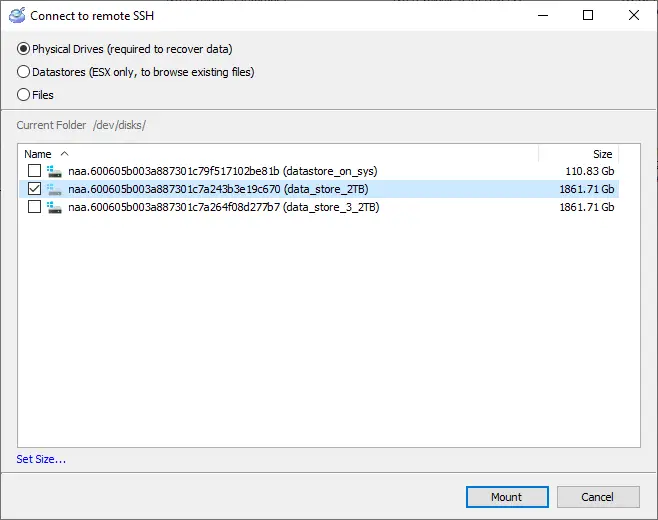
Si el almacén de datos VMFS no se monta, puede solucionar el problema con el símbolo del sistema (CMD) o con el software DiskInternals VMFS Recovery™. Para VMFS Recovery™, da igual si el almacén de datos VMFS está montado o no. A través de la conexión SSH, el software DiskInternals VMFS Recovery™ muestra si el almacén de datos está montado.
-
El proceso de recuperación se puede llevar a cabo de cualquier modo. En caso de que el volumen VMFS no se monte, para VMFS Recovery™ no importa si el volumen VMFS está montado o no. Al habilitar SSH, el software DiskInternals VMFS Recovery™ muestra el almacén de datos, incluso si el volumen VMFS no está montado.
-
Normalmente, este problema se produce cuando falta la descripción del archivo. De hecho, un archivo VMDK consta de dos archivos: un pequeño archivo de texto (encabezado o «handle») y un archivo binario de mayor tamaño, que contiene los datos de descripción. Algunos usuarios se olvidan del pequeño archivo de encabezado y utilizan únicamente el archivo binario, por lo que el servidor ESXi no lo acepta. Para resolver este problema, puede crear un nuevo disco VMDK en el servidor ESX con el nombre de archivo que necesite. Para finalizar el proceso, debe eliminar el archivo VMDK grande mediante la consola y sustituirlo por el recuperado.
-
Si el archivo VMDK ya no se encuentra en el disco, deberá ejecutar VMFS Recovery™. Un análisis comprobará la posibilidad de recuperar el archivo VMDK y te mostrará el resultado. Con la versión de prueba, puedes montar el VMDK recuperado (móntalo desde el menú «Experto => Montar como disco», y no lo montes en el sistema) y obtener una vista previa del contenido del archivo. Esta operación te permite asegurarte de la integridad de los datos recuperados sin necesidad de realizar una compra. Si todo está en orden, puedes continuar y restaurar tu información.
-
Se trata de un problema habitual que se produce cuando el disco tiene dañada la pista 0 o la tabla de particiones. Esto no cumple con los estándares de MS-DOS, por lo que surge el problema. La solución tiene dos opciones. Si se trata de un disco nuevo, hay que sobrescribir la tabla de particiones. En caso de que sea un disco ya existente, selecciona el disco, crea una imagen, monta la imagen en el VMFS e inicia el proceso de análisis.
-
Este problema puede deberse a que la partición esté formateada o completamente dañada. Solución: ejecuta un análisis con VMFS Recovery™ en modo Uneraser o Recovery. Es muy probable que tu problema se resuelva en la próxima hora.
-
VMware es un sistema de virtualización que permite ejecutar múltiples instancias de sistemas operativos de escritorio o de servidor en un único ordenador físico. La edición de escritorio de VMware se ejecuta sobre un sistema existente (por ejemplo, Windows, Linux, etc.), mientras que VMware ESXi/ESX Server es un sistema operativo dedicado que puede alojar múltiples ordenadores virtuales sin necesidad de un sistema operativo anfitrión.
-
VMware ESXi/ESX Server utiliza su propio sistema de archivos, denominado VMFS, para formatear una partición física en un disco duro. Las imágenes de disco virtual que representan los ordenadores virtuales se almacenan en particiones VMFS como archivos en formato VMDK.
Glosario
FAT Son las siglas de «File Allocation Table» (tabla de asignación de archivos). FAT es uno de los sistemas de archivos más sencillos y extendidos. Es compatible con todas las versiones de Windows. FAT12, FAT16 y FAT32 son los sistemas de archivos FAT más conocidos. (Los números 12, 16 y 32 se refieren al número de bits de los elementos de la tabla).
ExFAT Son las siglas de «Extensible File Allocation Table» (tabla de asignación de archivos extensible). El sistema de archivos ExFAT existe desde 2006. Se utiliza principalmente en tarjetas SD o unidades USB. Puede emplearse en estos dispositivos como alternativa al NTFS.
RomFS es un sistema de archivos de solo lectura. Se utiliza principalmente para el almacenamiento externo de archivos.
HFS Plus Son las siglas de «Hierarchical File System» (sistema de archivos jerárquico). Se trata de un sistema de archivos con registro de cambios creado por Apple. Es uno de los principales sistemas de archivos de Mac OS.
Ext Son las siglas de «Extended File System» (sistema de archivos extendido). Se trata de un sistema de archivos con registro de cambios para sistemas Linux. Ext2, 3 o 4 se refieren al segundo, tercer y cuarto sistema de archivos extendido, respectivamente.
ReFS Son las siglas de «Resilient File System» (sistema de archivos resiliente). Es uno de los nuevos sistemas de archivos creados por Microsoft en 2012. Se cree que ReFS podría sustituir a NTFS.
NTFS Son las siglas de NT File System. Es el sistema de archivos con registro de cambios más extendido para Windows. Fue creado por Microsoft en 1993. Ha sustituido a otros sistemas de archivos como FAT o HPFS.
NTFS 5 es una versión actualizada de NTFS. NTFS 5 se lanzó en el año 2000.
XFS es un sistema de archivos con registro en diario. Se trata de un sistema de archivos de 64 bits y alto rendimiento creado en 1994.
ZFS es un sistema de archivos creado por Sun (para el sistema operativo Solaris). Este sistema de archivos es conocido por la verificación automática de la integridad de los datos y la protección contra su corrupción.
Capturas de pantalla de la recuperación de VMFS

Artículos relacionados
- Parallels frente a VMware Fusion: rendimiento, funciones y la mejor opción de virtualización para macOS
- Convertir OVA a Hyper-V: guía paso a paso para una migración sencilla de máquinas virtuales
- Guía para cambiar la ubicación de los registros de VMware ESXi
- ¿La máquina virtual VMware es inaccesible? Arréglala
- Guía simplificada para copiar un disco duro virtual (VHD) a un disco físico sin pérdida de datos
- Convertir VHDX a VDI: métodos sencillos y consejos para la recuperación de datos
- Convertir un VHD de dinámico a fijo | Guía sencilla para convertir un VHD dinámico a fijo
- Extraer un archivo VMDK de un OVA: guía paso a paso para VMware y la recuperación de datos
- Configuración del servidor Proxmox: guía completa para instalar y configurar Proxmox VE
- ¿No funciona la función de arrastrar y soltar en VMware? Soluciona los problemas en Workstation, Player y Windows 10
- Enabling SSH
- Mounting Server Disks
- Recupera el VMDK eliminado del almacén de datos hoy
- Recuperar VM de un VMDK plano – Las mejores soluciones
- Cómo poner VirtualBox en pantalla completa
- Clave de serie de Diskinternals VMFS Recovery
- Descripción general y configuración del paso de dispositivos USB en máquinas virtuales de VMware
- Migración de una máquina virtual VirtualBox a Hyper-V: guía completa
- Reparación de archivos VHDX: guía completa para reparar archivos VHDX dañados o ilegibles
- Guía completa sobre los tipos de archivo y las extensiones de VMware
- Error al leer el archivo VMDK: causas, soluciones y prevención
- Cómo restaurar un archivo VHDX: guía paso a paso para restaurar un VHDX en un disco duro, un disco y otros dispositivos
- Xen frente a Proxmox: una comparación exhaustiva