
Recuperar datos del RAID
Recupere archivos de matrices RAID con DiskInternals RAID Recovery™ para Windows, un software en el que confían los profesionales de TI y los especialistas forenses para 22 años.
Cuando falla una matriz RAID, el primer paso más seguro es identificar qué es lo que realmente se ha estropeado: la capa RAID, el sistema de archivos, el controlador o uno de los discos físicos. En muchos casos, sigue siendo posible recuperar los datos del RAID, pero el orden de las acciones es importante.
Prácticas recomendadas para la recuperación de RAID
- Comprobaciones de solo lectura Empieza siempre con operaciones de solo lectura para proteger tus datos y evitar que se sobrescriban.
- Evita las reconstrucciones forzadas Nunca fuerces una reconstrucción de tu RAID original, ya que puede provocar una pérdida permanente de datos.
- Guarda los datos recuperados por separado Los discos RAID originales deben permanecer intactos durante todo el proceso de recuperación.
¿Qué es la recuperación de RAID?
La recuperación de RAID (matriz redundante de discos independientes) es un proceso especializado que se utiliza para restaurar datos de un sistema de almacenamiento que emplea varios discos duros que funcionan conjuntamente. A diferencia de un único disco duro, una configuración RAID distribuye los datos entre varios discos para mejorar el rendimiento y la fiabilidad.
- Un controlador RAID falla, lo que hace que la matriz quede inaccesible.
- Uno o varios discos duros de la matriz fallan más allá del nivel de tolerancia a fallos.
- A veces se produce un formateo o una eliminación accidental del volumen RAID.
- Los parámetros de configuración del RAID se han perdido o están dañados.
- Los errores del sistema operativo o los ataques de virus afectan a la matriz.
- El proceso de reconstrucción falla o se interrumpe.
Comparación de opciones de recuperación
La ruta de recuperación adecuada depende de la estabilidad de la matriz RAID y de los discos que la componen.
| Opción | Ideal para | Comportamiento de lectura/escritura | Complejidad | Seguridad de los datos |
|---|---|---|---|---|
| Herramienta gratuita DiskInternals RAID Recovery | Casos sencillos en los que la matriz consta de 2 unidades. Descarga esta herramienta gratuita de recuperación RAID — Ya incluye la recuperación y exportación gratuitas de archivos de matrices RAID de 2 discos | Escaneo seguro de solo lectura con exportación a otra ubicación | De baja a moderada | Acceso totalmente seguro y de solo lectura a los datos originales |
| Software de pago DiskInternals RAID Recovery | Volúmenes RAID inaccesibles, metadatos dañados, particiones perdidas, orden de discos desconocido y recuperación más amplia del sistema de archivos | De baja a moderada | ||
| Servicio profesional de recuperación de RAID de DiskInternals | Servicio en línea remoto | Alto |
DiskInternals RAID Recovery™ es una solución práctica basada en software para aquellos casos en los que los discos aún se pueden conectar, copiar en una imagen o leer de forma segura. Si las unidades están físicamente inestables o han fallado varios miembros del RAID, detén el proceso y ponte en contacto con un servicio de recuperación profesional antes de continuar.
Características destacadas
Asistente totalmente automatizado
Detecta automáticamente el tipo de RAID, el orden de los discos y el tamaño de bloque sin necesidad de intervención técnica manual.
Vista previa avanzada de archivos
Visualice documentos, fotos y bases de datos antes de la recuperación para garantizar la integridad de los datos.
Reconstrucción de RAID virtual
Crea una copia virtual de tu matriz para extraer archivos sin escribir ni un solo byte en los discos originales.
Compatibilidad universal con sistemas de archivos
Compatible con los sistemas de archivos NTFS, ReFS, FAT, exFAT, Ext2/3/4, XFS, HFS+, APFS y ZFS.
Asistencia de nivel profesional
Ponte en contacto con los especialistas de DiskInternals para recibir asistencia remota en casos de recuperación muy complejos.
Compatibilidad con NAS y SAN
Algoritmos específicos para dispositivos NAS de Synology, QNAP, ASUSTOR y Buffalo.
Tipos de RAID compatibles y escenarios de recuperación
Espacios de almacenamiento
RAID de UNIX
RAIDZ2
QNAP
- Volumen lógico RAID formateado
- Volumen RAID inaccesible
- Tabla de particiones perdida
- Metadatos del RAID perdidos o dañados
- No se reconoce un disco miembro del RAID
- Matriz RAID degradada
- Fallo del controlador
- Orden incorrecto de los discos
- Tamaño de banda desconocido
- Archivos que faltan tras la reconstrucción
Si su tecnología RAID no aparece en la lista, póngase en contacto con Soporte técnico de DiskInternals antes de realizar cambios en la matriz.
Errores comunes que hay que evitar
Por qué los intentos de reconstrucción pueden dificultar la recuperación
Cuando un La matriz RAID está degradada o ha fallado, los usuarios suelen intentar una «reconstrucción» utilizando herramientas de hardware o software. Si el fallo se debe a un disco defectuoso o desincronizado, la reconstrucción escribirá nuevos datos de paridad en todos los discos. Utilizar un orden de unidades incorrecto o parámetros erróneos puede sobrescribir de forma permanente la estructura de datos original, lo que imposibilitaría una recuperación profesional.
Cuándo detenerse y recurrir a un servicio profesional
Si detectas ruidos inusuales (chirridos o crujidos) procedentes de los discos duros o si hay varias unidades con fallos de hardware, detente inmediatamente. Apaga el sistema y ponte en contacto con un servicio técnico especializado. DiskInternals RAID Recovery™ Puede gestionar fallos lógicos, fallos del controlador y eliminaciones accidentales siempre que el soporte físico siga funcionando.
Cómo recuperar datos de una matriz RAID
-
Conecta tus discos RAID
Conecta todos los discos duros de la matriz RAID directamente a tu PC como discos independientes (mediante adaptadores SATA o USB).
-
Inicia DiskInternals RAID Recovery™
El software escaneará automáticamente todas las unidades conectadas e intentará identificar el Configuración del RAID.
-
Selecciona el RAID virtual
Una vez detectado, el RAID aparecerá como un único disco. Haz doble clic en él para iniciar el proceso de análisis de archivos.
-
Previsualizar y guardar
Previsualiza los archivos encontrados de forma gratuita. Si los archivos son los correctos, adquiere una licencia para exportarlos a una ubicación segura.
Buscar particiones y archivos perdidos
Si el volumen RAID ya no se abre con normalidad, es posible que el sistema de archivos esté dañado o que falte la tabla de particiones.
DiskInternals RAID Recovery™ puede analizar la matriz virtual reconstruida en busca de:
- Particiones perdidas
- archivos eliminados
- Volúmenes formateados
- Estructuras del sistema de archivos dañadas
- carpetas que faltan
- archivos de base de datos
- documentos, fotos, vídeos, archivos comprimidos y archivos multimedia
No ejecutes herramientas de reparación del sistema de archivos en la matriz original antes de la recuperación. Si es necesaria una reparación, esta solo debe realizarse tras la creación de la imagen y únicamente cuando se conozca la estructura de la matriz.
Gestión de RAID 10 y otras configuraciones habituales
La recuperación de un RAID 10 depende tanto del duplicado como del striping. Es importante que el orden de los miembros y la estructura de los pares sean correctos.
Para RAID 10, RAID 0+1, RAID 50, RAID 60 y otras matrices anidadas:
- Conecta todos los discos miembros disponibles
- Identifica los miembros defectuosos o que faltan
- Evita las reconstrucciones del controlador hasta que la configuración esté clara
- Deja que el software detecte la estructura automáticamente siempre que sea posible
- Cambia a la reconstrucción manual si el orden detectado es incorrecto
- Previsualiza los archivos antes de exportarlos
Si uno de los miembros de un par de espejos está dañado, es posible que aún se pueda realizar la recuperación a partir del miembro en buen estado. Si ambos miembros del mismo par de espejos están dañados, detén el proceso y solicita ayuda profesional.
Cómo instalar e iniciar el software RAID Recovery™
- Descarga RAID Recovery™ para Windows. Descarga gratuita — RAID Recovery™
- Instala el software en un sistema Windows que funcione correctamente. Sistemas compatibles: Windows 7–11 y Windows Server 2003–2025.
- Conecta los discos que formaban parte del RAID, los clones o las imágenes de disco.
- Inicia RAID Recovery™.
- Selecciona los discos del RAID o las imágenes montadas.
- Ejecuta el asistente de RAID.
- Previsualiza los archivos recuperables.
- Exporta los archivos tras adquirir la licencia.
Asegúrate de que tu RAID esté configurado correctamente
Utiliza nuestra calculadora RAID para comprender la configuración de tu matriz y encontrar el mejor método de recuperación. Es avanzada, precisa y puede ahorrarte un tiempo valioso antes de iniciar la recuperación de datos.
¿Necesitas un control más avanzado? Pasa a la Calculadora RAID para expertos para opciones avanzadas, información detallada sobre la sobrecarga y desgloses completos de la tolerancia a fallos.
- 1. Elige el tamaño de tu disco: Empieza por decidir qué tamaño tendrá cada unidad. Las opciones más habituales son 4 TB, 8 TB, 12 TB, 16 TB, 20 TB, 24 TB o incluso 30 TB. También puedes introducir un tamaño personalizado si es necesario.
- 2. Elige el número de unidades: A continuación, selecciona el número total de discos que deseas incluir en la matriz. Cada vez que hagas clic en un tamaño de unidad (como 4 TB u 8 TB), estarás añadiendo otro disco. El número de unidades que utilices afecta directamente tanto al rendimiento como a la tolerancia a fallos, dependiendo del nivel de RAID.
- 3. Selecciona tu nivel de RAID: En el menú «Seleccionar tipo», elige el nivel de RAID que desees probar. Las opciones incluyen RAID 0, 1, 1E, 4, 5, 5R, 5EE, 6, 10, 0+1, 50, 50r y 60. Cada nivel equilibra de forma diferente la velocidad, la redundancia y la eficiencia de almacenamiento. Una vez realizado el cálculo, verás las características específicas del nivel que hayas elegido.
Servicio de recuperación guiada
¿No estás seguro de poder realizar la recuperación del RAID por tu cuenta?
Los especialistas de DiskInternals pueden ayudarte a analizar el estado actual de la matriz RAID, los discos, el controlador y el sistema de archivos. Esto resulta útil cuando la matriz es inestable, se desconoce el orden de los discos o el primer escaneo no muestra los archivos esperados.
El servicio de recuperación guiada resulta especialmente útil para:
- controladores RAID dañados;
- configuraciones RAID complejas;
- matrices degradadas;
- Imágenes de disco que requieren una reconstrucción manual;
- Matrices RAID con metadatos que faltan o que presentan conflictos;
- Casos en los que los análisis de software muestran resultados incompletos.
Capturas de pantalla de la recuperación de RAID
El asistente de recuperación paso a paso hará que el proceso sea sencillo, claro y eficaz.
Para descargar RAID Recovery y comenzar el proceso de recuperación:
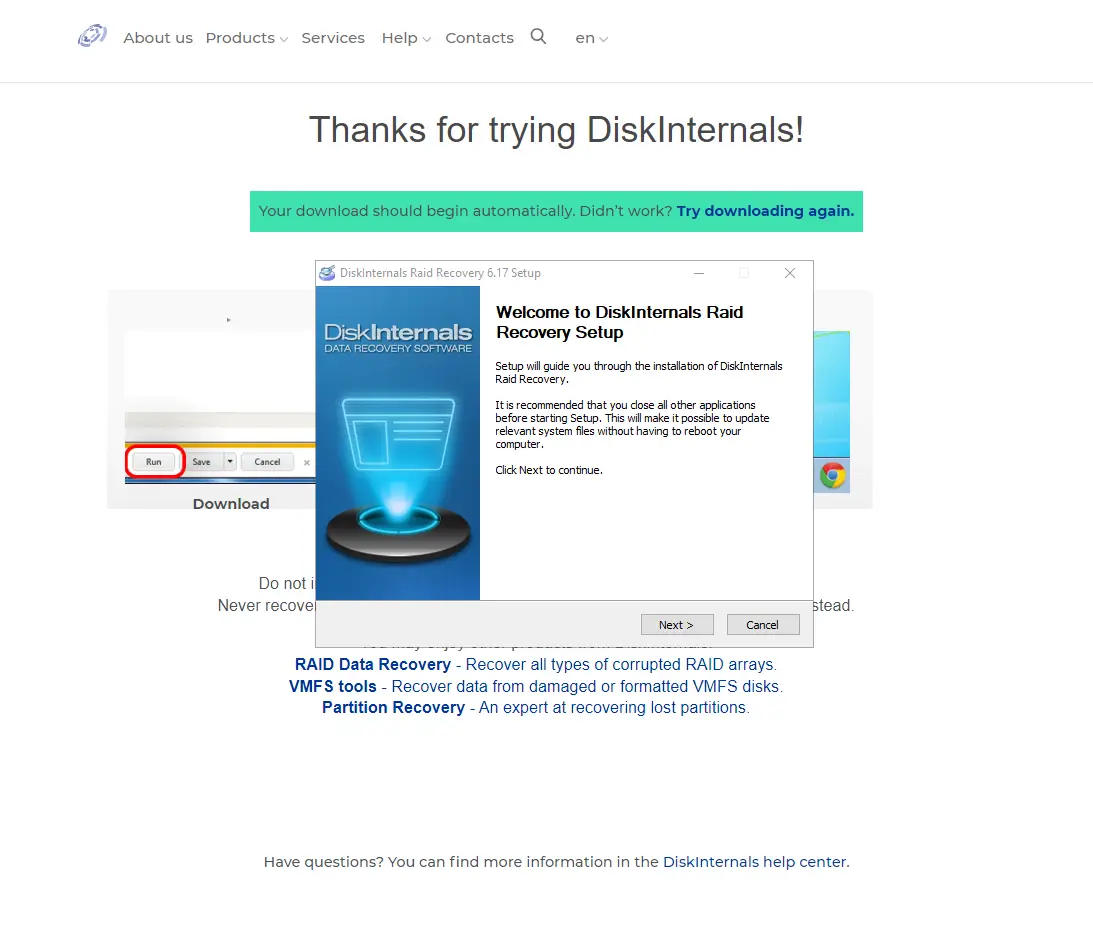
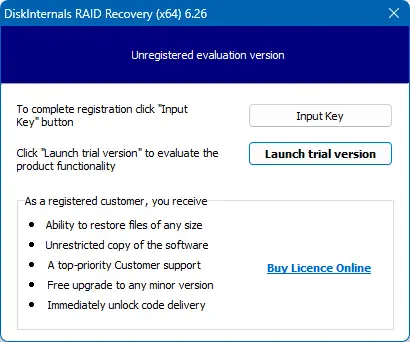
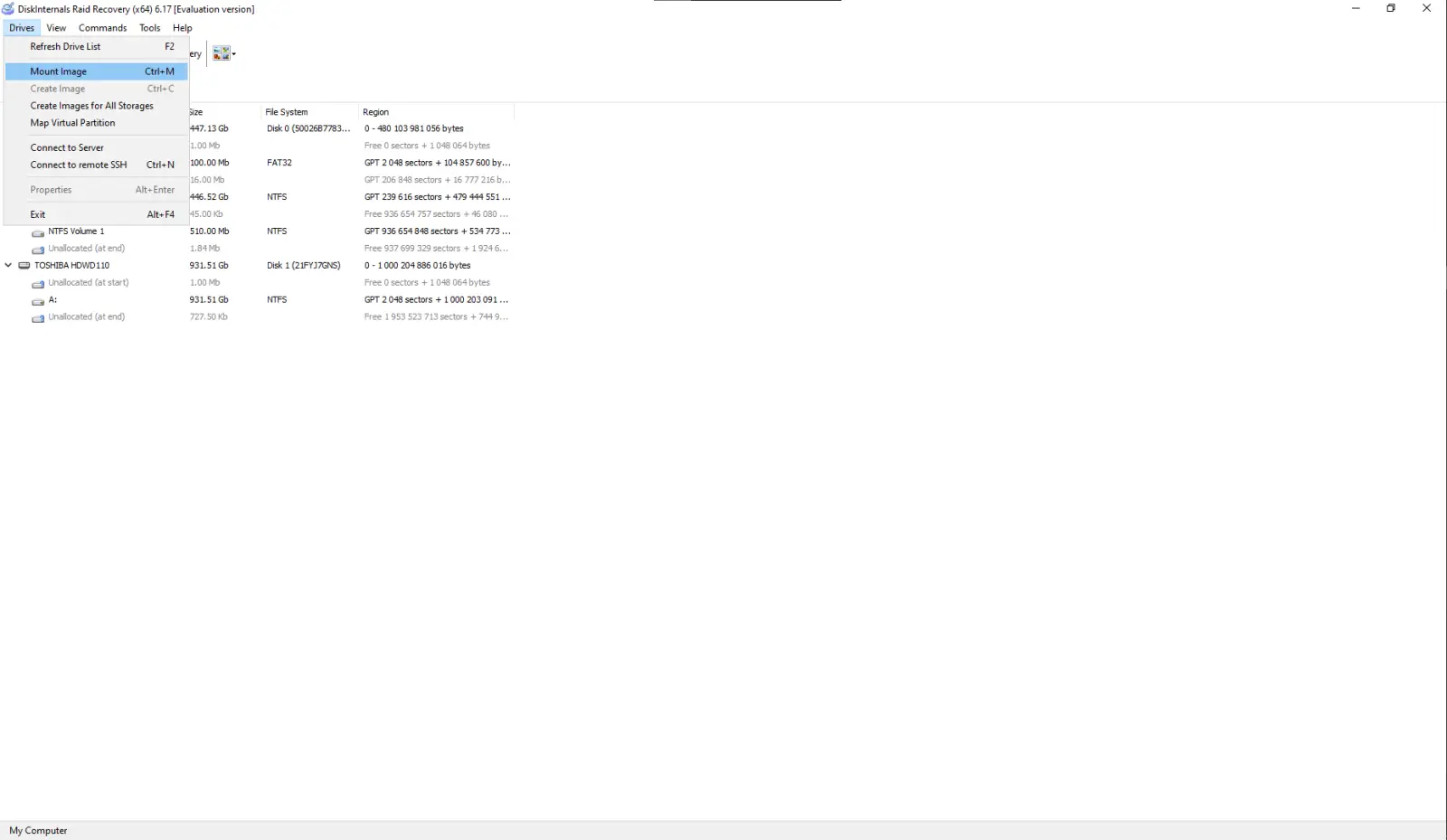
Se cargará automáticamente el asistente de RAID. Puede añadir imágenes de discos adicionales haciendo clic en «Unidades» - «Montar imagen» u omitir ese paso:
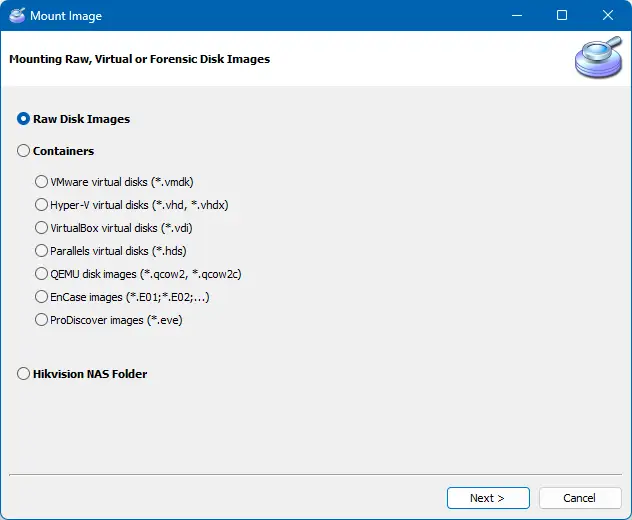
Ejecuta el asistente de recuperación de RAID
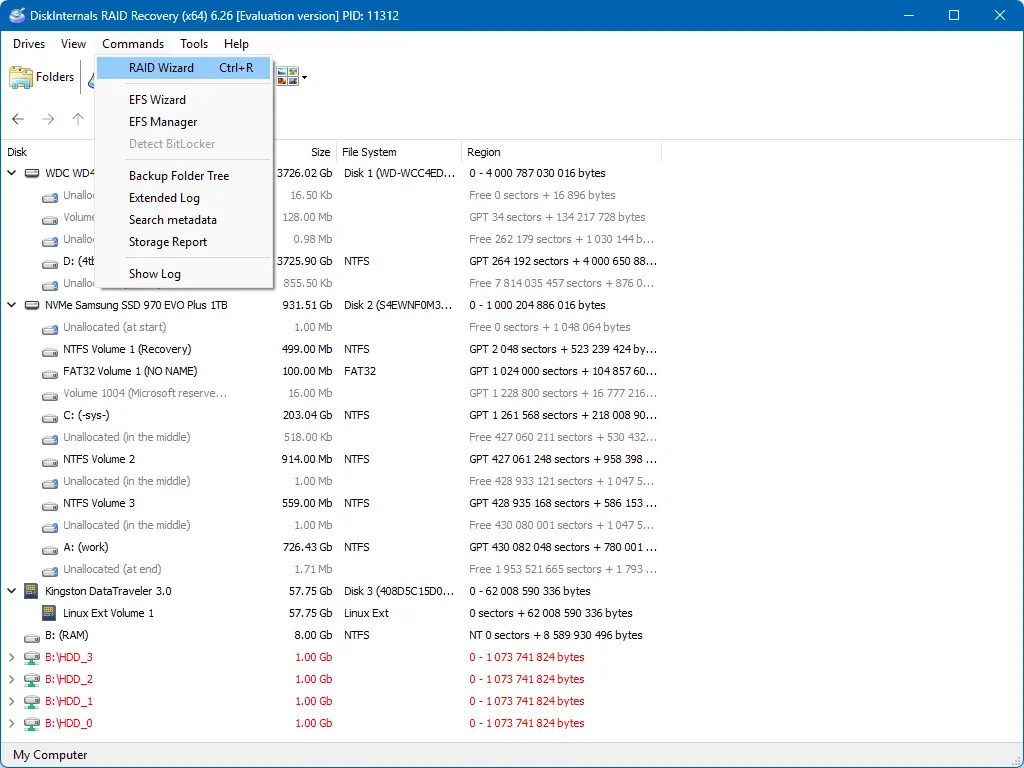
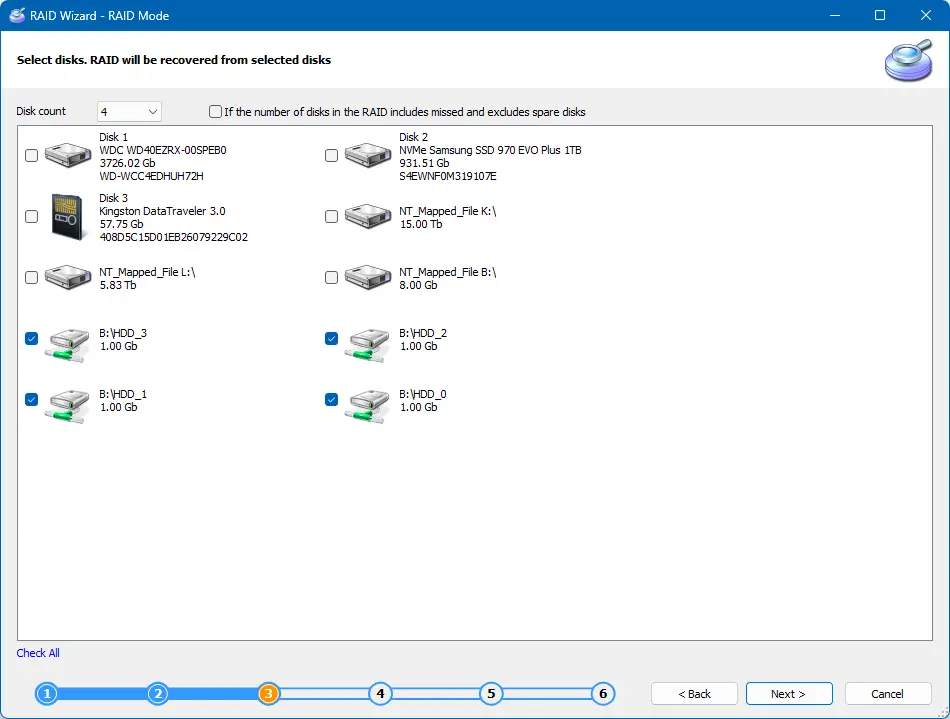
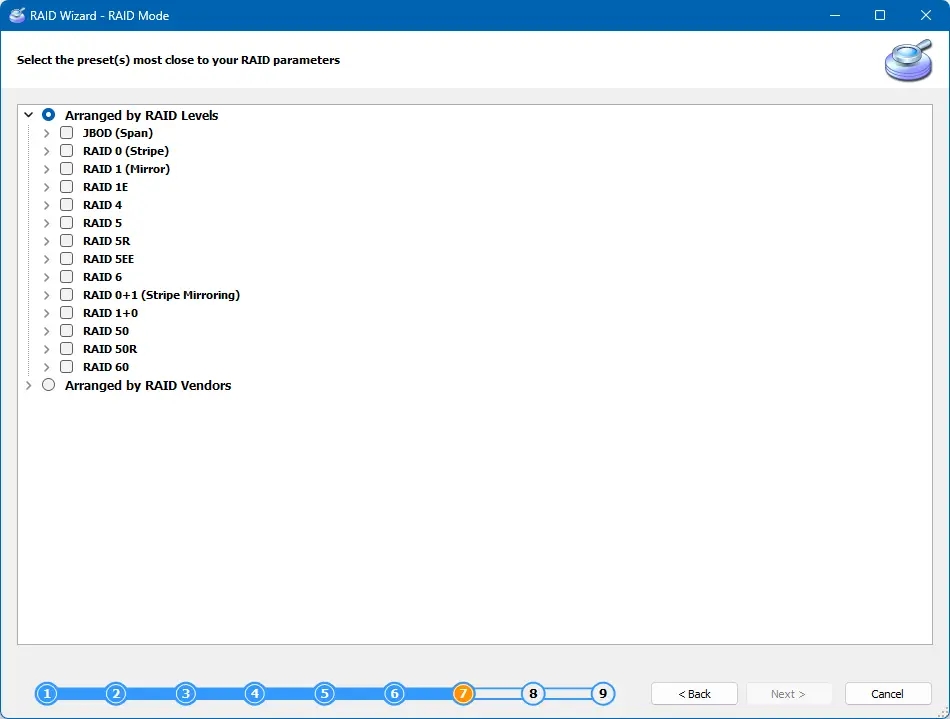
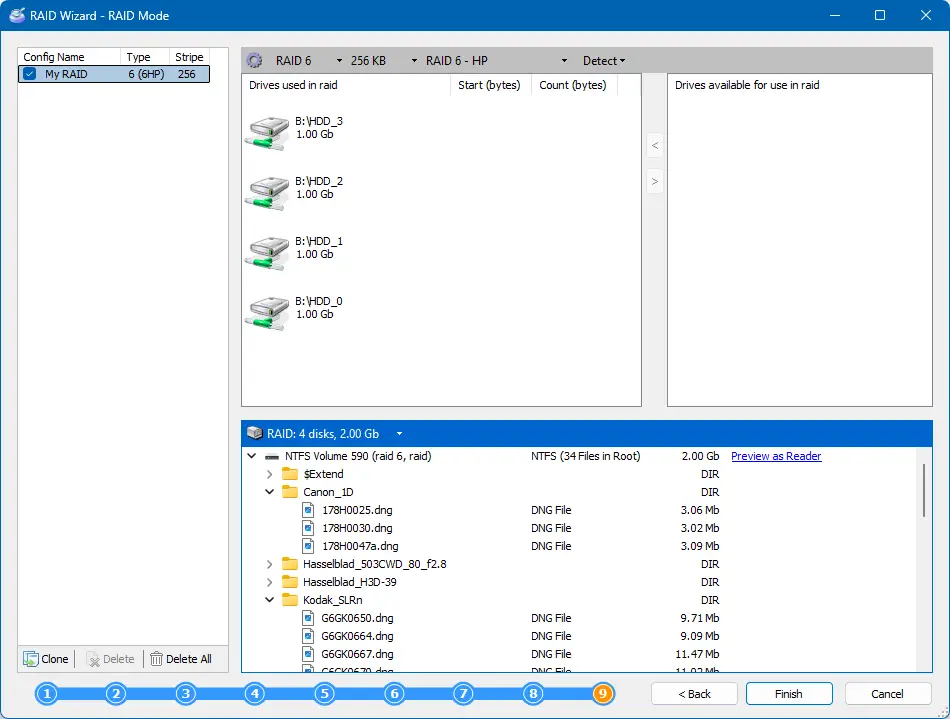
Al finalizar estos pasos, obtendrás un RAID reconstruido que podrás abrir. Las matrices RAID recuperadas aparecen marcadas en rojo. Selecciona el sombrero mágico llamado «Asistente» y elige el RAID que acabas de reconstruir.
Elige el sistema de archivos que había en tu RAID. El análisis del disco puede tardar un rato.
Cuando finalice el escaneo, podrás previsualizar los archivos.
Preguntas frecuentes
-
Sí, esto es perjudicial para tu RAID. La configuración del disco RAID se almacena en el controlador. Normalmente, el controlador del RAID cuenta con una batería adicional; y si no hay ningún problema de alimentación y la batería está baja, se perderá la configuración del RAID. Si necesitas recuperar datos tras un fallo del RAID, utiliza el software de recuperación de RAID de DiskInternals.
-
Esta situación puede provocar la pérdida de datos. Con DiskInternals RAID Recovery, puedes reconstruir el disco RAID dañado y extraer tus datos. Si el controlador de tu RAID está dañado y necesitas recuperar datos, utiliza el software RAID Recovery de DiskInternals.
-
Con RAID Recovery, puede restaurar datos de un volumen lógico formateado. Si necesita recuperar datos después de que se haya formateado un volumen lógico RAID, utilice el software RAID Recovery de DiskInternals.
-
Si te enfrentas a problemas como un volumen RAID inaccesible, puedes utilizar RAID Recovery para abrirlo.
-
En este caso, desmonta el RAID y conecta cada disco por separado. Restaura la matriz RAID con DiskInternals RAID Recovery.
-
Desmonta el RAID y conecta cada disco por separado. Restaura la matriz RAID con DiskInternals RAID Recovery. RAID Recovery es una herramienta insustituible para la reparación de RAID de hardware o software.
-
Si uno de los discos del RAID está averiado, los datos aún se pueden restaurar con RAID Recovery.
Artículos relacionados
- RAID 5 frente a RAID 0: rendimiento, fiabilidad y soluciones de recuperación
- Cómo configurar RAID 1 en Windows 10 y Linux
- Configuración de RAID 5: guía paso a paso sobre cómo configurar RAID 5 para optimizar el rendimiento
- Cómo Reconstruir un RAID 5 sin Perder los Datos
- Recuperación del RAID 1: Todo lo que puedes hacer por ti mismo
- Recuperación de Datos del RAID 5, Paso a Paso
- Servicios de recuperación de RAID: todo lo que desea saber
- Software de recuperación de RAID - Soluciones de Recuperación de Datos
- Comparación entre RAID 5 y RAID 10: ¿Cuál es mejor para usted?
- RAID 5 VS RAID 6: ventajas y desventajas
- RAID 10 vs RAID 01: ¿Hay alguna diferencia?
- JBOD vs RAID: ¿cuál es la diferencia?
- ¿Qué RAID es mejor utilizar para 4 unidades?
- Btrfs vs EXT4: comparación completa de los sistemas de archivos en Linux (2026)
- Cómo reconstruir un RAID 1 sin perder datos
- ¿Qué es Synology Hybrid RAID (SHR)? Cómo recuperar datos de Synology Hybrid RAID
- ¿Qué es Synology Hybrid RAID? ¿Cuál es la diferencia entre SHR y las unidades RAID?
- Cómo configurar RAID en Windows 11: guía paso a paso
- Cómo instalar y configurar RAID 10: guía paso a paso
- ¿Cuántos discos se necesitan para un RAID 5?: una guía de expertos
- ZFS, Btrfs y RAID: comparación exhaustiva de sistemas de almacenamiento en cuanto a rendimiento, fiabilidad y escalabilidad
- Espacios de almacenamiento de Windows frente a RAID: comparación de rendimiento, velocidad y protección de datos
- RAID 5 vs RAID 0+1 and RAID 5 vs 0 1 Comparison Guide
- Los 15 mejores discos duros externos para RAID en 2026
- Número mínimo de unidades en ZFS: cuántos discos se necesitan para RAIDZ1, RAIDZ2 y RAIDZ3
- El mejor RAID para NVMeoF: configuración RAID NVMe y configuración RAID NVMe sobre estructuras
- RAID 0 frente al rendimiento SSD: comparación de velocidad entre PCIe 4.0 y PCIe 5.0
- Recuperación de Datos RAID 0 | Recupera datos paso a paso con el Software
- Recuperación de RAID 10: toda la información que necesitas está aquí
- Recuperación de datos de RAID 6 y cómo realizarla
- Recuperación de datos RAID en Windows 10
- La verdad sobre la recuperación de RAID 5 con 2 discos que han fallado
- RAID 3 vs RAID 5: ¿cuál prefiere?
- Matriz RAID: Espacio Mínimo de Disco Necesario
- ¿Qué es RAID-Z? Diferencias entre RAID-Z2 y RAID-Z3
- Realice la recuperación de datos de Hyper-V hoy mismo
- ¿Cuántos discos pueden fallar en un RAID 5?
- Guía de configuración de RAID en ZFS: configuración, gestión y ampliación
- Guía completa sobre los niveles, tipos y configuraciones RAID de ZFS
- Configurar RAID en Ubuntu: guía paso a paso para RAID 0, 1, 5 y 10
- Prácticas recomendadas de RAID para VMware: la mejor configuración RAID para VMware ESXi
- RAID 0 combinado con copias de seguridad por versiones: ¿es seguro el RAID 0 con las copias de seguridad por versiones?
¿Recuperación de datos de un RAID?