
Cómo realizar una recuperación de datos del disco duro con un espacio no asignado
Aquí descubrirá:
- Qué es un espacio no asignado en un HDD
- Métodos para obtener archivos del disco con un espacio no asignado
- Cómo puede ayudarle DiskInternals
¿Está preparado? ¡Siga leyendo!
Espacio no asignado en un HDD: ¿Qué es?
Este problema preocupa a la mayoría de usuarios de discos duros nuevos la primera vez que lo conectan a un ordenador. Y, de hecho, no es un error, sino una característica de los discos nuevos. Pero, en este caso, si aparece el error “espacio no asignado en HDD” durante el uso del disco, puede ser un problema que no todo el mundo puede manejar.

Por esta razón se ha escrito este artículo, para que todos puedan lidiar con la recuperación de datos de un espacio no asignado en un HDD.
Razones para un disco duro un asignado
Las razones son comunes y no difieren mucho de otros errores del sistema.
Pueden incluir un disco duro defectuoso, un sistema de archivos debilitado, etc. Además, algunas particiones o archivos del sistema deseados pueden ser eliminados al azar. Y los virus y programas maliciosos pueden cifrar estas secciones y archivos, lo que da lugar a una situación similar.
Paso 1. Restaurar sus datos del disco duro no asignado
La recuperación de datos de un espacio no asignado en un HDD (o en un disco externo o segundo disco interno) es una tarea difícil, y la restauración de sus datos usando DiskInternals Partition Recovery no solo es simple sino interesante.

Esta aplicación funciona con todos los sistemas de archivos conocidos, incluso aunque estén dañados. Pero, si tiene otra razón para el problema, no se preocupe; la aplicación hará frente al cambio. Esta afirmación está basada en muchos años de experiencia y las opiniones de clientes habituales y agradecidos. Con la misma precisión, se restauran fotos, documentos, música, vídeos, etc.
Puede recuperar hasta 1 PB de datos sin coste adicional. El asistente de recuperación selecciona el procedimiento, al analizar los criterios de búsqueda establecidos. El programa está disponible de forma gratuita con todas las opciones excepto la exportación de datos (esto requiere una licencia).
En primer lugar, empiece descargando el programa. Después de esto el asistente comenzará su trabajo. Por si acaso, guarde estas instrucciones:
- Haga clic en su HDD, que mostrará el error de espacio no asignado en el HDD.

- 2. Seleccione el tipo de archivo que desea buscar. Si esto no es tan importante, haga clic en el botón Saltar; en este caso, el rango de búsqueda será lo más amplio posible.
- 3. Haga clic en el botón Escanear. Puede seleccionar entre varios modos.
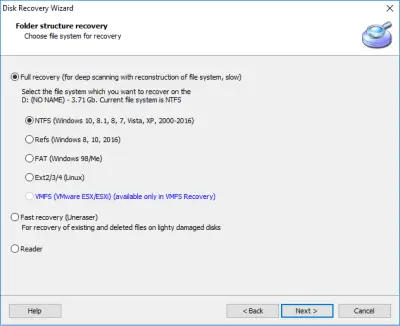
- 4. Ver los archivos encontrados marcados con una cruz roja. Esta característica es gratuita y bastante inteligente y útil.
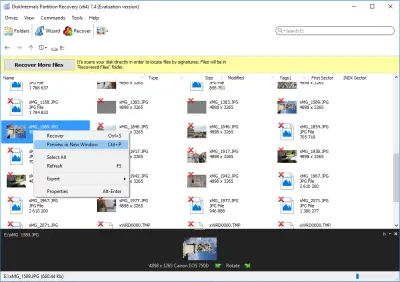
- 5. Guardado. Es necesaria una licencia; después el asistente le ayudará a finalizar la sesión. Tendrá que exportar los archivos a otro medio para evitar sobrescribir los datos.
Paso 2. Reparación de disco duro no asignado con Administración de discos
Este método es bastante efectivo, y ahora es el momento de usarlo.
Haga clic con el botón derecho en Inicio y seleccione Administración de discos.
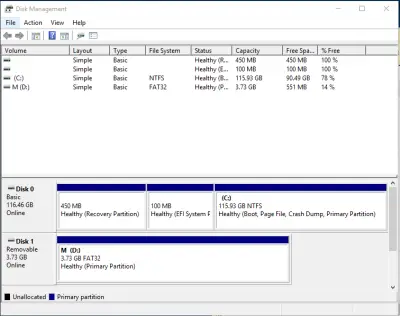
Ahora, en la ventana de Administración de discos, haga clic en Disco con problemas (con el botón derecho del ratón) y seleccione Nuevo volumen. Configure todas las opciones básicas del disco y haga clic en Aceptar. Si necesita más secciones, puede crearlas de la misma forma.
De esta forma, distribuirá el disco en particiones y el error desaparecerá por sí solo.
Artículos relacionados
- Recuperar archivos del directorio «lost.dir» en un dispositivo Android (2026)
- Cómo puedes reparar una partición dañada y no perder datos
- ¿Se está presentando el código de error del disco duro 2000-0142? ¡Arréglelo!
- [ Resuelto ] Disco duro borrado accidentalmente vs limpiado
- ¿Cómo puede inicializar el disco sin perder datos?
- Recuperación de datos de un disco duro averiado: Método Seguro
- ¿Quieres recuperar los datos de un disco duro muerto? ¡Puedes hacerlo!
- [Windows] Recuperar hoy una partición no asignada
- Solución para la recuperación de la partición RAW
- Software de reparación de disco duro externo
- ¡Realice la reparación del disco duro Western Digital hoy!
- Partición OEM (Fabricante de Equipamiento Original) y cómo eliminarla de forma segura
- ¿El disco duro externo de Seagate no es detectado en Windows 10? ¡Soluciónalo!
- Recuperar Datos de Disco duro Formateado
- Recupera hoy mismo los archivos del disco duro externo dañado
- ¿El nuevo disco duro no aparece en Windows 10? ¡Las mejores soluciones están aquí!
- Cómo arreglar un disco duro externo dañado en casa
- Recuperación de Disco Duro
- ¿El disco duro externo tiene el error el parámetro es incorrecto? ¡Repáralo!
- ¡Resuelto! Repare un disco duro externo muerto y restaure archivos
- Convierta RAW a NTFS en 2 Pasos
- Disco duro externo: ¿Error Acceso denegado en Windows 10?
- Guía: Cómo reparar rápidamente un disco duro dañado
- ¿Sectores malos? ¡Repárelos sin salir de casa!
- [Solucionado] ¿Cómo puedes recuperar los documentos de un portátil que no funciona?
- Convierte el Espacio No Asignado en Espacio libre
- Reparación del disco duro dañado
- Reviva su disco duro portátil con consejos de recuperación
- Disco duro dañado: ¿Qué hacer ahora?
- ¿Disco duro detectado como RAW? ¡Realiza la recuperación de unidades RAW!
- Reparación de Disco Duro y Recuperación de Archivos
- ¿Cómo puedes arreglar un disco duro averiado por su cuenta?
- ¿Cómo reparar discos duros en casa?
- ¿Cómo puedes recuperar los datos de un disco duro externo dañado?
- ¿El disco está protegido contra escritura? ¡No se rinda aún!
- ¿El disco duro externo no se muestra? ¡Arréglelo!
- ¡Solucionado! La luz del disco duro externo de Seagate parpadea pero no detecta
- ¿Cómo puedes desparticionar un disco duro externo o interno?
- Problema: No se pudo crear una nueva partición o localizar una existente
- Inicializar un disco antes de que el administrador del disco pueda acceder a él
- El disco duro interno/externo muestra 0 bytes
- Si el disco duro desapareció en Windows 10
- Disco duro externo no detectado
- Si falla la comprobación DST corta del disco duro
- ¿Cómo puedes solucionar el problema de la placa base ASUS que no detecta el disco duro SATA?