
Cómo recuperar archivos de una partición no asignada
Aquí lo descubrirá:
- ¿Qué son las particiones no asignadas?
- ¿Cuáles son las razones?
- ¿Cómo DiskInternals puede ayudarle?
¿Está listo? ¡Leamos!
Acerca del espacio no asignado y las particiones en el disco
Cualquier usuario debe entender que el espacio no asignado no es solo espacio libre en disco, sino un área que no está libre de ningún volumen en particular. Y es muy fácil usarlo para guardar archivos.

Para hacer esto, primero, este espacio debe incluirse en una de las secciones para asignar este espacio libre.
¿Cuando es posible que necesite recuperar una partición no asignada?
Tendrá que recuperar una partición no asignada en Windows 10 al eliminar una o varias particiones en un disco si necesita los datos en estas particiones, y no iba a separarse de ellas en absoluto. En otras palabras, la eliminación puede haber ocurrido por accidente.
Inmediatamente proceda, entonces, para recuperar la partición no asignada con datos en ella.
Razones para las particiones no asignadas
Su disco puede quedar sin asignar en el momento más inoportuno, y esto puede suceder debido a varios factores externos e internos.
Por ejemplo, si no realiza actualizaciones oportunas en el sistema y los controladores, esto puede dañar la computadora y provocar la aparición de un disco no asignado. Cualquier error del sistema, sectores defectuosos, errores del sistema de archivos, todos estos son amenazas potenciales para usted.
Y si también encuentra un disco no asignado, entonces necesita saber qué hacer en esta situación.
Cómo recuperar la partición no asignada con DiskInternals
Recuperar datos de espacio no asignado se puede hacer de forma rápida y sin dolor para usted por DiskInternals Partition Recovery.
Utiliza un sistema de exploración de disco profundo y puede recuperar una gran cantidad de información (hasta 1 Pb). Esta aplicación restaura todo: música, documentos, imágenes, vídeos, etc. El software funciona incluso con sistemas de archivos dañados, incluyendo HFS, NTFS, XFS, Ext2/3/4, ReiserFS, FAT12, Refs, Reiser4, etc. Funciona sin problemas con Windows 7, 8, 10, etc.
There is a free full-featured trial version of the application, which you can download right now and see the results for free (using the Preview function).

Recuperar datos de espacio no asignado se puede hacer de forma rápida y sin dolor para usted por DiskInternals Partition Recovery.
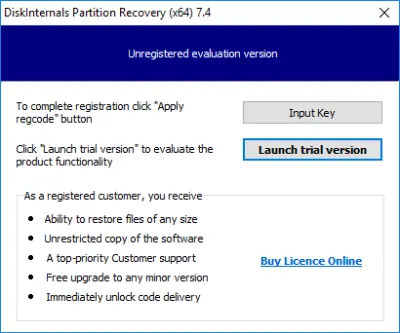
El asistente de recuperación se iniciará automáticamente.
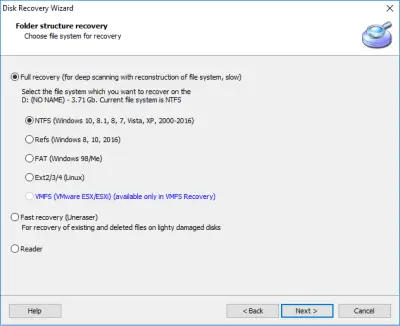
A continuación, seleccione el disco con una partición no asignada y elija el modo del programa (en su caso, la recuperación completa será la más útil).

Siéntese, ya que el escaneo puede llevar algún tiempo. Sin embargo, los resultados de la búsqueda harán que te olvides de ello.
Ahora selecciona el archivo que necesitas, pulsa Ctrl + P y obtén una vista previa en una nueva ventana.
En cuanto esté listo para exportar estos archivos, compre una licencia y expórtelos a donde quiera que vayan (por supuesto, es mejor que no vuelvan a su ubicación original).
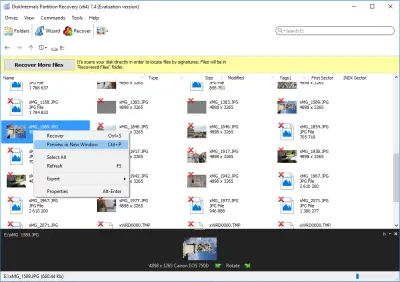
Luego puede salir del programa y disfrutar de sus archivos.
Asegúrese de recordar que cuanto más rápido comience a restaurar una partición no asignada, más agradable será el resultado. Estas no son palabras vacías ya que la reescritura puede dañar todo el proceso. Por lo tanto, debes pensar de forma rápida y sensata.
Artículos relacionados
- Convierta RAW a NTFS en 2 Pasos
- Disco duro dañado: ¿Qué hacer ahora?
- Software de reparación de disco duro externo
- Guía: Cómo reparar rápidamente un disco duro dañado
- ¿Disco duro detectado como RAW? ¡Realiza la recuperación de unidades RAW!
- Recuperación de Disco Duro
- Reparación de Disco Duro y Recuperación de Archivos
- Cómo arreglar un disco duro externo dañado en casa
- ¿Cómo puedes arreglar un disco duro averiado por su cuenta?
- ¿Cómo reparar discos duros en casa?
- ¿Cómo puedes recuperar los datos de un disco duro externo dañado?
- Cómo puedes reparar una partición dañada y no perder datos
- Recuperar Datos de Disco duro Formateado
- Recupera hoy mismo los archivos del disco duro externo dañado
- Recuperación de datos de un disco duro averiado: Método Seguro
- Reparación del disco duro dañado
- Reviva su disco duro portátil con consejos de recuperación
- Solución para la recuperación de la partición RAW
- ¿Sectores malos? ¡Repárelos sin salir de casa!
- ¿El disco está protegido contra escritura? ¡No se rinda aún!
- ¿El disco duro externo no se muestra? ¡Arréglelo!
- ¿El nuevo disco duro no aparece en Windows 10? ¡Las mejores soluciones están aquí!
- ¿El disco duro externo de Seagate no es detectado en Windows 10? ¡Soluciónalo!
- Disco duro externo: ¿Error Acceso denegado en Windows 10?
- ¿El disco duro externo tiene el error el parámetro es incorrecto? ¡Repáralo!
- ¡Solucionado! La luz del disco duro externo de Seagate parpadea pero no detecta
- ¡Realice la reparación del disco duro Western Digital hoy!
- Partición OEM (Fabricante de Equipamiento Original) y cómo eliminarla de forma segura
- ¿Se está presentando el código de error del disco duro 2000-0142? ¡Arréglelo!
- ¿Quieres recuperar los datos de un disco duro muerto? ¡Puedes hacerlo!
- ¡Resuelto! Repare un disco duro externo muerto y restaure archivos
- [Solucionado] ¿Cómo puedes recuperar los documentos de un portátil que no funciona?
- [ Resuelto ] Disco duro borrado accidentalmente vs limpiado
- Disco duro externo no detectado
- Inicializar un disco antes de que el administrador del disco pueda acceder a él
- ¿Cómo puede inicializar el disco sin perder datos?
- El disco duro interno/externo muestra 0 bytes
- Recuperación de datos de un HDD desde un espacio no asignado
- Convierte el Espacio No Asignado en Espacio libre
- ¿Cómo puedes desparticionar un disco duro externo o interno?
- Si el disco duro desapareció en Windows 10
- Problema: No se pudo crear una nueva partición o localizar una existente
- Si falla la comprobación DST corta del disco duro
- ¿Cómo puedes solucionar el problema de la placa base ASUS que no detecta el disco duro SATA?
- Recuperar archivos del directorio «lost.dir» en un dispositivo Android (2026)