¿Windows 10 no puede abrir un archivo JPG? 5 Métodos para arreglarlo
¿Ha intentado abrir un archivo JPG, pero de repente no tiene éxito? ¡Este artículo es para usted!
Aquí encontrará las mejores, sencillas y prácticas formas de arreglar la imposibilidad de abrir archivos JPG en Windows 10 u otras versiones. Cada uno de los métodos enlistados puede ser su solución.
¿Está listo? ¡Leamos!
Método 1. Retroceder a la configuración predeterminada Aplicación de Fotos
Este método es el primero porque ayuda a muchos usuarios que, debido a ciertas razones, no pueden abrir un archivo JPG.
Así que haga lo siguiente:
Vaya a Ajustes. Ahí, seleccione la pestaña Aplicaciones y luego haga click en Aplicaciones y características. Busque y seleccione las opciones avanzadas. Ahora, necesita seleccionar el botón izquierdo del mouse "Reiniciar". Esto iniciará el proceso de restablecimiento de todos los ajustes predeterminados.
Reinicie el ordenador y compruebe si se abre el JPG.
Si aún no puede abrir los archivos JPG en Windows 10, proceda con el siguiente método.
Método 2. Haga que la aplicación de fotos sea el programa preestablecido para abrir archivos JPG
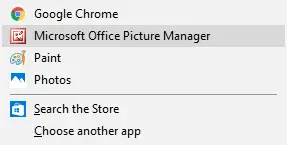
Tomemos las aplicaciones de fotos, por ejemplo, como el programa predeterminado (puede usar cualquier otro, como el Visor de fotos o el Administrador de imágenes de la oficina).
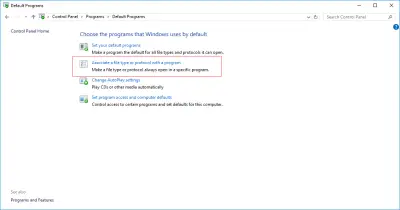
En primer lugar, abra el Panel de control haciendo click con el botón derecho del mouse en Inicio. A continuación, seleccione el programa predeterminado con el botón izquierdo del mouse. A continuación, seleccione la pestaña "Asociar un tipo de archivo o protocolo con el programa". Puede abrir todos los archivos de imagen .jpg mediante las aplicaciones fotográficas.
Si este método no le ayudó, y aún así no puede abrir los archivos JPG, proceda con el método 3.
Método 3. Intente un programa distintopara visualizar Fotos
No olvide que siempre tiene la oportunidad de abrir el archivo .jpg estándar adjunto a MS Paint. Si este programa no ayuda, intente instalar y usar otros editores de imágenes como Picasa, Inkscape, Image Editor, Photoshop, etc., e intente cambiar el nombre del archivo, pero no toque la extensión (cámbiela, solo después de hacer una copia del archivo).
Si esto ayuda, ¡felicidades! Esto prueba que sus archivos no se dañaron, pero se produjo algún tipo de fallo del programa, o simplemente es incompatible con este tipo de archivo.
Si este método no le ayudó y no puede abrir archivos JPG con el visor de fotos de Windows, pruebe el siguiente método.
Método 4 ¿Aún no puede abrir un archivo JPG? ¡Haga una copia y renómbrela!
Otro método simple es copiar banalmente el archivo JPG y cambiar la extensión original del archivo. Si cambia la extensión del archivo sin abrir - hay un riesgo de perderlo para siempre.
Así que, para evitar este mal escenario, haga una copia y cambie la extensión de JPG a cualquier otra (png, por ejemplo). ¿No funciona? Pruebe con un convertidor online.
Si aún así no puede abrir los archivos JPG en Windows 10, lo más probable es que los archivos estén corruptos y no se pueda hacer de forma tan sencilla. En este caso, debe utilizar el método 5 para asegurarse de que los archivos estén en su lugar.
Método 5. Pruebe DiskInternals Uneraser
Si no puede abrir un archivo, puede intentar restaurarlo utilizando el mejor software de su clase, DiskInternals Uneraser.

Se trata de una aplicación profesional que ha demostrado ser solo un aspecto positivo, gracias a las numerosas funciones fáciles de usar, la velocidad y la calidad de la recuperación de cualquier dato de cualquier dispositivo de almacenamiento. DiskInternals Uneraser es compatible con la mayoría de los sistemas de archivos, incluidos FAT12, ReFS, UFS, HFS, NTFS, ReiserFS, Reiser4, XFS, Ext2, Ext3 y Ext4.
Un sencillo y conveniente asistente de recuperación ayudará tanto a los profesionales como a los usuarios comunes en cualquier situación difícil. Utilice la función de vista previa gratuita antes de la recuperación: le ayudará a verificar la corrección de la recuperación de archivos. También puede utilizar la versión promocional gratuita del programa y comprobar su rendimiento en acción.
Además, estará completamente seguro de que está comprando un producto decente y funcional durante mucho tiempo.
Artículos relacionados
- ¿Falló la Solicitud del Descriptor del Dispositivo? ¡Arréglalo!
- Recupera un archivo de InDesign - Todo lo que querías saber
- Cómo puedo recuperar los archivos borrados permanentemente en Windows 10
- ¿Imagen PNG eliminada o perdida? ¡Recupérela hoy!
- ¿Tarjeta SD formateada accidentalmente? ¡Ya no es un problema!
- Cómo puedo reparar una tarjeta SD dañada sin formatearla
- ¿Se puede reparar una tarjeta micro SD dañada?
- ¿Código de error USB 43? Puedes solucionarlo fácilmente
- ¿Tarjeta SD dañada? ¡Recupérela!
- Recupera Archivos USB sin Formatear
- Recuperación de unidad flash con Uneraser
- Recuperación de PDF: cómo restaurar un archivo PDF dañado
- ¿Necesitas recuperar archivos TIFF borrados? ¡Es muy fácil!
- ¿No está disponible la ubicación del escritorio? Usa estas soluciones fáciles y prácticas
- Los mejores métodos para solucionar el error JPEG #53 están aquí
- [Resuelto] Cómo recuperar fotos de un teléfono descompuesto
- ¿El ordenador tiene poca memoria? ¡Puedes arreglarlo!
- Cómo arreglar una tarjeta SD dañada
- Recuperación de tarjetas SD | La mejor recuperación de datos
- Recuperar archivos en Windows 10, 11: Rápido y sin esfuerzo
- La tarjeta SD no es compatible y ¿cómo puedes solucionarlo?
- ¿Problema de 'Clase no registrada' en Windows 10? ¡Utiliza sólo los mejores métodos!
- Archivo MP3 borrado: una guía de recuperación
- Si el disco duro externo no funciona o no responde
- ¿No se pudo iniciar una aplicación? ¡Soluciona el error 0xc000007b!
- Recupera los archivos de una tarjeta SD usando CMD
- [Win] Fallo en la transferencia de mensajes registrados con el estado 50
- No se puede abrir el volumen para acceso directo
- Guía: Cómo recuperar archivos eliminados permanentemente en Windows 8
- Cómo se recuperan los archivos borrados del disco duro externo
- Cómo Recuperar una Tarjeta SD Formateada en seis simples pasos
- Recupera una memoria USB que quieras formatear
- Cinco Pasos para Recuperar Archivos Borrados de la Papelera de Reciclaje
- Recupera las fotos borradas en Windows 7 hoy
- Recuperalos archivos ocultos en una unidad USB: 4 grandiosos métodos
- La mejor solución para reparación de unidades flash USB
- ¿Valor Inválido para el Registro en archivos JPG/JPEG/PNG? ¡Arréglelo!
- ¡Recupera los archivos PSD no guardados o borrados hoy mismo!
- [Resuelto] El sistema no puede encontrar el archivo especificado
- Recuperar audio, video y películas eliminadas: mp3, wav, wma, avi, mov, mpg
- Desformatear tarjetas SD en casa: Cómo hacerlo de forma segura
- USB drive keeps disconnecting and reconnecting
- Soluciona el problema: La unidad D de recuperación está casi llena en Windows 10
- La mejor herramienta gratuita para formatear memorias USB en 2025: formatear una memoria USB
- Cómo recuperar fotos borradas de Myspace [2026]