
Si CHKDSK no puede abrir el volumen para acceso directo
Aquí lo descubrirás:
- acerca de CHKDSK no puede abrir el volumen para problemas de acceso directo
- causas del problema y métodos para solucionarlo
- cómo puede ayudarte DiskInternals
¿Estás listo? ¡Vamos a leer!
Problema “CHKDSK no puede abrir el volumen para acceso directo”
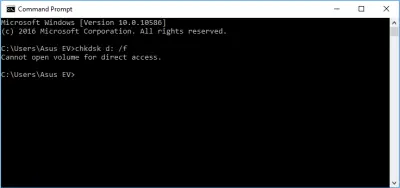
El programa CHKDSK se usa ampliamente para verificar errores no solo en los discos duros sino también en cualquier medio de almacenamiento extraíble. Esta utilidad hace un excelente trabajo de la tarea, pero a veces, durante la verificación, puede aparecer este mensaje: “CHKDSK no puede abrir el volumen para el acceso directo”, o algo similar. Después de eso, cualquier acción con el disco será imposible. Por supuesto, los usuarios entran en pánico de inmediato, ya que tal resultado de los eventos no es el adecuado.
¡Y esto es lo que dirá este artículo al respecto!
Causas del problema “CHKDSK no puede abrir el volumen para el acceso directo”
Desafortunadamente, la razón más frecuente y real es un disco casi muerto, que no puede abrir un volumen para el acceso directo a través de USB.
Otro factor es el software que tiene la capacidad de bloquear los procesos del sistema (los programas antivirus lo hacen con mayor frecuencia).
Otra causa es una actualización incorrecta e incompleta del sistema operativo.
Método 1. Reinicie el equipo
En primer lugar, debe desconectar el ordenador de la red. Si usa una computadora portátil, asegúrese de extraer la batería. Además, desconecte cualquier dispositivo externo y, solo después de eso, presione el botón de encendido durante un minuto o un poco menos.
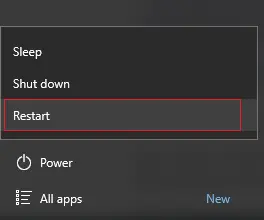
Después de eso, encienda la computadora de la manera habitual y verifique si la tarjeta SD de error no puede abrir el volumen para el acceso directo.
Método 2. Detenga antivirus u otro software de terceros
Ve al menú Inicio y busca “services.msc”.
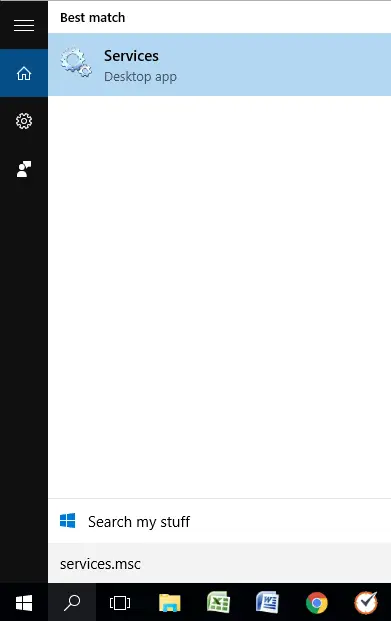
Ahora deshabilite todas las aplicaciones y programas de terceros posibles a través de la opción Propiedades. Después de eso, generalmente se recomienda reiniciar el sistema. A continuación, compruebe inmediatamente si tiene acceso completo al volumen. Si todo está bien, entonces el antivirus tiene la culpa de todo; cumple su función demasiado bien. A partir de ahora, justo antes de usar chkdsk, apáguelo por un tiempo.
Si este método no ha cambiado nada, proceda con otra solución que sea más adecuada para usted.
Método 3. Guarda tus datos
Aquí vamos a hablar del software: DiskInternals Uneraser.
Esta aplicación debe usarse antes de usar CHKDSK, porque los datos recuperables pueden dañarse (y lo más probable es que suceda, ya que CHKDSK corta los datos en trozos pequeños). DiskInternals Uneraser aún no ha defraudado a nadie y puede confiar en él con toda confianza. El programa recupera música, imágenes, vídeos, documentos y mucho más. Hay un asistente disponible para todos con una interfaz agradable y accesible. Esto permite al comprador utilizar el programa con cualquier nivel de formación. Una vista previa gratuita es una gran ventaja y una especie de bolsa de aire para usted y su dinero. El programa está disponible no solo en la versión con licencia sino también en la versión de prueba. Por lo tanto, puede pasar por todas las etapas de recuperación de forma gratuita e incluso ver archivos; solo para la exportación necesitará comprar una licencia.

Pero no se preocupe, también se puede hacer en línea en cualquier momento. Después de eso, los mejores especialistas de la empresa podrán ayudarlo en situaciones especialmente difíciles. Por lo tanto, continúe y finalmente devuelva sus datos.
Método 4. Intente ejecutar CHKDSK en un arranque limpio
Presione la tecla Windows+R y escriba “msconfig”.
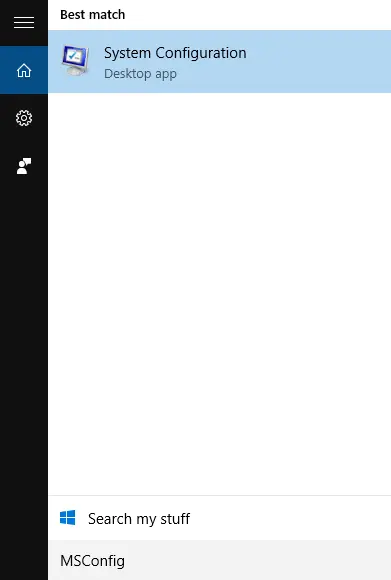
A continuación, en la sección de Configuración del sistema, la pestaña Servicios, seleccione la casilla de verificación. No muestre los servicios de Microsoft. Esto significa que solo se mostrarán en el equipo los servicios no creados por Microsoft. Deshabilite todos, pero recuerde la configuración actual de los servicios (anote o use la captura de pantalla) para restaurar los servicios en el mismo orden después de un arranque limpio.
Después de deshabilitar los servicios innecesarios, abra la pestaña Inicio y haga clic en el enlace “Abrir administrador de tareas”. Deshabilite todos los elementos, pero vuelva a guardar la información de configuración original para su posterior recuperación.
Ahora puede cerrar todas las ventanas y reiniciar el equipo.
Método 5. El formato puede ser una opción
Si no hay datos importantes, o si se trata de almacenamiento de respaldo, puede formatear el disco o la tarjeta SD, pero recuerde siempre que se eliminarán todos los datos.
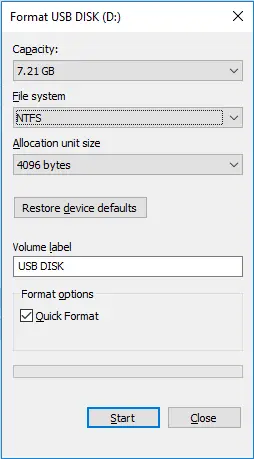
Simplemente conecte el disco a la computadora y, en Explorer, haga clic con el botón derecho en él. A continuación, haga clic en el botón Formato e inicie este proceso con la ayuda del asistente. Llevará muy poco tiempo, pero su disco estará como nuevo.
Artículos relacionados
- ¿Tarjeta SD formateada accidentalmente? ¡Ya no es un problema!
- ¿Se puede reparar una tarjeta micro SD dañada?
- Guía: Cómo recuperar archivos eliminados permanentemente en Windows 8
- Cómo arreglar una tarjeta SD dañada
- Cómo se recuperan los archivos borrados del disco duro externo
- Cómo puedo recuperar los archivos borrados permanentemente en Windows 10
- Cómo puedo reparar una tarjeta SD dañada sin formatearla
- Recuperación de unidad flash con Uneraser
- Cómo Recuperar una Tarjeta SD Formateada en seis simples pasos
- Recupera una memoria USB que quieras formatear
- Cinco Pasos para Recuperar Archivos Borrados de la Papelera de Reciclaje
- Recupera las fotos borradas en Windows 7 hoy
- Recuperalos archivos ocultos en una unidad USB: 4 grandiosos métodos
- ¿Tarjeta SD dañada? ¡Recupérela!
- Recuperación de tarjetas SD | La mejor recuperación de datos
- La mejor solución para reparación de unidades flash USB
- Recuperar archivos en Windows 10, 11: Rápido y sin esfuerzo
- Desformatear tarjetas SD en casa: Cómo hacerlo de forma segura
- ¿Imagen PNG eliminada o perdida? ¡Recupérela hoy!
- ¿Valor Inválido para el Registro en archivos JPG/JPEG/PNG? ¡Arréglelo!
- ¿Necesitas recuperar archivos TIFF borrados? ¡Es muy fácil!
- Recuperación de PDF: cómo restaurar un archivo PDF dañado
- ¡Recupera los archivos PSD no guardados o borrados hoy mismo!
- Recupera Archivos USB sin Formatear
- [Resuelto] El sistema no puede encontrar el archivo especificado
- ¿Código de error USB 43? Puedes solucionarlo fácilmente
- La tarjeta SD no es compatible y ¿cómo puedes solucionarlo?
- ¿Windows 10 no puede abrir un archivo JPG? 5 Métodos para arreglarlo
- ¿Problema de 'Clase no registrada' en Windows 10? ¡Utiliza sólo los mejores métodos!
- USB drive keeps disconnecting and reconnecting
- ¿No está disponible la ubicación del escritorio? Usa estas soluciones fáciles y prácticas
- Los mejores métodos para solucionar el error JPEG #53 están aquí
- Archivo MP3 borrado: una guía de recuperación
- Si el disco duro externo no funciona o no responde
- [Resuelto] Cómo recuperar fotos de un teléfono descompuesto
- ¿No se pudo iniciar una aplicación? ¡Soluciona el error 0xc000007b!
- ¿El ordenador tiene poca memoria? ¡Puedes arreglarlo!
- Recupera los archivos de una tarjeta SD usando CMD
- ¿Falló la Solicitud del Descriptor del Dispositivo? ¡Arréglalo!
- [Win] Fallo en la transferencia de mensajes registrados con el estado 50
- Recupera un archivo de InDesign - Todo lo que querías saber
- Soluciona el problema: La unidad D de recuperación está casi llena en Windows 10
- La mejor herramienta gratuita para formatear memorias USB en 2025: formatear una memoria USB
- Cómo recuperar fotos borradas de Myspace [2026]
- Recuperar audio, video y películas eliminadas: mp3, wav, wma, avi, mov, mpg