
Cómo recuperar archivos eliminados permanentemente en Windows 8
¿Ha eliminado accidentalmente un archivo en Windows 8? ¿O tal vez alguien los haya eliminado deliberadamente?
¡No se preocupe!
Hay varios métodos adecuados para recuperar archivos eliminados permanentemente de cualquier tipo, los cuales discutiremos en este artículo.
¿Los archivos eliminados permanentemente son recuperables?
Afortunadamente para usted, incluso los archivos eliminados permanentemente se pueden restaurar. Después de eliminar la información en el disco, Windows 8 elimina solo los enlaces visibles a los datos. Todos los documentos siguen en el disco hasta que se sobrescriben los datos. Para evitar esto, debe dejar de trabajar en este disco y recuperar los archivos eliminados permanentemente en Windows 8 lo más rápido posible.
¿Cómo restauro archivos eliminados permanentemente en Windows 8 y 8.1?
Puede restaurar archivos eliminados permanentemente en Windows 8 usando el Historial de archivos. Puede probar; tal vez esta opción le sea útil. De antemano, debe elegir dónde desea guardar los archivos recuperados (por ejemplo, un dispositivo de almacenamiento externo o una unidad de red). Para hacer esto, siga claramente las instrucciones paso a paso.
Paso 1. Presione Windows + Q al mismo tiempo; verá la ventana de búsqueda en la pantalla. Introduzca "historial de archivos" para abrir la configuración del Historial de archivos.
Paso 2. Seleccione la unidad de red o el medio externo en el que desea guardar los archivos recuperados.
Lo siguiente es la recuperación de archivos perdidos directamente en Windows 8. Después de todos estos pasos, cambie al Historial de archivos.
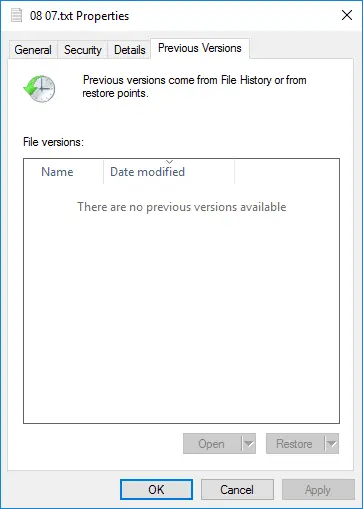
Paso 3. Pase el cursor sobre el borde derecho de la pantalla y haga clic en "Buscar".
Paso 4. En el campo de búsqueda, introduzca el nombre del archivo que desea encontrar, luego seleccione "Restaurar archivos usando el historial de archivos". Use las flechas izquierda y derecha para ver diferentes versiones de sus archivos.
Paso 5. Seleccione el archivo que desea restaurar y haga clic izquierdo en "Restaurar".
Al final, sus archivos eliminados permanentemente estarán con usted de nuevo. Sin embargo, este no siempre es el caso. Si por alguna razón los archivos no se pueden recuperar con este método, puede probar el software para restaurar archivos eliminados permanentemente en Windows 8.
Recupere sus archivos eliminados permanentemente en Windows 8
DiskInternals Uneraser™ es una excelente herramienta de recuperación de datos de Windows 8. Se trata de una herramienta de software fácil de usar con muchas ventajas en comparación con otros programas gratuitos. Con esta herramienta de recuperación de datos de Windows 8, dejará de preocuparse por la seguridad de sus archivos. El asistente de recuperación ayudará incluso a un usuario estándar a restaurar archivos eliminados permanentemente en Windows 8 sin problemas.

Además, DI Uneraser™ puede escanear profundamente su disco; como resultado, puede recuperar incluso datos eliminados hace mucho tiempo. El software es compatible con muchos sistemas de archivos: FAT12, FAT16, FAT32, ExFAT, HFS + (Mac), Ext2, 3 y 4 (Linux), ReFS, NTFS, NTFS5, UFS, XFS, ZFS, etc. La interfaz clara y accesible le ayuda a completar el proceso con unos pocos clics. Puede usar la versión de prueba para recuperar archivos eliminados permanentemente en Windows 8. Este servicio es totalmente gratuito. Adquiera una licencia solo si desea guardar los archivos recuperados.
DiskInternal Uneraser™ recupera fácilmente hasta el 95% de los datos perdidos en poco tiempo. Solo necesita seguir las instrucciones paso a paso y sus preciosas fotos, vídeos, imágenes, archivos y otros documentos siempre estarán con usted.
¡Deje que sus archivos se queden con usted!
Si desea restaurar archivos eliminados permanentemente en Windows 8 de forma cualitativa, rápida y sin mucho esfuerzo, lo mejor es utilizar la herramienta de software profesional DiskInternal Uneraser™. Esta herramienta de recuperación de datos de Windows 8 puede restaurar fácilmente sus datos desde cualquier dispositivo de almacenamiento (pueden ser discos duros, dispositivos de almacenamiento externo, unidades USB o tarjetas SD). Asegúrese de usar Dl Uneraser™ y no se arrepentirá de su elección.

¡Buena suerte con DiskInternal Uneraser™!
Artículos relacionados
- ¿Tarjeta SD formateada accidentalmente? ¡Ya no es un problema!
- Cómo puedo recuperar los archivos borrados permanentemente en Windows 10
- Cómo Recuperar una Tarjeta SD Formateada en seis simples pasos
- Desformatear tarjetas SD en casa: Cómo hacerlo de forma segura
- La tarjeta SD no es compatible y ¿cómo puedes solucionarlo?
- Si el disco duro externo no funciona o no responde
- ¿No se pudo iniciar una aplicación? ¡Soluciona el error 0xc000007b!
- ¿El ordenador tiene poca memoria? ¡Puedes arreglarlo!
- [Win] Fallo en la transferencia de mensajes registrados con el estado 50
- ¿Se puede reparar una tarjeta micro SD dañada?
- Cómo arreglar una tarjeta SD dañada
- Cómo se recuperan los archivos borrados del disco duro externo
- Cómo puedo reparar una tarjeta SD dañada sin formatearla
- Recuperación de unidad flash con Uneraser
- Cinco Pasos para Recuperar Archivos Borrados de la Papelera de Reciclaje
- Recupera las fotos borradas en Windows 7 hoy
- Recuperalos archivos ocultos en una unidad USB: 4 grandiosos métodos
- ¿Tarjeta SD dañada? ¡Recupérela!
- Recuperación de tarjetas SD | La mejor recuperación de datos
- La mejor solución para reparación de unidades flash USB
- Recuperar archivos en Windows 10, 11: Rápido y sin esfuerzo
- ¿Imagen PNG eliminada o perdida? ¡Recupérela hoy!
- ¿Valor Inválido para el Registro en archivos JPG/JPEG/PNG? ¡Arréglelo!
- ¿Necesitas recuperar archivos TIFF borrados? ¡Es muy fácil!
- Recuperación de PDF: cómo restaurar un archivo PDF dañado
- ¡Recupera los archivos PSD no guardados o borrados hoy mismo!
- Recupera Archivos USB sin Formatear
- [Resuelto] El sistema no puede encontrar el archivo especificado
- ¿Código de error USB 43? Puedes solucionarlo fácilmente
- ¿Windows 10 no puede abrir un archivo JPG? 5 Métodos para arreglarlo
- ¿Problema de 'Clase no registrada' en Windows 10? ¡Utiliza sólo los mejores métodos!
- USB drive keeps disconnecting and reconnecting
- ¿No está disponible la ubicación del escritorio? Usa estas soluciones fáciles y prácticas
- Los mejores métodos para solucionar el error JPEG #53 están aquí
- Archivo MP3 borrado: una guía de recuperación
- [Resuelto] Cómo recuperar fotos de un teléfono descompuesto
- Recupera los archivos de una tarjeta SD usando CMD
- ¿Falló la Solicitud del Descriptor del Dispositivo? ¡Arréglalo!
- Recupera un archivo de InDesign - Todo lo que querías saber
- No se puede abrir el volumen para acceso directo
- Soluciona el problema: La unidad D de recuperación está casi llena en Windows 10
- La mejor herramienta gratuita para formatear memorias USB en 2025: formatear una memoria USB
- Cómo recuperar fotos borradas de Myspace [2026]
- Recuperar audio, video y películas eliminadas: mp3, wav, wma, avi, mov, mpg