¿Cómo arreglar una tarjeta SD corrupta?
A menudo se plantean las siguientes preguntas:
¿Cómo se puede recuperar una tarjeta SD dañada? ¿Cómo puedo arreglar una tarjeta SD corrupta sin formatearla?
¿Cómo puedo arreglar los archivos corruptos en una tarjeta SD?
¡Aquí encontrarás las respuestas!
En este artículo, encontrarás las opciones más adecuadas para arreglar una tarjeta SD corrupta.
¿Por qué se corrompe una tarjeta SD?
Estos son los principales indicadores de una tarjeta SD dañada:
- El sistema operativo muestra errores de lectura o no hay respuesta cuando intentas conectar una tarjeta SD a un ordenador.
- Tus fotos, vídeos y documentos de texto se abren de forma incorrecta o sólo en parte (faltan muchos documentos y los archivos se guardan con nombres diferentes, lo que dificulta la búsqueda de archivos específicos).
- Está intentando formatear una tarjeta SD, pero aparece el mensaje "La tarjeta SD no está formateada, ¿desea formatearla ahora?"
- La tarjeta SD no puede ser leída o reconocida por el ordenador.
- No se pueden guardar archivos en la tarjeta SD.
¿Cómo puedo reparar la tarjeta SD dañada?
Puede intentar utilizar la línea de comandos. Esta utilidad forma parte de cualquier versión de Windows. Con ella, puedes arreglar la tarjeta de memoria corrupta. Siga las instrucciones paso a paso descritas a continuación; le ayudará a arreglar la tarjeta SD, pero no a recuperar los datos.
PERO! Si quieres recuperar tus archivos ahora o en el futuro, no debes usar ese método. Corta los datos en trozos de 512kb y es bastante difícil (imposible, a veces) recuperar los archivos después. Así que utilice el método chkdsk sólo después de la recuperación de archivos.
1. Conecte la tarjeta SD al ordenador.
2. Desde el menú "Inicio" introduzca "cmd" en la barra de búsqueda y pulse " Enter". Verás que aparece "cmd.exe".
3. Haga clic en "cmd.exe"; después de eso, verá una ventana de comandos en blanco, desde la que puede arreglar una tarjeta SD corrupta. Debería mostrar un texto como: "C:\Windows\system32>_"
4. Introduzca el comando "chkdsk sd card letter:  ; por ejemplo,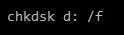
(Ponga atención: entre "g:" y "/" hay un espacio en blanco)
5. Pulse Enter para confirmar el comando.
- Parámetro /f - corrige los errores de la tarjeta de memoria
- Parámetro /r - corrige los sectores defectuosos del disco
Luego, debe esperar algún tiempo. Como resultado, verá el texto "Windows ha hecho correcciones en el sistema de archivos".
SIN EMBARGO, este método no es muy recomendable, porque se cortan los archivos en fragmentos y puede dañar o volver a dañar sus datos. Si usted necesita sólo arreglar su tarjeta SD corrupta, es adecuado. Pero si desea obtener sus archivos de ella, es mejor utilizar algún software de recuperación que funcione con tarjetas SD. Por ejemplo, DiskInternals Uneraser.
Esta es una versión corta del mismo método. Y puede ayudarte a arreglar una tarjeta SD corrupta:
- 1. Conecte la tarjeta SD al ordenador.
- 2. En el menú "Inicio", vaya a "Mi PC" y luego a "Tarjeta SD".
- 3. Haga clic con el botón derecho del ratón en la tarjeta SD y seleccione "Propiedades".
- 4. Haga clic en la pestaña "Herramientas" y seleccione "Comprobar". Tardará algún tiempo. Retira la tarjeta SD de forma segura.
- 5. Intenta conectar tu tarjeta SD de nuevo y comprueba si los archivos son accesibles.
Manual de cómo arreglar los archivos de una tarjeta SD corrupta:
Si ninguno de los métodos anteriores para desbloquear una tarjeta SD ayudó, utilice el software DiskInternals Uneraser para reparar los archivos de una tarjeta SD corrupta. Es un programa profesional de recuperación de datos que arreglará fácilmente todos los problemas de su tarjeta SD dañada y devolverá todo tipo de archivos perdidos. Gracias a su asistente de recuperación, le permitirá restaurar todos los datos, incluso si es una persona sin conocimientos técnicos.

Utilice la versión promocional y podrá comprobar que el software puede restaurar todos los archivos posibles de la forma más correcta posible. Siga las breves instrucciones paso a paso para la recuperación de datos con DiskInternals Uneraser, y aprenderá a descorchar una tarjeta SD.
Paso 1. Instala y ejecuta DiskInternals Uneraser.
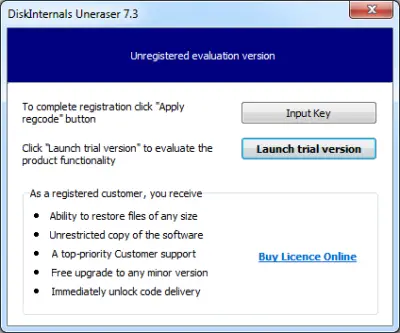
Paso 2. Conecta la tarjeta de memoria al ordenador.
Para reparar los archivos corruptos de una tarjeta SD, la tarjeta debe estar conectada al ordenador a través del lector/adaptador de tarjetas y la ranura del ordenador.
Paso 3. Escanear:
El asistente se iniciará automáticamente. Cuando selecciones la tarjeta SD y hagas clic en "Siguiente", el escaneo comenzará automáticamente. Este proceso llevará algún tiempo, así que ten paciencia.
Paso 4. Vista previa:
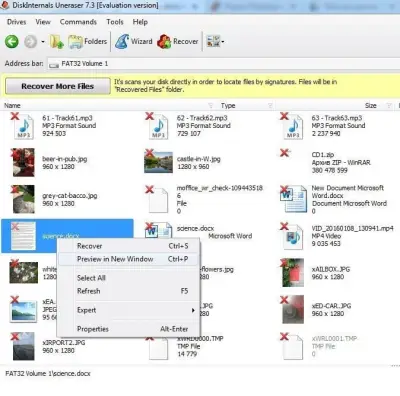
Una vez realizado el escaneo, puedes seleccionar cualquier archivo que desees (los archivos recuperados están marcados en rojo en la esquina superior izquierda) y hacer clic con el botón derecho del ratón y seleccionar “Vista previa".
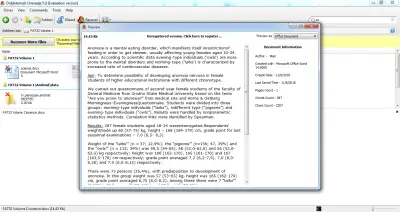
Paso 5. Recuperar archivos:
Selecciona los archivos que quieras restaurar y haz clic con el botón izquierdo del ratón en el icono de "Recuperación".
Paso 6. Guardar los datos de la tarjeta SD dañada:
Para guardar los archivos en tu ordenador, sólo tienes que comprar una licencia del software DiskInternals Uneraser. Introduzca la clave de la licencia y haga clic en "Guardar". Guarde los documentos recuperados en un lugar seguro. No guarde los archivos recuperados en la misma tarjeta SD.
Como puede ver, la recuperación de la tarjeta SD es real. Sólo tienes que elegir la opción de recuperación de datos correcta y un poco de paciencia.
Artículos relacionados
- ¿Tarjeta SD formateada accidentalmente? ¡Ya no es un problema!
- Cómo puedo recuperar los archivos borrados permanentemente en Windows 10
- Cómo Recuperar una Tarjeta SD Formateada en seis simples pasos
- Desformatear tarjetas SD en casa: Cómo hacerlo de forma segura
- La tarjeta SD no es compatible y ¿cómo puedes solucionarlo?
- Si el disco duro externo no funciona o no responde
- ¿No se pudo iniciar una aplicación? ¡Soluciona el error 0xc000007b!
- ¿El ordenador tiene poca memoria? ¡Puedes arreglarlo!
- [Win] Fallo en la transferencia de mensajes registrados con el estado 50
- ¿Se puede reparar una tarjeta micro SD dañada?
- Guía: Cómo recuperar archivos eliminados permanentemente en Windows 8
- Cómo se recuperan los archivos borrados del disco duro externo
- Cómo puedo reparar una tarjeta SD dañada sin formatearla
- Recuperación de unidad flash con Uneraser
- Cinco Pasos para Recuperar Archivos Borrados de la Papelera de Reciclaje
- Recupera las fotos borradas en Windows 7 hoy
- Recuperalos archivos ocultos en una unidad USB: 4 grandiosos métodos
- ¿Tarjeta SD dañada? ¡Recupérela!
- Recuperación de tarjetas SD | La mejor recuperación de datos
- La mejor solución para reparación de unidades flash USB
- Recuperar archivos en Windows 10, 11: Rápido y sin esfuerzo
- ¿Imagen PNG eliminada o perdida? ¡Recupérela hoy!
- ¿Valor Inválido para el Registro en archivos JPG/JPEG/PNG? ¡Arréglelo!
- ¿Necesitas recuperar archivos TIFF borrados? ¡Es muy fácil!
- Recuperación de PDF: cómo restaurar un archivo PDF dañado
- ¡Recupera los archivos PSD no guardados o borrados hoy mismo!
- Recupera Archivos USB sin Formatear
- [Resuelto] El sistema no puede encontrar el archivo especificado
- ¿Código de error USB 43? Puedes solucionarlo fácilmente
- ¿Windows 10 no puede abrir un archivo JPG? 5 Métodos para arreglarlo
- ¿Problema de 'Clase no registrada' en Windows 10? ¡Utiliza sólo los mejores métodos!
- USB drive keeps disconnecting and reconnecting
- ¿No está disponible la ubicación del escritorio? Usa estas soluciones fáciles y prácticas
- Los mejores métodos para solucionar el error JPEG #53 están aquí
- Archivo MP3 borrado: una guía de recuperación
- [Resuelto] Cómo recuperar fotos de un teléfono descompuesto
- Recupera los archivos de una tarjeta SD usando CMD
- ¿Falló la Solicitud del Descriptor del Dispositivo? ¡Arréglalo!
- Recupera un archivo de InDesign - Todo lo que querías saber
- No se puede abrir el volumen para acceso directo
- Soluciona el problema: La unidad D de recuperación está casi llena en Windows 10
- La mejor herramienta gratuita para formatear memorias USB en 2025: formatear una memoria USB
- Cómo recuperar fotos borradas de Myspace [2026]
- Recuperar audio, video y películas eliminadas: mp3, wav, wma, avi, mov, mpg