
Desformatear tarjetas SD en casa
En ocasiones, por el mal funcionamiento de una tarjeta SD, recurre al formateo.
Comprueba los datos de su tarjeta SD. Parece que no hay nada especial y lo formatea. Unas horas/días después, se da cuenta de que había algunos archivos importantes en esa tarjeta...
¿Le suena familiar? Suena familiar para cualquiera que haya tenido una tarjeta SD.
Pero… ¿Cómo deshace el formateo? ¿Y qué hace ahora?
¡Lidiemos con ello!
¿Qué significa formatear una tarjeta SD?
En esencia, formatear una tarjeta SD es eliminar todos los archivos que tenía en la tarjeta SD. A primera vista, parece que los datos se han borrado de forma irreversible. Sin embargo, esto no es del todo cierto. Resulta que sus datos no desaparecen inmediatamente después de formatear. Están ubicados en algún lugar profundo del disco, y su espacio alguna vez ocupado se marca como espacio disponible para nuevos datos. En otras palabras, los datos eliminados después de formatear la tarjeta SD están a la espera de ser sobrescritos por nuevos datos.
Puede quitar el formateo de una tarjeta SD hasta que haya escrito otra información en ella. Por lo tanto, inmediatamente después de formatear la tarjeta de memoria, deje de usarla. En este caso, tendrá más posibilidades de restaurarla.
¿Puede deshacer el formateo de una tarjeta SD?
Como se deduce de lo anterior, puede desformatear una tarjeta de memoria si tiene en cuenta ciertas condiciones. Puede devolver sus fotos, vídeos y otros archivos, ya que a menudo sucede que la tarjeta SD ha sido formateada rápidamente.
Esto solo elimina la información del encabezado del archivo del sistema de archivos. Y los sectores en los que se almacenan los contenidos del archivo permanecen intactos. El contenido del archivo aún permanece en su tarjeta SD. Como se ha mencionado anteriormente, está listo para sobrescribir los datos antiguos con datos nuevos. Hasta ese momento, puede intentar recuperar sus datos. Además, ¡hay una gran manera de hacerlo!
*A tener en cuenta: También existe el formateo completo. Se usa con menos frecuencia, pero borra todos los datos de la tarjeta SD y los vuelve a escribir con "ceros". En ese caso, hay muy pocas posibilidades de recuperar cualquier tipo de datos perdidos.
¿Cómo se desformatea una tarjeta SD? Utilice Diskinternals Uneraser™
La mejor manera de desformatear una tarjeta SD es usar un software de recuperación de tarjetas SD bueno y fiable. DiskInternals Uneraser™ es una excelente opción para desformatear los datos de una tarjeta SD.
Y he aquí por qué:
- DiskInternals Uneraser™ recupera todos los tipos de archivos, incluidos .png, .jpeg, .odt, .mov, .mp3 y muchos más.
- DiskInternals Uneraser™ funciona en Windows 7, 8, 10 y versiones anteriores. Admite muchos sistemas de archivos diferentes, como FAT12/16/32, ReFS, NTFS, UFS, XFS, ZFS y otros.
- El software está equipado con un asistente de recuperación integrado conveniente y al mismo tiempo simple. Es una característica muy conveniente que lo ayudará a desformatear una tarjeta SD, incluso aunque lo esté haciendo por primera vez y le parece que no puede hacer frente a esta tarea.
- Puede usar una prueba gratuita antes de comprar una licencia. Solo después de asegurarse de que sus datos pueden ser rescatados, necesita comprar una licencia para este producto. Esto le protegerá de perder dinero.
Esta no es toda la lista de ventajas de DisKinternals Uneraser™ como software para desformatear una tarjeta SD. Para verificar esto, descargue DiskInternals Uneraser™ en una versión de prueba gratuita y lo verá por sí mismo.
Siga las instrucciones paso a paso que se describen a continuación y aprenderá cómo desformatear una tarjeta SD.
Si su tarjeta SD estaba completamente formateada y los archivos que desea restaurar son más que fotos, DiskInternals Uneraser tal vez no sea suficiente. Es posible que deba reconstruir el sistema de archivos de la tarjeta SD para buscar estos archivos. ¡Para ese propósito, DiskInternals Partition Recovery es perfecto!
Desformatear una tarjeta de memoria paso a paso con DiskInternals Uneraser™
- 1. Descarga DiskInternals Uneraser™ para recuperar una tarjeta SD.
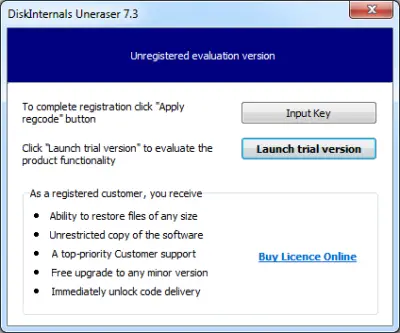
- 2. Después ejecute el programa y presione el botón Siguiente tantas veces como sea necesario para instalar el software.
- 3. El asistente se iniciará automáticamente. Se le pedirá que seleccione el disco (y la tarjeta SD) para buscar archivos perdidos.
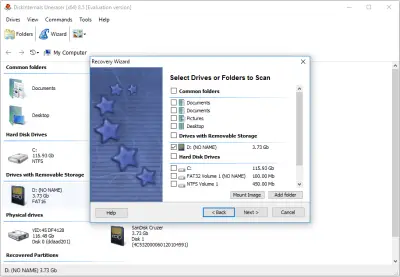
- 4. Escanea el disco. El proceso es rápido y automatizado.
- 5. Una vez que se complete el escaneo, verá los archivos que se pueden recuperar en una nueva ventana. Estarán marcados con una cruz roja en la esquina superior izquierda.
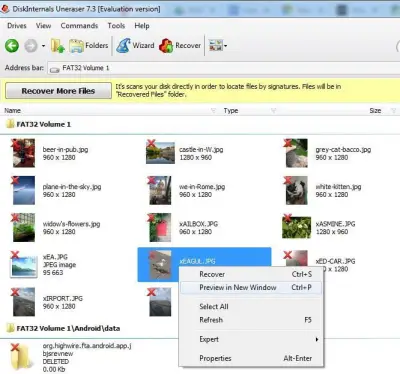
- 6. Previsualizar. Seleccione los archivos de interés, haga clic con el botón derecho en "Vista previa en una ventana nueva" o presione las teclas de acceso rápido Ctrl + P.
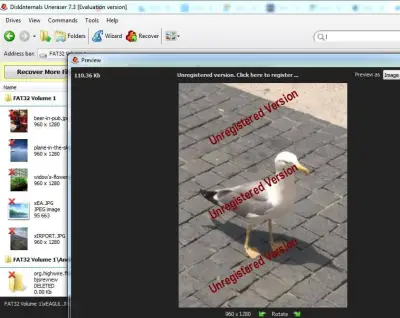
- 7. Recuperar datos borrados. Seleccione los archivos que desea recuperar y haga clic en Recuperación.
- 8. Para guardar los archivos encontrados, solo necesita comprar una licencia e introducir la clave de licencia. Lo mejor es guardar los datos de una tarjeta SD desformateada en otro lugar seguro.
Ahora ya sabe cómo desformatear una tarjeta SD sin ningún esfuerzo especial y sin salir de casa. ¡Y todo esto es gracias a DiskInternals Uneraser™, que funciona para usted!
Una forma alternativa de desformatear una tarjeta SD (usando CMD)
Por supuesto, primero, debe abrir la línea de comandos usando la combinación de teclado Win + X. Tan pronto como aparezca la ventana correspondiente, seleccione el símbolo del sistema y escriba "[la letra de la unidad]: / f" en el teclado; después presione Intro. Utilice el comando attrib como en el siguiente ejemplo:
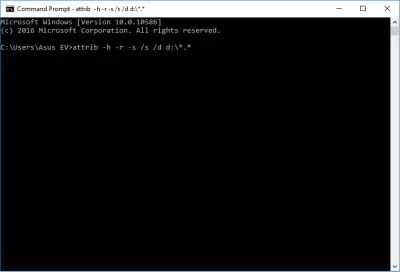
Después de cada comando, presione Intro. Después de eso, solo tiene que esperar hasta que se complete el formateo y reiniciar el ordenador.
Consejos para conservar los datos de la tarjeta SD y no usar el formateo en el futuro
Se puede evitar el formateo no planificado de las tarjetas SD, pero muchos no saben cómo hacerlo.
Debe decirse primero que, si tiene una copia de seguridad, formatear la tarjeta SD no es un problema; no tiene nada que perder. Simplemente formatee la unidad flash y luego transfiera los datos de la copia.
Si no tiene una copia de seguridad, en primer lugar, maneje la unidad correctamente:
- Verifique la tarjeta SD en busca de virus con regularidad
- Retire la unidad correctamente: Si la retira del dispositivo, primero apáguelo; si lo quita del ordenador, use la extracción segura
- Si observa errores en la tarjeta SD en la pantalla, tome medidas de inmediato y no se retrase.
Artículos relacionados
- ¿Falló la Solicitud del Descriptor del Dispositivo? ¡Arréglalo!
- Recupera un archivo de InDesign - Todo lo que querías saber
- Cómo puedo recuperar los archivos borrados permanentemente en Windows 10
- ¿Imagen PNG eliminada o perdida? ¡Recupérela hoy!
- ¿Tarjeta SD formateada accidentalmente? ¡Ya no es un problema!
- Cómo puedo reparar una tarjeta SD dañada sin formatearla
- ¿Se puede reparar una tarjeta micro SD dañada?
- ¿Código de error USB 43? Puedes solucionarlo fácilmente
- ¿Tarjeta SD dañada? ¡Recupérela!
- Recupera Archivos USB sin Formatear
- Recuperación de unidad flash con Uneraser
- Recuperación de PDF: cómo restaurar un archivo PDF dañado
- ¿Necesitas recuperar archivos TIFF borrados? ¡Es muy fácil!
- ¿No está disponible la ubicación del escritorio? Usa estas soluciones fáciles y prácticas
- Los mejores métodos para solucionar el error JPEG #53 están aquí
- [Resuelto] Cómo recuperar fotos de un teléfono descompuesto
- ¿El ordenador tiene poca memoria? ¡Puedes arreglarlo!
- Cómo arreglar una tarjeta SD dañada
- Recuperación de tarjetas SD | La mejor recuperación de datos
- Recuperar archivos en Windows 10, 11: Rápido y sin esfuerzo
- La tarjeta SD no es compatible y ¿cómo puedes solucionarlo?
- ¿Windows 10 no puede abrir un archivo JPG? 5 Métodos para arreglarlo
- ¿Problema de 'Clase no registrada' en Windows 10? ¡Utiliza sólo los mejores métodos!
- Archivo MP3 borrado: una guía de recuperación
- Si el disco duro externo no funciona o no responde
- ¿No se pudo iniciar una aplicación? ¡Soluciona el error 0xc000007b!
- Recupera los archivos de una tarjeta SD usando CMD
- [Win] Fallo en la transferencia de mensajes registrados con el estado 50
- No se puede abrir el volumen para acceso directo
- Guía: Cómo recuperar archivos eliminados permanentemente en Windows 8
- Cómo se recuperan los archivos borrados del disco duro externo
- Cómo Recuperar una Tarjeta SD Formateada en seis simples pasos
- Recupera una memoria USB que quieras formatear
- Cinco Pasos para Recuperar Archivos Borrados de la Papelera de Reciclaje
- Recupera las fotos borradas en Windows 7 hoy
- Recuperalos archivos ocultos en una unidad USB: 4 grandiosos métodos
- La mejor solución para reparación de unidades flash USB
- ¿Valor Inválido para el Registro en archivos JPG/JPEG/PNG? ¡Arréglelo!
- ¡Recupera los archivos PSD no guardados o borrados hoy mismo!
- [Resuelto] El sistema no puede encontrar el archivo especificado
- Recuperar audio, video y películas eliminadas: mp3, wav, wma, avi, mov, mpg
- USB drive keeps disconnecting and reconnecting
- Soluciona el problema: La unidad D de recuperación está casi llena en Windows 10
- La mejor herramienta gratuita para formatear memorias USB en 2025: formatear una memoria USB
- Cómo recuperar fotos borradas de Myspace [2026]