
¿Código de error 43 USB? ¡Puedes solucionarlo fácilmente!
Windows tiene un montón de mensajes de error y uno de ellos - el código 43. ¿Cómo solucionarlo? Aquí encontrarás esa información.
¿Estás preparado? Leamos.
¿Qué es el código de error 43 de USB?
Visualmente, el código 43 de USB tiene el siguiente aspecto: en la pantalla aparece el mensaje "Windows ha detenido este dispositivo porque ha informado de problemas (código 43)". Esto indica que el administrador de dispositivos ha detenido las operaciones USB debido a un mal funcionamiento del dispositivo.
Lamentablemente, como resultado de este error, no puedes acceder a los datos. Esto es realmente malo. Entonces, ¿cómo solucionar el código 43 de USB y acceder al dispositivo? Más adelante se explica con más detalle.
Método 1. Reinicia el ordenador y prueba con otro puerto USB
A veces, el código de error 43 de USB en Windows 10 puede solucionarse reiniciando el ordenador.
También prueba a insertar el dispositivo USB en otro puerto; puede que el antiguo funcione mal. Si esta sencilla solución no ha servido para deshacerse del código de error 43 de USB, pasa al siguiente método; seguro que lo consigues.
Método 2. Prueba con otro PC y expulsa la unidad USB correctamente
Intenta conectar la unidad USB a otro ordenador; incluso puedes usarlo con un sistema operativo diferente. Si el otro PC funciona correctamente, ¡felicidades! Ahora, para borrar el código 43 en el USB, sólo necesitas expulsar la unidad USB correctamente.
Después de eso, puede tratar de volver a conectar el dispositivo al ordenador anterior, y es probable que aquí el código de error 43 de Windows desaparezca.
Si estas acciones no produjeron ningún resultado positivo o no tienes oportunidad de utilizar otro ordenador, sigue leyendo el siguiente método.
Método 3. Actualiza los controladores USB o vuelve a ponerlos en marcha
Otra causa común del código de error 43 de Windows son los controladores de dispositivos USB obsoletos. Puedes descargar las últimas actualizaciones en Internet desde la página oficial del fabricante y seguir las instrucciones para instalarlas.
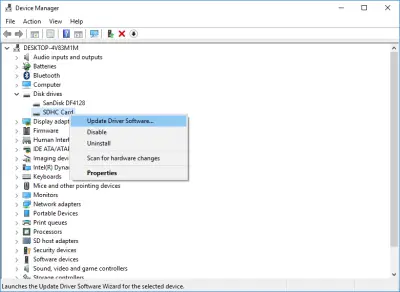
O puedes hacerlo tú mismo: haz clic con el botón derecho del ratón en Inicio y selecciona Administrador de dispositivos. En la nueva ventana verás todos los dispositivos conectados al ordenador. Selecciona tu USB con el botón derecho del ratón. Luego haz clic en Controladores de disco -> Disco USB. Ahora haz clic con el botón derecho y selecciona Actualizar controlador -> Búsqueda automática de software de controlador actualizado.
El proceso de actualización tardará algún tiempo. Espera a que se complete y reinicia el ordenador. Ahora compruebe si el código de error 43 de Windows ha desaparecido.
Método 4. Usa DiskInternals Uneraser
El software profesional DiskInternals Uneraser te permitirá recuperar datos de cualquier tipo de un dispositivo de almacenamiento dañado, incluidas las unidades USB.

DiskInternals Uneraser cuenta con un cómodo y sencillo asistente incorporado. Incluso si no es un profesional, sino un usuario habitual, puede hacer un gran trabajo con la recuperación de archivos. Primero utilice una versión de prueba gratuita que puedes descargar ahora mismo. Sólo tienes que comprar una licencia para este producto si quieres guardar los datos recuperados. Además, esta aplicación está equipada con una función de vista previa gratuita antes de la recuperación. Como puedes ver, todo lo que necesitas es utilizar estas instrucciones paso a paso y el programa lo hará todo por sí mismo.
- 1. Conecta la unidad USB al ordenador.
- 2. Descarga e inicia DiskInternals Uneraser.
- 3. En la nueva ventana, verá todos los dispositivos de almacenamiento que hay en su ordenador; haz clic con el botón izquierdo en su unidad USB.
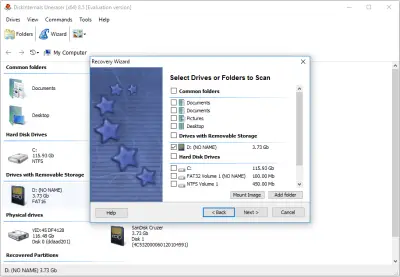
- 4. Escanear. Selecciona el método de escaneo: rápido o completo (recomendado). Espera a que se complete el proceso.
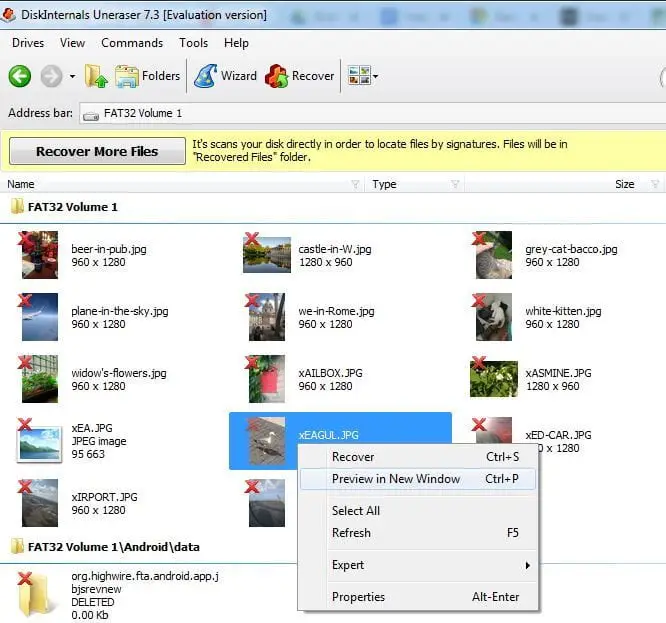
- 5. Vista previa. Selecciona el archivo deseado, haz clic con el botón derecho del ratón y haz clic en "Vista previa en una nueva ventana".
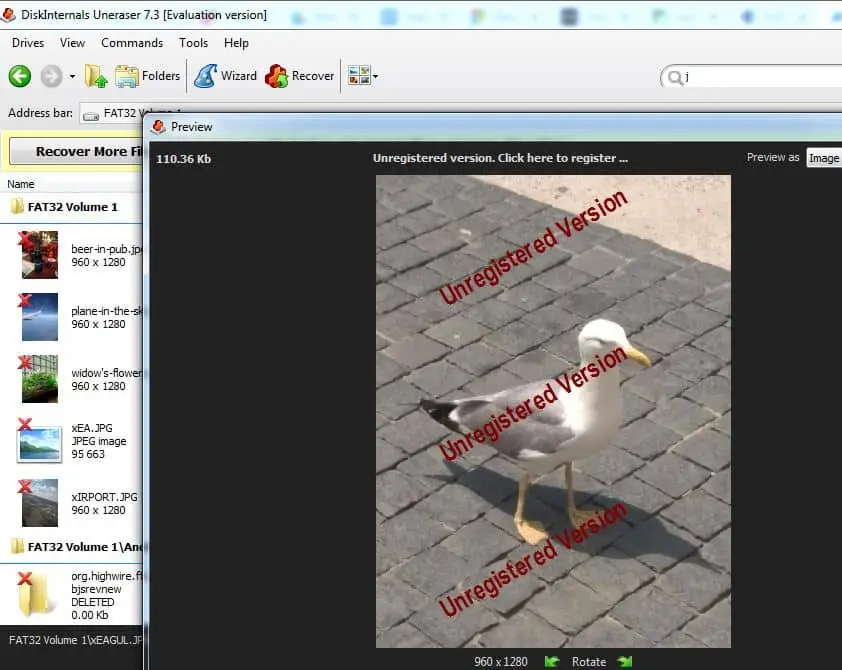
- 6. Preservación. Sólo tiene que adquirir una licencia e introducir la clave de la misma. Luego, haz clic con el botón izquierdo del ratón en el icono "Guardar". Guarda los datos en otro lugar seguro para evitar sobrescribirlos.
Buena suerte!
Artículos relacionados
- ¿Falló la Solicitud del Descriptor del Dispositivo? ¡Arréglalo!
- Recupera un archivo de InDesign - Todo lo que querías saber
- Cómo puedo recuperar los archivos borrados permanentemente en Windows 10
- ¿Imagen PNG eliminada o perdida? ¡Recupérela hoy!
- ¿Tarjeta SD formateada accidentalmente? ¡Ya no es un problema!
- Cómo puedo reparar una tarjeta SD dañada sin formatearla
- ¿Se puede reparar una tarjeta micro SD dañada?
- ¿Tarjeta SD dañada? ¡Recupérela!
- Recupera Archivos USB sin Formatear
- Recuperación de unidad flash con Uneraser
- Recuperación de PDF: cómo restaurar un archivo PDF dañado
- ¿Necesitas recuperar archivos TIFF borrados? ¡Es muy fácil!
- ¿No está disponible la ubicación del escritorio? Usa estas soluciones fáciles y prácticas
- Los mejores métodos para solucionar el error JPEG #53 están aquí
- [Resuelto] Cómo recuperar fotos de un teléfono descompuesto
- ¿El ordenador tiene poca memoria? ¡Puedes arreglarlo!
- Cómo arreglar una tarjeta SD dañada
- Recuperación de tarjetas SD | La mejor recuperación de datos
- Recuperar archivos en Windows 10, 11: Rápido y sin esfuerzo
- La tarjeta SD no es compatible y ¿cómo puedes solucionarlo?
- ¿Windows 10 no puede abrir un archivo JPG? 5 Métodos para arreglarlo
- ¿Problema de 'Clase no registrada' en Windows 10? ¡Utiliza sólo los mejores métodos!
- Archivo MP3 borrado: una guía de recuperación
- Si el disco duro externo no funciona o no responde
- ¿No se pudo iniciar una aplicación? ¡Soluciona el error 0xc000007b!
- Recupera los archivos de una tarjeta SD usando CMD
- [Win] Fallo en la transferencia de mensajes registrados con el estado 50
- No se puede abrir el volumen para acceso directo
- Guía: Cómo recuperar archivos eliminados permanentemente en Windows 8
- Cómo se recuperan los archivos borrados del disco duro externo
- Cómo Recuperar una Tarjeta SD Formateada en seis simples pasos
- Recupera una memoria USB que quieras formatear
- Cinco Pasos para Recuperar Archivos Borrados de la Papelera de Reciclaje
- Recupera las fotos borradas en Windows 7 hoy
- Recuperalos archivos ocultos en una unidad USB: 4 grandiosos métodos
- La mejor solución para reparación de unidades flash USB
- ¿Valor Inválido para el Registro en archivos JPG/JPEG/PNG? ¡Arréglelo!
- ¡Recupera los archivos PSD no guardados o borrados hoy mismo!
- [Resuelto] El sistema no puede encontrar el archivo especificado
- Recuperar audio, video y películas eliminadas: mp3, wav, wma, avi, mov, mpg
- Desformatear tarjetas SD en casa: Cómo hacerlo de forma segura
- USB drive keeps disconnecting and reconnecting
- Soluciona el problema: La unidad D de recuperación está casi llena en Windows 10
- La mejor herramienta gratuita para formatear memorias USB en 2025: formatear una memoria USB
- Cómo recuperar fotos borradas de Myspace [2026]