
Cómo recuperar archivos borrados del disco duro externo
Actualmente, nada puede superar la versatilidad de los discos duros externos.
Has conectado el soporte externo al ordenador, y no pasa nada... Ocurre que has borrado accidentalmente la última copia de los datos.
Es muy doloroso para ti, ¿verdad?
¿Pero qué se puede hacer? ¿Cómo podemos recuperar los datos de un disco duro externo?
En primer lugar, no te preocupes ni entres en pánico.
Hay varias maneras para la recuperación de datos de un disco duro externo. ¡Y todos ellos están en este artículo!
Razones de la pérdida de datos del disco duro externo
Veamos con más detalle las principales razones de la pérdida de datos de un disco duro externo para entender cómo recuperarlo.
- Daños mecánicos debidos al cuidado inadecuado de un disco duro externo
- El disco duro puede estar infectado por un virus o algún software malicioso
- Durante la transmisión de datos, un apagón repentino (durante un corte de luz)
- El deterioro de un disco duro externo durante su largo uso también es una causa común de pérdida de archivos
- Apagado inesperado de su sistema
- Nadie es inmune al borrado accidental de archivos. Puede tratarse de la eliminación deliberada de archivos aparentemente innecesarios que de repente se necesitan.
Por todas estas razones, cuando conectes un disco duro externo a un ordenador, no verás lo que ocurrió exactamente cuando se conectó. No oirás la señal de sonido, no verás las ventanas emergentes de AutoPlay, y puede que el disco duro externo ni siquiera aparezca en el administrador de dispositivos. O verás en la pantalla el mensaje "el disco duro no está formateado, ¿formatearlo ahora?".
Y parece que la única solución correcta en esta situación será el formateo del disco. Pero entonces perderás todos tus preciosos archivos para siempre... No desesperes, ¡sigue leyendo!
Consejos para que accedas a tus datos
Pruebe los siguientes consejos sobre la recuperación de archivos de un disco duro externo. Quizás te sirvan de ayuda y tu problema se solucione.
1. Intenta conectar un disco duro externo a otro puerto USB o a otro ordenador. Es posible que el disco no sea compatible con un ordenador o un lector de tarjetas.
2. Intenta reasignar la letra de la unidad a tu disco duro. Para ello, sigue estos pasos: Haz clic con el botón izquierdo del ratón en "Inicio" -> "Mi PC" o en el botón de Windows + X. A continuación, haz clic en "Administración de discos", luego haz clic con el botón derecho del ratón en el disco y selecciona "Cambiar letra de unidad". Después de reasignar la letra, haga clic en "Finalizar". Ahora intenta abrir el disco duro externo de nuevo. El problema debe ser resuelto.
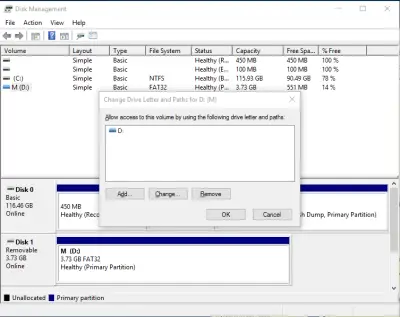
3. También puedes reiniciar el ordenador y volver a conectar el disco duro externo. A primera vista, este método parece incómodo; sin embargo, a veces realmente ayuda.
Si ninguna de las sugerencias te ha ayudado a acceder a los datos del disco duro externo, no te desesperes.
Recuperación de discos duros externos
Para poner en marcha la recuperación de datos de un disco duro externo de forma rápida y eficaz, la mejor opción es una herramienta de recuperación. Una fiable que pueda guiarle en todo el proceso de recuperación.

Uno de los mejores e impecables programas de recuperación de discos duros externos es DiskInternals Uneraser.
La pérdida de datos de un disco duro externo para DiskInternals Uneraser no es un problema. Vuelve sin importar por qué razón se pierden los archivos y absolutamente cualquier tipo de archivo en un corto período de tiempo. A diferencia de otros programas de recuperación de discos duros externos, DiskInternals Uneraser restaurará los archivos con su nombre original/anterior, lo que a su vez facilitará la búsqueda de los archivos recuperados.
El software permite recuperar archivos en diferentes sistemas de archivos: FAT12, FAT16, FAT32, ExFAT, HFS + (Mac), Ext2/3/4 (Linux), NTFS, ReFS, NTFS5, XFS, UFS y ZFS, etc.
Con la ayuda del asistente de recuperación incorporado, podrá recuperar los datos eliminados del disco duro externo de forma rápida y casi automática. Si tiene suficientes conocimientos, puede omitirlo y recuperar los archivos manualmente.
Recuerda. No debes escribir/crear nueva información en tu disco duro externo si quieres recuperar algún archivo. Sobrescribir los datos y la recuperación de archivos de un disco duro externo será imposible.
DiskInternals Uneraser tiene una versión de prueba gratuita. Sólo cuando esté seguro de que sus datos pueden ser restaurados, comprará una licencia para este producto y guardará los archivos en un lugar seguro.
DiskInternals Research no recomienda el uso del formateo; es poco práctico. Pero si ya has formateado un disco duro externo, esto no es un problema. Simplemente, hay una observación: no escribas nada más en este disco y no hagas nada con el disco duro externo. En este caso, la restauración de un disco duro externo es posible, y DiskInternals Uneraser se encargará de esta tarea.
Como alternativa, si hay problemas con el sistema de archivos, puedes utilizar DiskInternals Partition Recovery.
¡Recuperación de datos de un disco duro externo ahora!
- 1. Conecta el disco duro externo a tu ordenador.
- 2. Descarga el DiskInternals Uneraser. Ejecuta la utilidad y pulsa el botón "NEXT" hasta que se instale el software.
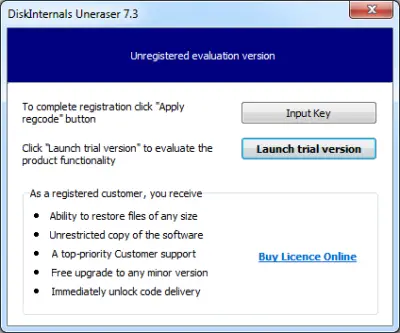
- 3. El asistente de recuperación se iniciará automáticamente, pero si lo ha omitido, haz clic con el botón izquierdo del ratón en el icono del asistente. Luego, haz clic en "Siguiente".
- 4. Verás todos los dispositivos de almacenamiento que hay en tu ordenador. Pueden ser tarjetas de memoria, disco duro, USB, tarjeta SD, etc. Haz clic con el botón izquierdo del ratón en el disco duro externo. Pulsa "Siguiente".
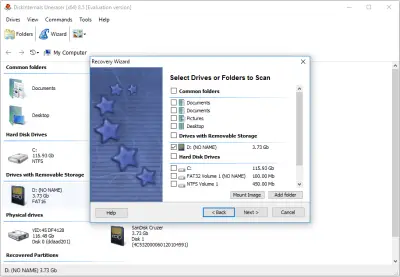
- 5. Selecciona el tipo de archivo que quieres recuperar. Puedes seleccionar todos los tipos o saltarlo y buscar los archivos por firmas al final.
- 6. Escanea el disco. El tiempo de escaneo depende totalmente del tamaño del disco duro externo. Por favor, ten paciencia y espera a que el proceso se complete.
- 7. Vista previa. Una vez finalizado el escaneo, verás todos los documentos recuperables. Selecciona el archivo que te interesa, haz clic con el botón derecho y selecciona "Vista previa en una nueva ventana".
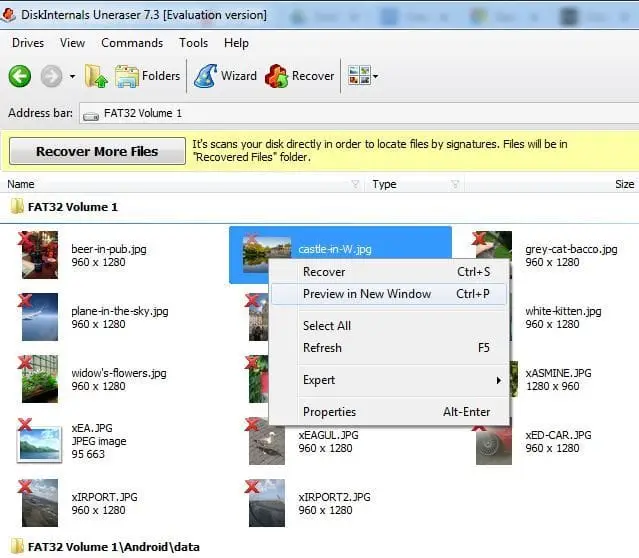
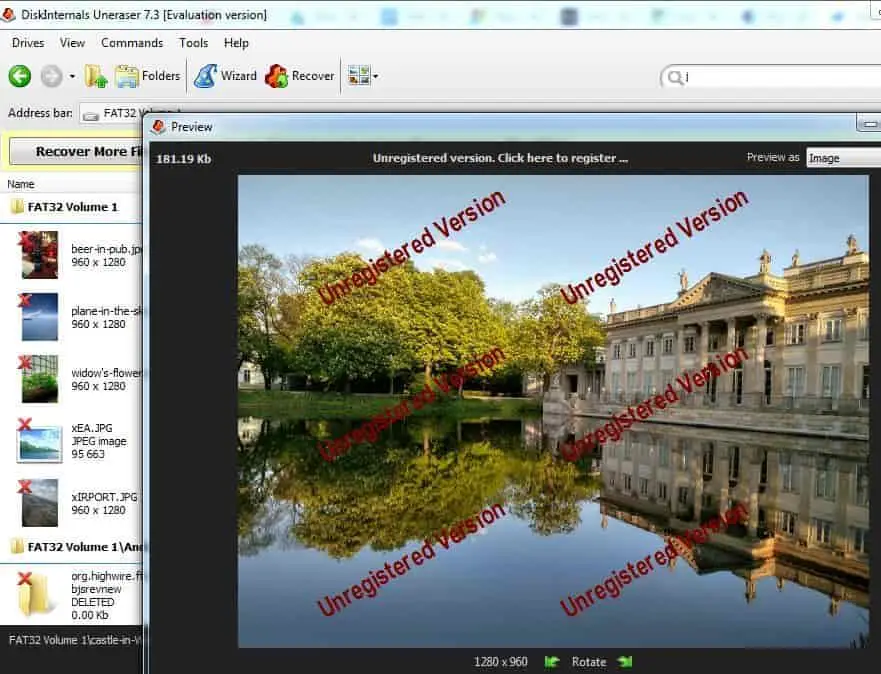
- 8. Recupera los archivos eliminados. Selecciona todos los archivos que necesitas y haz clic con el botón izquierdo del ratón en la cruz roja "Recuperación".
- 9. Guarda los datos borrados del disco duro externo. Para el toque final, sólo tienes que comprar una licencia e introducir la clave de licencia. Todos los archivos recuperados estarán con los nombres originales en la ubicación seleccionada por ti.
¡DiskInternal Uneraser™ es un excelente software de recuperación de discos duros externos! Compruébalo tu mismo.
Artículos relacionados
- ¿Tarjeta SD formateada accidentalmente? ¡Ya no es un problema!
- ¿Se puede reparar una tarjeta micro SD dañada?
- Guía: Cómo recuperar archivos eliminados permanentemente en Windows 8
- Cómo arreglar una tarjeta SD dañada
- Cómo puedo recuperar los archivos borrados permanentemente en Windows 10
- Cómo puedo reparar una tarjeta SD dañada sin formatearla
- Recuperación de unidad flash con Uneraser
- Cómo Recuperar una Tarjeta SD Formateada en seis simples pasos
- Recupera una memoria USB que quieras formatear
- Cinco Pasos para Recuperar Archivos Borrados de la Papelera de Reciclaje
- Recupera las fotos borradas en Windows 7 hoy
- Recuperalos archivos ocultos en una unidad USB: 4 grandiosos métodos
- ¿Tarjeta SD dañada? ¡Recupérela!
- Recuperación de tarjetas SD | La mejor recuperación de datos
- La mejor solución para reparación de unidades flash USB
- Recuperar archivos en Windows 10, 11: Rápido y sin esfuerzo
- Desformatear tarjetas SD en casa: Cómo hacerlo de forma segura
- ¿Imagen PNG eliminada o perdida? ¡Recupérela hoy!
- ¿Valor Inválido para el Registro en archivos JPG/JPEG/PNG? ¡Arréglelo!
- ¿Necesitas recuperar archivos TIFF borrados? ¡Es muy fácil!
- Recuperación de PDF: cómo restaurar un archivo PDF dañado
- ¡Recupera los archivos PSD no guardados o borrados hoy mismo!
- Recupera Archivos USB sin Formatear
- [Resuelto] El sistema no puede encontrar el archivo especificado
- ¿Código de error USB 43? Puedes solucionarlo fácilmente
- La tarjeta SD no es compatible y ¿cómo puedes solucionarlo?
- ¿Windows 10 no puede abrir un archivo JPG? 5 Métodos para arreglarlo
- ¿Problema de 'Clase no registrada' en Windows 10? ¡Utiliza sólo los mejores métodos!
- USB drive keeps disconnecting and reconnecting
- ¿No está disponible la ubicación del escritorio? Usa estas soluciones fáciles y prácticas
- Los mejores métodos para solucionar el error JPEG #53 están aquí
- Archivo MP3 borrado: una guía de recuperación
- Si el disco duro externo no funciona o no responde
- [Resuelto] Cómo recuperar fotos de un teléfono descompuesto
- ¿No se pudo iniciar una aplicación? ¡Soluciona el error 0xc000007b!
- ¿El ordenador tiene poca memoria? ¡Puedes arreglarlo!
- Recupera los archivos de una tarjeta SD usando CMD
- ¿Falló la Solicitud del Descriptor del Dispositivo? ¡Arréglalo!
- [Win] Fallo en la transferencia de mensajes registrados con el estado 50
- Recupera un archivo de InDesign - Todo lo que querías saber
- No se puede abrir el volumen para acceso directo
- Soluciona el problema: La unidad D de recuperación está casi llena en Windows 10
- La mejor herramienta gratuita para formatear memorias USB en 2025: formatear una memoria USB
- Cómo recuperar fotos borradas de Myspace [2026]
- Recuperar audio, video y películas eliminadas: mp3, wav, wma, avi, mov, mpg