
¿Valor Inválido para el Registro en archivos JPG/JPEG/PNG? ¡Arréglelo!
Este error puede suceder en cualquier archivo, pero aparece comúnmente en archivos JPG, JPEG o PNG. ¿Pero qué debe hacer, si tiene un error por Valor Inválido para el Registro?
Este artículo está dedicado a las soluciones de este problema. Aquí descubrirá:
- Cuál es el error de “Valor Inválido para el Registro”
- Cómo puede arreglar
- Por qué puede necesitar restaurar los archivos
¿Está listo? ¡A leer!
Sobre el error de “Valor Inválido para el Registro”
El error de “Valor Inválido para el Registro” es típico de Windows y sucede generalmente después de reiniciar el sistema.
Este problema ocurre si no se actualizan todos los archivos de la aplicación del visor de Windows. Este artículo trata de JPG/JPEG/PNG, ya que estos archivos son los más afectados. La buena noticia es que el error de "valor inválido para el registro" puede ser corregido y sus imágenes pueden ser restauradas. Hay varias maneras de hacerlo.
Paso 1. Un método simple para abrir los archivos de imágenes
Lo primero que hay que intentar es: abrir las imágenes con otra aplicación similar. De ser necesario – descárguela e instálela. Este método simple es muy eficiente, ya que su viejo software para ver imágenes puede no funcionar correctamente después de una actualización de Windows.
¿Si esto no ayuda? ¡Proceda al siguiente método!
Paso 2. Actualice los controladores gráficos
Sus controladores pueden estar desactualizados y esto puede producir un error de "valor inválido para el registro".
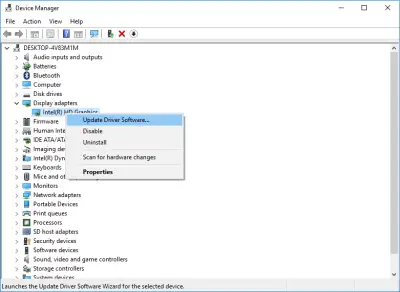
Para actualizar los controladores, haga lo siguiente: Inicio -> Administrador de dispositivos -> Adaptadores de pantalla. Haga click con el botón derecho del ratón en el adaptador de gráficos. Ahora seleccione Actualizar -> Buscar automáticamente para actualizar el software del controlador. Espere a que el proceso se complete y reinicie la computadora. El error "valor inválido para el registro" debería desaparecer.
Paso 3. ¿Por qué debería restaurar los archivos JPG/JPEG/PNG antes de realizar los siguientes pasos?
De hecho, el error de "valor inválido para el registro" es muy grave. Puede fácilmente conducir a daños y pérdida de fotos. Y si los 2 métodos anteriores no te ayudaron, sólo confirma que la situación es mala. Es hora de métodos más radicales para corregir el error de "valor inválido para el registro", que inevitablemente llevará a daños y pérdidas de todos los archivos JPG/JPEG/PNG.
Por lo tanto, prevenga y restaure las imágenes JPG/JPEG/PNG con antelación. Tal vez no haya otra oportunidad de hacerlo.
Recupere los archivos JPG/JPEG/PNG con DiskInternals Uneraser
La mejor manera de restaurar las imágenes es con la ayuda de un software especial y profesional. Es fiable y maravilloso. DiskInternals Uneraser ha ayudado a los usuarios a recuperar sus datos que han desaparecido por cualquier motivo durante más de 15 años.
La aplicación está equipada con un conveniente y sencillo asistente de recuperación incorporado, que le ayudará a restaurar archivos JPG/JPEG/PNG, incluso si es la primera vez que lo hace y le parece que no puede hacer frente a esta tarea.

Descargue y utilice la versión de prueba gratuita y con todas las funciones antes de adquirir una licencia. Sólo después de asegurarse de que sus datos han sido restaurados de forma precisa y correcta, necesita comprar una licencia para este producto. DiskInternals Uneraser cuenta con dos tipos de escaneo: rápido y profundo; todo depende de sus preferencias.
Con DiskInternals Uneraser, puede proteger sus imágenes y puede tratar con seguridad el error de "valor inválido para el registro" en Windows 10.
Paso 4. Utilice SFC scan para arreglar el error de “valor inválido para el registro”
Presione las teclas de acceso directo Win + X y escriba "command prompt" (Ejecutar como administrador).
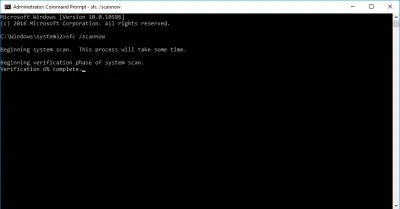
En la ventana del símbolo del sistema, escriba: "sfc /scannow". Presione Intro. El proceso de escaneo se iniciará y continuará durante algún tiempo. Después de que el escaneo se complete, reinicie la computadora y verifique si el error de "valor inválido para el registro" desapareció.
Si este método no ayudó, no se preocupe; continúe con el paso 5.
Paso 5. Utilice el registro para arreglar el error.
Tenga en cuenta que si utiliza el registro por primera vez, en caso de que algo salga mal, ¡guarde todos sus archivos importantes en una unidad portátil externa (USB, SSD, HDD)! Además, es muy bueno si tiene una copia de seguridad de tu sistema de archivos por si acaso.
Para corregir el error de "valor inválido para el registro", utilice Win+R para abrir el cuadro de diálogo Ejecutar. En la nueva ventana, escriba "regedit". Presione Enter.
Ahora vaya al directorio HKEY_CURRENT_USER \ Software \ Classes \ Configuración local \ Software Microsoft \ Windows \ CurrentVersion \ AppModel \ Repository \ Families \ Microsoft.Windows.Photos_8wekyb3d8bbwe.
Aquí verá una lista de entradas con un número. Se verá así: Windows. Photos._15.1001.16470.0_...
El punto es: normalmente, hay 8 entradas, pero si ves alguna entrada desactualizada (tienen un número de versión anterior), deberías borrarla. Por ejemplo, si tiene 6 entradas y 2 de ellas están desactualizadas - debe borrar estas dos.
Después de hacer eso, reinicie el ordenador y compruebe si hay el error "valor inválido para el registro".
Artículos relacionados
- ¿Tarjeta SD formateada accidentalmente? ¡Ya no es un problema!
- Cómo puedo recuperar los archivos borrados permanentemente en Windows 10
- Cómo Recuperar una Tarjeta SD Formateada en seis simples pasos
- Desformatear tarjetas SD en casa: Cómo hacerlo de forma segura
- La tarjeta SD no es compatible y ¿cómo puedes solucionarlo?
- Si el disco duro externo no funciona o no responde
- ¿No se pudo iniciar una aplicación? ¡Soluciona el error 0xc000007b!
- ¿El ordenador tiene poca memoria? ¡Puedes arreglarlo!
- [Win] Fallo en la transferencia de mensajes registrados con el estado 50
- ¿Se puede reparar una tarjeta micro SD dañada?
- Guía: Cómo recuperar archivos eliminados permanentemente en Windows 8
- Cómo arreglar una tarjeta SD dañada
- Cómo se recuperan los archivos borrados del disco duro externo
- Cómo puedo reparar una tarjeta SD dañada sin formatearla
- Recuperación de unidad flash con Uneraser
- Cinco Pasos para Recuperar Archivos Borrados de la Papelera de Reciclaje
- Recupera las fotos borradas en Windows 7 hoy
- Recuperalos archivos ocultos en una unidad USB: 4 grandiosos métodos
- ¿Tarjeta SD dañada? ¡Recupérela!
- Recuperación de tarjetas SD | La mejor recuperación de datos
- La mejor solución para reparación de unidades flash USB
- Recuperar archivos en Windows 10, 11: Rápido y sin esfuerzo
- ¿Imagen PNG eliminada o perdida? ¡Recupérela hoy!
- ¿Necesitas recuperar archivos TIFF borrados? ¡Es muy fácil!
- Recuperación de PDF: cómo restaurar un archivo PDF dañado
- ¡Recupera los archivos PSD no guardados o borrados hoy mismo!
- Recupera Archivos USB sin Formatear
- [Resuelto] El sistema no puede encontrar el archivo especificado
- ¿Código de error USB 43? Puedes solucionarlo fácilmente
- ¿Windows 10 no puede abrir un archivo JPG? 5 Métodos para arreglarlo
- ¿Problema de 'Clase no registrada' en Windows 10? ¡Utiliza sólo los mejores métodos!
- USB drive keeps disconnecting and reconnecting
- ¿No está disponible la ubicación del escritorio? Usa estas soluciones fáciles y prácticas
- Los mejores métodos para solucionar el error JPEG #53 están aquí
- Archivo MP3 borrado: una guía de recuperación
- [Resuelto] Cómo recuperar fotos de un teléfono descompuesto
- Recupera los archivos de una tarjeta SD usando CMD
- ¿Falló la Solicitud del Descriptor del Dispositivo? ¡Arréglalo!
- Recupera un archivo de InDesign - Todo lo que querías saber
- No se puede abrir el volumen para acceso directo
- Soluciona el problema: La unidad D de recuperación está casi llena en Windows 10
- La mejor herramienta gratuita para formatear memorias USB en 2025: formatear una memoria USB
- Cómo recuperar fotos borradas de Myspace [2026]
- Recuperar audio, video y películas eliminadas: mp3, wav, wma, avi, mov, mpg