
¿Imagen PNG eliminada o perdida? ¡ Recupérela hoy!
Archivo de imagen PNG como cualquier otro tipo de archivo se puede perder. En este artículo, descubrirá:
- ¿Qué es un archivo PNG y por qué es tan especial ese archivo tipo?
- Los mejores consejos de recuperación
- Cómo DiskInternals Uneraser puede ayudarle
¿Está listo? ¡Leamos!

¿Qué es un PNG?
PNG es un formato de imagen similar al formato GIF. A diferencia de este último, el PNG es un formato de compresión de fotos sin pérdidas diseñado para Internet. Esta propiedad ha permitido que el PNG se establezca y se haga muy popular entre los usuarios. Además, incluso después de editar imágenes, la calidad de los archivos PNG no se degrada — un extra para las personas que comparten imágenes en las redes sociales.
¿Por qué se pierden los archivos PNG?

Desafortunadamente, las imágenes PNG pueden desaparecer de la vista. Y estos son momentos preciosos de su vida que quería guardar durante muchos años. ¿Cómo podría no estar molesto?
Estas son las principales causas de las imágenes PNG perdidas; conocerlas puede ayudarle en el futuro a evitar este tipo de situaciones.
- Eliminación accidental de archivos PNG.
- Formatear el disco en el que se ubicó el archivo PNG. Esto puede ocurrir por accidente o como medida necesaria si el dispositivo de almacenamiento de datos está dañado.
- Ataque de virus o corrupción de archivos por malware a través de publicidad en línea.
- Quitar una tarjeta de memoria de forma insegura, o quitarla mientras transfiere datos.
- Daños mecánicos al dispositivo con el archivo de imagen PNG. Desafortunadamente, en este caso, es imposible recuperar la imagen PNG perdida por usted mismo; si tiene suerte, la reparación del dispositivo corregirá la situación.
Como puede ver, la pérdida de archivos PNG es fácil de identificar y evitar; solo necesita ser más cuidadoso y atento con sus datos.
Los mejores consejos para la recuperación de PNG
No importa dónde esté almacenado su archivo de imagen PNG (disco duro, tarjeta de memoria, tarjeta SD, unidad USB, disco duro externo, etc.), deje de usarlo tan pronto como se pierdan las imágenes. No copie, guarde ni elimine ninguna información en el dispositivo. Esto resultará en sobrescribir con nuevos datos y ya no será posible recuperar el archivo PNG.
Recuperación PNG con DiskInternals Uneraser
Recupere su imagen PNG perdida usando el mejor software, DiskInternals Uneraser. Puede usarlo aunque esté recuperando por primera vez un archivo PNG eliminado o perdido.

Estas son solo algunas de las ventajas sobre otro software libre para recuperar una imagen PNG perdida:
- 1. El software permite recuperar archivos en Windows 10, 8, 7, etc.
- 2. Funciona con unidades de estado sólido, discos duros, unidades flash y tarjetas de memoria (incluidas tarjetas SD, SDHC, SDXC, etc.).
- 3. Permite probar primero la versión de prueba gratuita antes de comprar una licencia. Solo después de asegurarse de que sus imágenes sean restauradas necesita comprar una licencia para este producto.
- 4. Podrá recuperar imágenes PNG perdidas u otros tipos de archivos después de una eliminación repentina o deliberada, ataque de virus u otra desgracia.
- 5. También puede usar la función de vista previa de forma gratuita y asegurarse de que los archivos se recuperarán correctamente.
Cómo recuperar archivos PNG con Uneraser
A continuación se detallan las instrucciones para usar DiskInternals Uneraser. Sígalos y su imagen PNG perdida pronto volverá con usted.
- 1. Descargue la versión de prueba del software DiskInternals Uneraser.
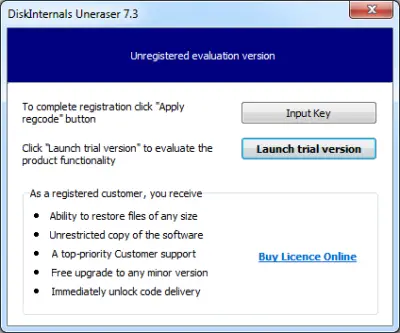
- 2. Después ejecute el programa y presione el botón Siguiente tantas veces como sea necesario para instalar el software (¡no instale el software en la misma partición o disco donde se perdió su PNG u otros archivos!).
- 3. El asistente de recuperación se iniciará automáticamente.
- 4. A continuación, verá todos los dispositivos de almacenamiento que están en su computadora (disco duro, USB, tarjeta SD, etc.). Haga clic con el botón izquierdo en el disco que contiene la imagen PNG perdida. Prensa Siguiente.
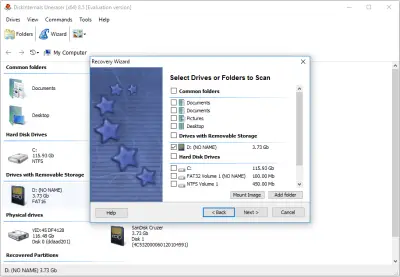
- 5. A continuación, seleccione el tipo de archivo que desea recuperar, o hágalo después de escanear.
- 6. Escanee el disco. Espere un rato a que se complete el proceso.
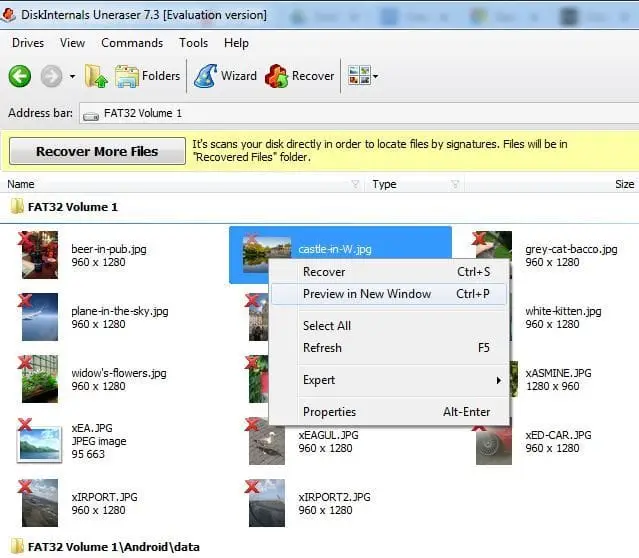
- 7. Como resultado, verá los archivos que se pueden restaurar. Se marcarán con una cruz roja en la esquina superior izquierda.
- 8. Vista previa. Haga clic derecho en el archivo y seleccione “Vista previa en una nueva ventana” o presione la tecla de acceso rápida Ctrl + P. La recuperación ocurrirá automáticamente.
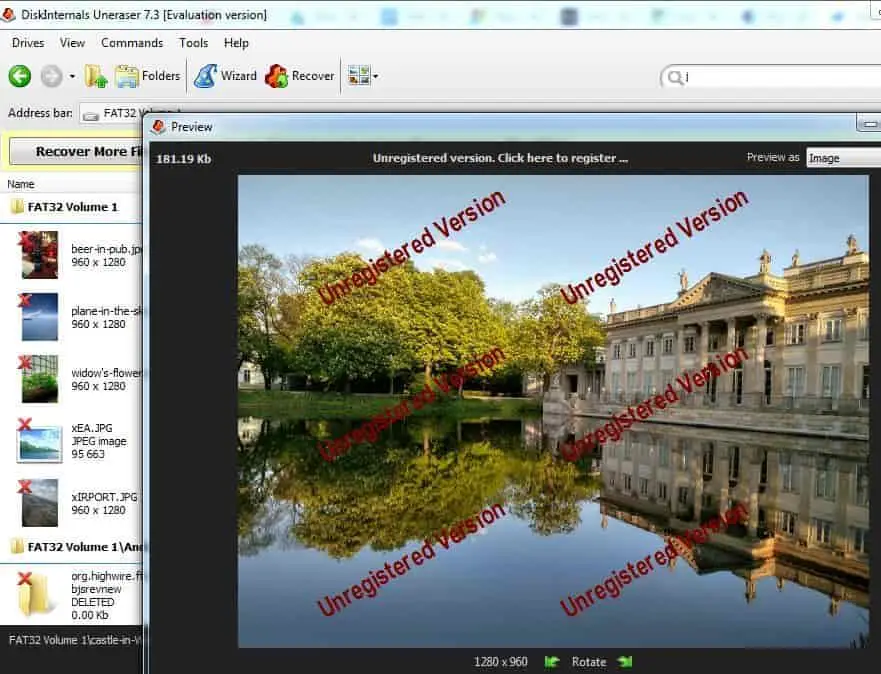
- 9. Guardar. Para guardar los archivos encontrados, solo necesita comprar una licencia e ingresar la clave de licencia en la ventana correspondiente.
¡No guarde los archivos recuperados en el mismo dispositivo donde se perdieron! Esto sobrescribirá los datos.
¡Buena suerte!
Artículos relacionados
- ¿Tarjeta SD formateada accidentalmente? ¡Ya no es un problema!
- Cómo puedo recuperar los archivos borrados permanentemente en Windows 10
- Cómo Recuperar una Tarjeta SD Formateada en seis simples pasos
- Desformatear tarjetas SD en casa: Cómo hacerlo de forma segura
- La tarjeta SD no es compatible y ¿cómo puedes solucionarlo?
- Si el disco duro externo no funciona o no responde
- ¿No se pudo iniciar una aplicación? ¡Soluciona el error 0xc000007b!
- ¿El ordenador tiene poca memoria? ¡Puedes arreglarlo!
- [Win] Fallo en la transferencia de mensajes registrados con el estado 50
- ¿Se puede reparar una tarjeta micro SD dañada?
- Guía: Cómo recuperar archivos eliminados permanentemente en Windows 8
- Cómo arreglar una tarjeta SD dañada
- Cómo se recuperan los archivos borrados del disco duro externo
- Cómo puedo reparar una tarjeta SD dañada sin formatearla
- Recuperación de unidad flash con Uneraser
- Cinco Pasos para Recuperar Archivos Borrados de la Papelera de Reciclaje
- Recupera las fotos borradas en Windows 7 hoy
- Recuperalos archivos ocultos en una unidad USB: 4 grandiosos métodos
- ¿Tarjeta SD dañada? ¡Recupérela!
- Recuperación de tarjetas SD | La mejor recuperación de datos
- La mejor solución para reparación de unidades flash USB
- Recuperar archivos en Windows 10, 11: Rápido y sin esfuerzo
- ¿Valor Inválido para el Registro en archivos JPG/JPEG/PNG? ¡Arréglelo!
- ¿Necesitas recuperar archivos TIFF borrados? ¡Es muy fácil!
- Recuperación de PDF: cómo restaurar un archivo PDF dañado
- ¡Recupera los archivos PSD no guardados o borrados hoy mismo!
- Recupera Archivos USB sin Formatear
- [Resuelto] El sistema no puede encontrar el archivo especificado
- ¿Código de error USB 43? Puedes solucionarlo fácilmente
- ¿Windows 10 no puede abrir un archivo JPG? 5 Métodos para arreglarlo
- ¿Problema de 'Clase no registrada' en Windows 10? ¡Utiliza sólo los mejores métodos!
- USB drive keeps disconnecting and reconnecting
- ¿No está disponible la ubicación del escritorio? Usa estas soluciones fáciles y prácticas
- Los mejores métodos para solucionar el error JPEG #53 están aquí
- Archivo MP3 borrado: una guía de recuperación
- [Resuelto] Cómo recuperar fotos de un teléfono descompuesto
- Recupera los archivos de una tarjeta SD usando CMD
- ¿Falló la Solicitud del Descriptor del Dispositivo? ¡Arréglalo!
- Recupera un archivo de InDesign - Todo lo que querías saber
- No se puede abrir el volumen para acceso directo
- Soluciona el problema: La unidad D de recuperación está casi llena en Windows 10
- La mejor herramienta gratuita para formatear memorias USB en 2025: formatear una memoria USB
- Cómo recuperar fotos borradas de Myspace [2026]
- Recuperar audio, video y películas eliminadas: mp3, wav, wma, avi, mov, mpg