
¿Se puede reparar una tarjeta micro SD dañada?
Si estás leyendo este artículo, probablemente, como millones de usuarios, seas el propietario de una tarjeta micro SD. Y lo más probable es que le pase algo malo.
¿Lo conectas a tu dispositivo y no se puede leer?
Desafortunadamente, este problema es común en nuestro tiempo, pero no todos saben cómo reparar una tarjeta micro SD dañada. Alguien llama a sus compañeros programadores, alguien corre a un centro de servicio y alguien tira una tarjeta micro SD a la basura. Pero sé más inteligente, no te apresures. Puede reparar la tarjeta micro SD dañada de forma rápida, fácil y sin salir de casa.
¿Te interesa? ¡Entonces sigue leyendo!
Cuando se daña una tarjeta micro SD
Para empezar, decidamos cuándo se considera que su tarjeta micro SD está dañada. Hay varias señales fiables:
- Cuando conectas tu tarjeta SD a un ordenador, verás una pantalla negra con el mensaje de error “La tarjeta SD no está disponible. El archivo o el directorio están dañados y no se pueden leer”.
- Faltan la mayoría de los datos (fotos, vídeos, archivos, documentos, etc.) de la tarjeta SD.
- Al intentar leer una tarjeta SD, aparecen mensajes similares a estos: “Error al leer la tarjeta SD”, “Error al escribir en la tarjeta SD”, “Error de la tarjeta de memoria” o “Tarjeta de memoria dañada”. En este caso, no puede realizar ninguna otra acción con una tarjeta micro SD.
- Puede ver el contenido de su tarjeta SD, pero no puede copiarlo. También puede recibir un mensaje de error: “protegido contra escritura”.
- También puede aparecer el siguiente mensaje: “La tarjeta SD no está formateada. ¿Quieres darle formato ahora?”. Al mismo tiempo, lo determina la computadora, pero nuevamente, no puede agregar, eliminar, copiar o guardar nada en su tarjeta micro SD.
Cómo reparar una tarjeta micro SD dañada
Bien, lleguemos al fondo de esta pregunta. Hay varias maneras de reparar una tarjeta micro SD dañada. Un método bastante simple es la corrección de un error lógico, conocido como el método llamado “chequeo” de una tarjeta micro SD dañada.
Por lo tanto, a continuación hay instrucciones detalladas paso a paso:
Paso 1: conecta la tarjeta micro SD a tu ordenador o portátil.
Paso 2: Haz clic en Inicio, luego en Mi PC y luego en la tarjeta SD.
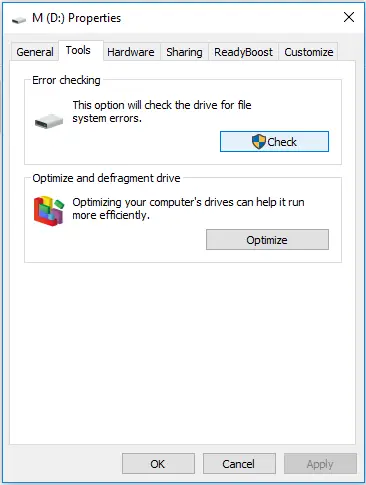
Paso 3: Haga clic con el botón derecho en su tarjeta micro SD y seleccione Propiedades.
Paso 4: Haga clic izquierdo en la pestaña Herramientas. Luego haz clic en el botón Comprobar. Se inicia el proceso de escaneo. Una vez finalizado, cierre la ventana de escaneo.
Paso 5: Retira tu tarjeta micro SD de forma segura.
Ahora tendrá que reiniciar la computadora y volver a conectar la tarjeta micro SD. Los errores deben corregirse y la tarjeta debe funcionar correctamente.
Pero si esto no sucede, no se desanime. Existe otro método muy efectivo para reparar una tarjeta micro SD dañada sin formatear.
Reparación de archivos de tarjeta micro SD dañados
En su mayoría, el objetivo de reparar una tarjeta de memoria micro SD dañada es recuperar sus archivos.
La forma más fácil de recuperar datos es utilizar un software especial. DiskInternals Uneraser es la mejor opción para recuperar archivos, incluso de tarjetas micro SD dañadas. Este software recupera todo tipo de archivos (.docx, .ppt, .jpeg, .png, .avi, .mp4 y mucho más), además, no hay limitaciones en la cantidad de datos perdidos recuperables.

Use una versión de prueba gratuita y se convencerá de que DiskInternals Uneraser devolverá por completo todos sus archivos. El programa tiene una interfaz inteligente y, debido al asistente de recuperación, es comprensible incluso para usuarios técnicamente no avanzados. Es por eso que el proceso de recuperación es bastante sencillo de seguir, incluso para los usuarios primerizos. Seleccione el disco (en ese caso, la tarjeta micro SD) y los tipos de archivo preferidos, luego comienza el proceso de escaneo. A continuación, aparece una lista de archivos que se pueden obtener una vista previa y, finalmente, restaurar.
¡Eso es todo! ¡Y sus datos de la tarjeta micro SD dañada se reparan!
Simplemente descargue el software DiskInternals Uneraser y lo comprobará usted mismo.
¡Buena suerte!
Preguntas frecuentes
- My Computer/This PC, right-click on the micro SD card, and go to Properties -> Tools tab -> click the Check button and scan/format the SD card."}" style="font-size:10pt;font-family:Arial;font-style:normal;">Connect the micro SD card to your PC, open File Explorer -> My Computer/This PC, right-click on the micro SD card, and go to Properties -> Tools tab -> click the Check button and scan/format the SD card.
- This time you need to connect the micro SD card to your PC. Now, open File Explorer. Go to My Computer/This PC. Right-click on the micro SD card, and go to Properties. Choose Tools tab, click the Check button and scan/format the SD card.
- Connect the memory card to your PC, right-click on it on “My Computer” and select “Format.” Uncheck quick format and click OK.
- This time you need to connect the memory card to your PC. Right-click on it on “My Computer” and select “Format.” Uncheck quick format and click OK.
Artículos relacionados
- ¿Tarjeta SD formateada accidentalmente? ¡Ya no es un problema!
- Cómo puedo recuperar los archivos borrados permanentemente en Windows 10
- Cómo Recuperar una Tarjeta SD Formateada en seis simples pasos
- Desformatear tarjetas SD en casa: Cómo hacerlo de forma segura
- La tarjeta SD no es compatible y ¿cómo puedes solucionarlo?
- Si el disco duro externo no funciona o no responde
- ¿No se pudo iniciar una aplicación? ¡Soluciona el error 0xc000007b!
- ¿El ordenador tiene poca memoria? ¡Puedes arreglarlo!
- [Win] Fallo en la transferencia de mensajes registrados con el estado 50
- Guía: Cómo recuperar archivos eliminados permanentemente en Windows 8
- Cómo arreglar una tarjeta SD dañada
- Cómo se recuperan los archivos borrados del disco duro externo
- Cómo puedo reparar una tarjeta SD dañada sin formatearla
- Recuperación de unidad flash con Uneraser
- Cinco Pasos para Recuperar Archivos Borrados de la Papelera de Reciclaje
- Recupera las fotos borradas en Windows 7 hoy
- Recuperalos archivos ocultos en una unidad USB: 4 grandiosos métodos
- ¿Tarjeta SD dañada? ¡Recupérela!
- Recuperación de tarjetas SD | La mejor recuperación de datos
- La mejor solución para reparación de unidades flash USB
- Recuperar archivos en Windows 10, 11: Rápido y sin esfuerzo
- ¿Imagen PNG eliminada o perdida? ¡Recupérela hoy!
- ¿Valor Inválido para el Registro en archivos JPG/JPEG/PNG? ¡Arréglelo!
- ¿Necesitas recuperar archivos TIFF borrados? ¡Es muy fácil!
- Recuperación de PDF: cómo restaurar un archivo PDF dañado
- ¡Recupera los archivos PSD no guardados o borrados hoy mismo!
- Recupera Archivos USB sin Formatear
- [Resuelto] El sistema no puede encontrar el archivo especificado
- ¿Código de error USB 43? Puedes solucionarlo fácilmente
- ¿Windows 10 no puede abrir un archivo JPG? 5 Métodos para arreglarlo
- ¿Problema de 'Clase no registrada' en Windows 10? ¡Utiliza sólo los mejores métodos!
- USB drive keeps disconnecting and reconnecting
- ¿No está disponible la ubicación del escritorio? Usa estas soluciones fáciles y prácticas
- Los mejores métodos para solucionar el error JPEG #53 están aquí
- Archivo MP3 borrado: una guía de recuperación
- [Resuelto] Cómo recuperar fotos de un teléfono descompuesto
- Recupera los archivos de una tarjeta SD usando CMD
- ¿Falló la Solicitud del Descriptor del Dispositivo? ¡Arréglalo!
- Recupera un archivo de InDesign - Todo lo que querías saber
- No se puede abrir el volumen para acceso directo
- Soluciona el problema: La unidad D de recuperación está casi llena en Windows 10
- La mejor herramienta gratuita para formatear memorias USB en 2025: formatear una memoria USB
- Cómo recuperar fotos borradas de Myspace [2026]
- Recuperar audio, video y películas eliminadas: mp3, wav, wma, avi, mov, mpg