¿No se puede restablecer la PC: no hay una partición de la unidad requerida? ¡Arréglelo!
Aquí descubrirá:
- las razones del error
- los métodos para solucionarlo
- cómo puede ayudarle DiskInternals Partition Recovery
¿Listo? ¡Vamos a leer!
Por qué ve ese error
Es una pena si se encuentra con el error "No se puede restablecer el PC: falta una partición de la unidad necesaria". Pero, si esto ya ha sucedido, lo mejor que puede hacer es averiguarlo y encontrar la solución adecuada. Así, lo más probable es que usted tenga un MBR y/o un BCD dañados. Además, puede haber ocurrido un fallo del sistema que dañe los archivos del sistema o el propio disco duro.
Método 1. Pruebe el SFC
Esta utilidad está diseñada para encontrar y arreglar errores en el disco y también es fácil de usar.
Por lo tanto, utilícela primero.
Vaya a la línea de comandos de cualquier forma que le resulte conveniente. Por ejemplo, haga click con el botón derecho del mouse en Inicio y seleccione Símbolo del sistema (Admin). A continuación, introduzca el comando "sfc / scannow". A continuación, pulse Intro. Espere a que el proceso se complete y reinicie el PC.
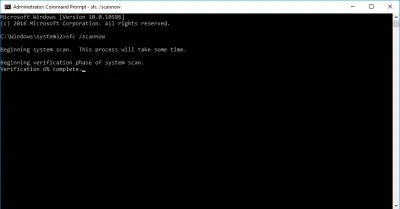
Si, después de eso, aparece un mensaje en la pantalla: "No se puede reiniciar el PC: falta una partición de disco necesaria", este método no es para usted.
Método 2. CHKDSK también es útil
Chkdsk también es una buena utilidad para arreglar un disco y el error "No se puede reiniciar la PC: falta una partición de la unidad requerida".
Preste atención! Si algunos archivos se han borrado y desea restaurarlos, debe utilizar primero un software de recuperación. Porque si no, sus archivos recuperables se cortarán en trozos de 512kb. Puede leer por qué ocurre esto en este artículo - utilice CHKDSK de forma segura.

Utilice DiskInternals Partition Recovery. Este software copia el sistema de archivos (UFS, HFS, NTFS, XFS, Ext2/3/4, ReiserFS, FAT12, ReFS, Reiser4, etc.) para una búsqueda más profunda de los datos perdidos. La aplicación restaurará vídeos, fotos, documentos y otros archivos de cualquier tamaño, a diferencia de otras aplicaciones similares. El asistente le ayudará en todas las etapas de la recuperación, gracias a su interfaz intuitiva y práctica. Puede elegir entre la versión gratuita o de pago de DiskInternals Partition Recovery. En general, esta opción de recuperación de datos se adapta como ninguna otra.
Para ello, pulse las teclas Win y X a la vez.
Ahora escriba las tres letras "cmd" y pulse Enter.
En la nueva ventana negra, verá lo siguiente: "C:\N- Windows\Nsystem32> _".
En el cursor parpadeante, introduzca una letra de unidad. Pulse Enter 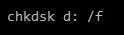 . Un matiz importante: hay una diferencia entre "d:" y "/").
Parámetro  - repara los errores en el disco.
Parámetro  - repara los sectores del disco.
Después de eso, reinicie el equipo y compruebe todos los documentos importantes.
Método 3. Utilice Bootrec, si tiene el disco de instalación de Windows
En primer lugar, debe arrancar desde el disco de instalación original de Windows. Ahora abra el Símbolo del sistema e introduzca los siguientes comandos en orden (pulse Intro después de cada comando):
- bootrec/FixMbr
- bootrec/FixBoot
- bootrec/ScanOs
- bootrec/RebuildBcd
Ahora debe obtener el disco de arranque e introducir el último comando; salga y confirme la acción pulsando Enter. Reinicie el ordenador.
¿Le sigue molestando el mensaje "No se puede restablecer la PC: falta la partición de la unidad requerida"? Entonces tienes una salida: El método 4.
Método 4. Reinstale Windows
Sí, reinstalar el sistema operativo definitivamente ayudará a deshacerse del error "no se puede reiniciar el PC: falta una partición de la unidad necesaria". Hágalo de la manera que más le convenga o póngase en contacto con un centro de servicio.
¡Buena suerte!
Artículos relacionados
- ¿Error: irql_not_less_or_equal en Windows 10? ¡No hay problema!
- Atascado en Preparando Windows 10? Resuélvalo hoy mismo!
- ¿El disco donde está instalado Windows está bloqueado? ¡Desbloquéelo ahora!
- ¿Windows no pudo completar el formateo? ¡Afronte el problema!
- ¡Soluciona el error del sistema de archivos 65535 en Windows de forma rápida y segura!
- ¿Quieres recuperar una carpeta eliminada? ¡La solución está aquí!
- ¿La PC se congela aleatoriamente? ¡Las soluciones para Windows!
- Error 15 en Windows y cómo solucionarlo
- Deshazte de los errores al cargar el sistema operativo
- Acerca del error El tipo de sistema de archivos es RAW
- Evita que Windows 10 se reinicie: ¡Los mejores métodos!
- Un algoritmo, si el segmento de registro de archivo no es legible
- Si la carpeta ha desaparecido en Windows 10
- [Windows 10] ¿Proceso Crítico Muerto? ¡Soluciónalo!
- Si tu PC tiene un problema y necesita reiniciarse
- [¡Resuelto!] Mi computadora dejó de funcionar. ¿Como arreglarlo?
- Pantalla Negra de la Muerte y Cómo Resolverlo
- El escaneo y la reparación de la unidad se atascan
- Problema ¿El sistema operativo no fue encontrado o ha desparecido? ¡Repáralo!
- [SOLVED] Problema al instalar un sistema operativo en el disco duro
- [Error] WD Passport No Reconocido
- Cómo solucionar el problema de configuración incorrecta del sistema
- [SOLUCIONADO] Error de intento de escritura en la memoria de sólo lectura
- Repara el problema: No se puede leer del archivo de origen o del disco
- Soluciones para el problema de Bootmgr is Missing
- Problema: En este momento no tienes permiso para acceder a esta carpeta
- WHEA_UNCORRECTABLE_ERROR - ¡Arréglalo ahora mismo!