
Cómo arreglar el problema del sistema operativo no encontrado en Windows 10
Aquí encontrarás:
- sobre el problema del sistema operativo no encontrado
- cómo puedes solucionar el problema
- cómo puede ayudarte DiskInternals
¿Estás listo? ¡Leamos!
Acerca del problema del sistema operativo no encontrado
Este mensaje en la pantalla no te permitirá arrancar el ordenador, porque el SO no fue encontrado por ciertas razones.
Por lo tanto, si tu ordenador dice que le falta el sistema operativo, no pierdas la cabeza; todo tiene solución si abordas este tema con prudencia.
¿Por qué no se ha encontrado el sistema operativo?
El mensaje “sistema operativo no encontrado” aparece debido a errores graves, tales como:
- La configuración del sistema BIOS puede estar mal configurada debido a fallos del sistema
- Cables dañados o conexiones de cables incorrectas
- El sucesor del archivo de arranque está dañado y no puede cargar el sistema operativo adecuadamente
- El disco duro está muerto o dañado lógica o mecánicamente
No se pueden arreglar todos estos errores sin más; se necesita una guía explicativa y el conocimiento de unas mínimas habilidades técnicas.
En este artículo, trataremos de explicarte todo de forma clara y detallada.
Paso 1. Qué muestra tu BIOS
Entra en los ajustes de configuración de la BIOS. Para ello, enciende el ordenador pulsando el botón de encendido al mismo tiempo que pulsas los botones F2, F12 o Delete.
Después de eso, ve a la sección de configuración “Arranque” y localiza en el primer lugar de la columna “Prioridad” el disco duro en el que se encuentra el sistema operativo Windows en funcionamiento. En diferentes versiones de BIOS, tiene diferentes nombres; para no confundirnos, busquemos una palabra que tenga la palabra "Prioridad", como “Prioridad de arranque” (otros nombres son “Prioridad de arranque del disco duro”, “Prioridad del disco duro” y “Prioridad del dispositivo de arranque”).
Después de establecer la prioridad de arranque desde el disco duro donde se encuentra tu sistema, no olvides guardar la configuración con la tecla F10.
Reinicia tu ordenador; después de eso, el sistema operativo debería funcionar.
Paso 2. Prueba del disco duro
Por lo general, es posible comprobar el rendimiento mediante una aplicación especial incorporada.
Casi siempre viene con la placa base y puedes comprobar su disponibilidad en tu ordenador entrando en la BIOS. Todas las instrucciones para utilizar este tipo de utilidades se encuentran en las páginas web oficiales de las empresas que han desarrollado tu placa base.
Puedes utilizarlas con seguridad y averiguar en qué estado se encuentra tu disco duro. Si no tienes esta aplicación o si no quieres arriesgarte, puedes saltarte este paso.
De todos modos, puedes solucionar el problema de “sistema operativo no encontrado”.
Paso 3. Recupera la configuración por defecto de la BIOS
Restablece la BIOS de forma predeterminada; esta opción puede ser la mejor solución al problema de “no se encuentra el sistema operativo en Windows 10”.
Ve al menú de la BIOS y selecciona la opción “Restablecer a los valores predeterminados” (la redacción puede ser diferente en cada ordenador, pero el significado es el mismo).
Guarda estos cambios y reinicia el ordenador.
Paso 4. Habilita la partición de Windows
Puedes habilitar la partición tú mismo utilizando la línea de comandos y el disco de instalación.
Después de arrancar, haz clic en “Restaurar equipo”. A continuación, en la línea de comandos, escribe estos comandos en orden (pulsa siempre Intro después de cada comando).
diskpart
list volume
select volume 2 (or any other number that corresponds to the partition to activate)
active
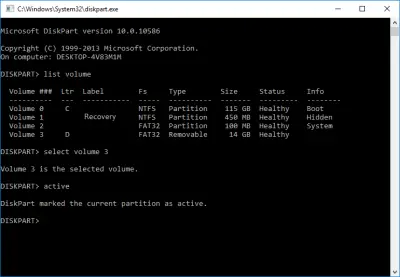
Luego, reinicia el ordenador y sigue las instrucciones. El sistema operativo debería arrancar correctamente.
¿Y si me da demasido temor hacer algo?
Puedes quitar el disco duro y conectarlo como almacenamiento externo a cualquier otro ordenador que funcione normalmente. Recupera tranquilamente los archivos con DiskInternals Partition Recovery y luego reinstala Windows.
También puedes llevar tu ordenador a un centro de recuperación de ordenadores.
Sin embargo, con DiskInternals Partition Recovery no tendrá que ir a ningún sitio y se podrá recuperar cualquier tipo de datos en pocas horas. Además, no se requieren conocimientos de alto nivel para utilizar esta aplicación.

Inmediatamente aparecerá el Asistente de Recuperación, que te guiará a través del proceso. Esta aplicación escanea cuidadosamente cada sección, penetrando en lo más profundo del sistema de archivos, sin dejar ni un solo archivo sin detectar.
Puedes previsualizar cualquier archivo encontrado antes de la restauración de forma gratuita.
Sólo después necesitarás comprar una licencia y exportar los datos recuperados a cualquier soporte extraíble o fijo.
Artículos relacionados
- ¿Error: irql_not_less_or_equal en Windows 10? ¡No hay problema!
- Atascado en Preparando Windows 10? Resuélvalo hoy mismo!
- ¿El disco donde está instalado Windows está bloqueado? ¡Desbloquéelo ahora!
- ¿Windows no pudo completar el formateo? ¡Afronte el problema!
- ¡Soluciona el error del sistema de archivos 65535 en Windows de forma rápida y segura!
- ¿Quieres recuperar una carpeta eliminada? ¡La solución está aquí!
- ¿La PC se congela aleatoriamente? ¡Las soluciones para Windows!
- Error 15 en Windows y cómo solucionarlo
- Deshazte de los errores al cargar el sistema operativo
- Acerca del error El tipo de sistema de archivos es RAW
- Evita que Windows 10 se reinicie: ¡Los mejores métodos!
- Un algoritmo, si el segmento de registro de archivo no es legible
- No se puede restablecer la PC: falta una partición
- Si la carpeta ha desaparecido en Windows 10
- [Windows 10] ¿Proceso Crítico Muerto? ¡Soluciónalo!
- Si tu PC tiene un problema y necesita reiniciarse
- [¡Resuelto!] Mi computadora dejó de funcionar. ¿Como arreglarlo?
- Pantalla Negra de la Muerte y Cómo Resolverlo
- El escaneo y la reparación de la unidad se atascan
- [SOLVED] Problema al instalar un sistema operativo en el disco duro
- [Error] WD Passport No Reconocido
- Cómo solucionar el problema de configuración incorrecta del sistema
- [SOLUCIONADO] Error de intento de escritura en la memoria de sólo lectura
- Repara el problema: No se puede leer del archivo de origen o del disco
- Soluciones para el problema de Bootmgr is Missing
- Problema: En este momento no tienes permiso para acceder a esta carpeta
- WHEA_UNCORRECTABLE_ERROR - ¡Arréglalo ahora mismo!