Cómo poner una máquina virtual de VirtualBox a pantalla completa en Windows 11/10
Aquí descubrirás:
- si es posible aumentar la resolución de la pantalla o no
- cómo puedes poner VirtualBox a pantalla completa
- cómo hacer una copia de seguridad de una máquina virtual
¿Estás listo? ¡Empecemos a leer!
Por defecto, cuando instalas un sistema operativo invitado (SO) en VirtualBox, la interfaz del SO invitado se muestra en modo ventana. Además, el tamaño de la ventana no suele ser muy grande, y si se aumenta el tamaño de la ventana, la resolución de la interfaz de usuario del SO invitado sigue siendo la misma. Trabajar en un SO invitado con una resolución baja resulta incómodo en la mayoría de los casos. Pero no te asustes; puedes aumentar la resolución de pantalla de la interfaz de usuario del SO invitado y ejecutarlo en modo de pantalla completa. Descubre cómo poner VirtualBox a pantalla completa para los SO invitados Mac OS X y Windows en el artículo del blog de hoy.
Cómo poner la máquina virtual de VirtualBox a pantalla completa en Windows 11/10
Ejecutar Windows 10 como máquina virtual (VM) en VirtualBox es una buena opción si te preocupa la seguridad. En el modo «Solo host», puedes desconectar la conexión a Internet o crear un adaptador de red virtual para la VM, con el fin de permitir la comunicación de red únicamente entre los sistemas host e invitado y evitar que el sistema invitado Windows 10 se conecte a otras redes, incluida Internet. Como recordarás, VirtualBox se instala en el sistema operativo host, que se ejecuta en una máquina real, y en el sistema operativo invitado, que se ejecuta en una máquina virtual.
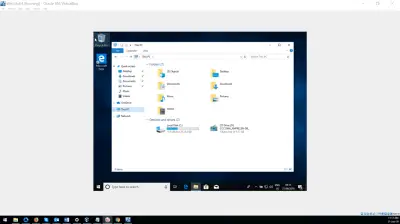
El tamaño de la interfaz de usuario del sistema operativo invitado no aumenta cuando intentas ampliar la ventana de la máquina virtual de VirtualBox poco después de instalar Windows 10 en una máquina virtual de VirtualBox.
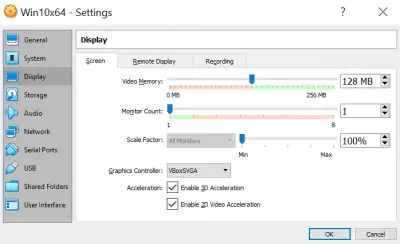
En la configuración de la máquina virtual, comprueba la cantidad de memoria de vídeo que tienes. Se recomienda configurar 128 MB de memoria de vídeo, ya que al usar un modo de vídeo con una resolución más alta se requiere más memoria de vídeo. También se puede habilitar la aceleración en 2D y 3D.
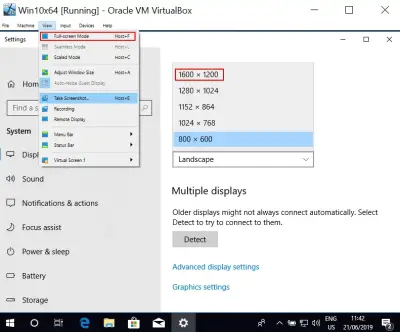
Puedes aumentar la resolución del sistema operativo invitado yendo a la configuración de pantalla de Windows 10 (haz clic con el botón derecho en el escritorio y selecciona «Configuración de pantalla» en el menú contextual), pero aún así no podrás usar el modo de pantalla completa. La resolución del monitor en nuestro caso es de 1920x1080, mientras que la resolución máxima en la configuración del sistema operativo invitado de Windows 10 es de 1600x1200 (como puedes ver, las opciones de resolución disponibles del sistema operativo invitado no son para pantallas panorámicas). La pantalla del sistema operativo invitado no se ampliará si intentas entrar en modo de pantalla completa seleccionando Ver > Modo de pantalla completa en la ventana de la máquina virtual o pulsando la tecla de host de VirtualBox y F (en este ejemplo, Ctrl derecho + F).
¿Listo para recuperar tus datos?
Para empezar a recuperar tus datos, documentos, bases de datos, imágenes, vídeos y otros archivos, pulsa el botón DESCARGA GRATUITA que aparece a continuación para obtener la última versión de DiskInternals VMFS Recovery® y comenzar el proceso de recuperación paso a paso. Puedes previsualizar todos los archivos recuperados de forma totalmente GRATUITA. Para consultar los precios actuales, pulsa el botón Ver precios. Si necesitas ayuda, no dudes en ponerte en contacto con el servicio de asistencia técnica. ¡El equipo está aquí para ayudarte a recuperar tus datos!
La pantalla del sistema operativo invitado no se ampliará al tamaño de tu pantalla si intentas entrar en modo de pantalla completa seleccionando Ver > Modo de pantalla completa en la ventana de la máquina virtual o pulsando la combinación de la tecla de host de VirtualBox y F (Ctrl derecho + F en este ejemplo).
Instala VirtualBox Guest Additions en el sistema operativo invitado para resolver este problema y poner VirtualBox a pantalla completa.
Para insertar el disco ISO en la unidad de CD virtual de la máquina virtual, ve a Dispositivos > Insertar imagen de CD de Guest Additions en la ventana de la máquina virtual.
Para instalar VirtualBox Guest Additions en el sistema invitado Windows 10, abre el Explorador de Windows, ve a la unidad de CD virtual (disco D: en este ejemplo) y ejecuta el archivo VBoxWindowsAdditions-amd64.exe.
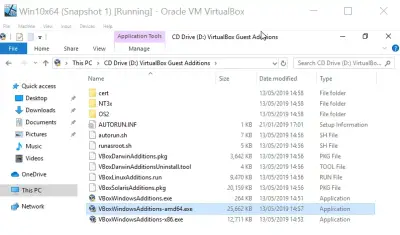
Instalar Guest Additions es un procedimiento muy sencillo. Reinicia la máquina virtual una vez completada la instalación.
Tras instalar VirtualBox Guest Additions, el sistema invitado Windows 10 dispondrá de un nuevo conjunto de opciones de resolución. Ve a Ver en el menú de la ventana de la máquina virtual y asegúrate de que la opción Ajustar automáticamente el tamaño de la pantalla del invitado está activada.
Cambia el tamaño de la ventana de la máquina virtual moviendo el puntero del ratón sobre la esquina y pulsando el botón izquierdo del ratón. La resolución de la interfaz de usuario de Windows 10 se actualiza automáticamente. Ahora puedes aumentar el tamaño de la ventana de la máquina virtual de Windows 10.
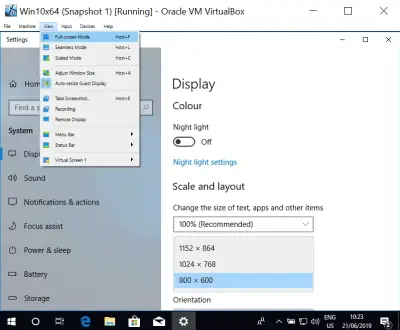
Ya casi hemos respondido a la pregunta de «cómo poner VirtualBox en pantalla completa con Windows 10». Una vez que hayas completado los pasos anteriores, ve a Ver > Modo de pantalla completa en el panel de la máquina virtual para activar el modo de pantalla completa en tu máquina virtual de Windows 10. También puedes usar la combinación de la tecla de host de VirtualBox y la tecla F. Como la tecla de host predeterminada en VirtualBox es Control derecho, para entrar en modo de pantalla completa en una máquina virtual de Windows 10, pulsa Ctrl derecho + F.
Cómo poner VirtualBox a pantalla completa en Mac OS X
La resolución de pantalla predeterminada del sistema operativo invitado tras instalar macOS en VirtualBox es 1024x768. En Preferencias del sistema > Pantalla encontrarás los ajustes de pantalla de macOS. Estos ajustes no te permiten modificar la resolución de pantalla. En esta configuración, solo está disponible la resolución 1024x768.
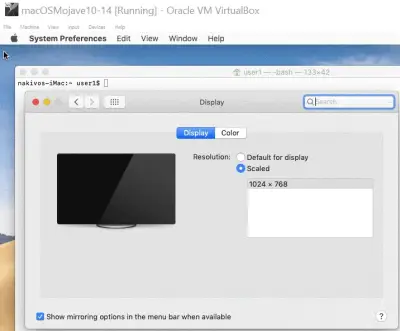
Ve a Configuración de la máquina virtual > Pantalla y asegúrate de que la cantidad de RAM de vídeo es de 128 MB y de que la opción Habilitar aceleración 3D está marcada antes de poder ajustar la resolución de pantalla para tu macOS en una máquina virtual (de forma similar al proceso explicado anteriormente para la máquina virtual de Windows).
Pasemos a personalizar la resolución de pantalla del sistema invitado macOS.
Apaga tu máquina virtual macOS.
En tu máquina host, abre la consola. Como estamos usando Windows 10 como sistema host, tendremos que ejecutar CMD como administrador.
Ve al directorio de VirtualBox; la ruta de instalación predeterminada de VirtualBox es C:\Archivos de programa\oracle\virtualbox
cd "c:\Program Files\oracle\virtualbox"
Configura la resolución deseada con VBoxManage, la utilidad de configuración de línea de comandos de VirtualBox. La resolución definida puede ser menor o igual que la resolución de tu pantalla real (host). La pantalla de nuestra instancia tiene una resolución FullHD (1920x1080). Para establecer la resolución deseada, usa el comando en el sistema operativo host.
VBoxManage setextradata "macOSMojave10-14" VBoxInternal2/EfiGraphicsResolution 1920x1080
En un sistema host que ejecute Linux o macOS, el proceso de configuración es el mismo: ejecuta VBoxManage con los mismos ajustes.
Enciende la máquina virtual.
Tras encender la máquina virtual, deberías ver que la resolución de la pantalla de la máquina virtual en la ventana de la máquina virtual es ahora mayor (durante el arranque de la máquina virtual). Cuando arranca una máquina virtual, los ajustes de pantalla del sistema invitado macOS mostrarán tu resolución. Sigue habiendo un solo parámetro de resolución en la lista, pero ahora es 1920x1080 en lugar de la antigua 1024x768.
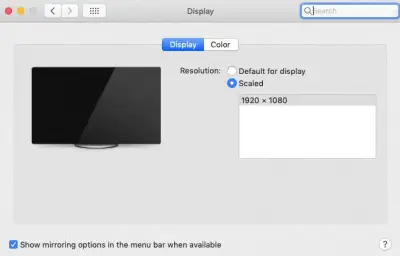
Pulsa F y la tecla del host a la vez. En este caso, es la combinación de teclas Ctrl derecho + F. También puedes hacer clic en «Ver» en la ventana de la máquina virtual y seleccionar «Modo de pantalla completa» en lugar de usar la combinación de teclas.
Tu sistema invitado macOS basado en VirtualBox ahora funciona en modo de pantalla completa.
Este método tiene las siguientes ventajas: Es fácil de usar.
Desventajas de este método: para cambiar la resolución de pantalla en la ventana de la máquina virtual de VirtualBox, primero debes apagar la máquina virtual.
Las Guest Additions de VirtualBox para sistemas operativos invitados macOS están disponibles desde la versión 6.0.0 de VirtualBox, pero las versiones anteriores de VirtualBox no ofrecían Guest Additions para macOS. Por desgracia, la versión actual de las Guest Additions de macOS carece de controladores gráficos para cambiar automáticamente la resolución de pantalla de la máquina virtual al ampliar o maximizar la ventana de la máquina virtual invitada.
Por ahora solo está disponible la función más básica, lo que significa que, tras instalar Guest Additions, no podrás utilizar el mismo método para cambiar la resolución de pantalla que en los sistemas operativos invitados Windows y Linux que se ejecutan en VirtualBox.
¿Listo para recuperar tus datos?
Para empezar a recuperar tus datos, documentos, bases de datos, imágenes, vídeos y otros archivos, pulsa el botón DESCARGA GRATUITA que aparece a continuación para obtener la última versión de DiskInternals VMFS Recovery® y comenzar el proceso de recuperación paso a paso. Puedes previsualizar todos los archivos recuperados de forma totalmente GRATUITA. Para consultar los precios actuales, pulsa el botón Ver precios. Si necesitas ayuda, no dudes en ponerte en contacto con el servicio de asistencia técnica. ¡El equipo está aquí para ayudarte a recuperar tus datos!
Cómo poner VirtualBox a pantalla completa en Linux
Para empezar, asegúrate de que la cantidad de RAM de vídeo en la configuración de pantalla de la máquina virtual (Máquina > Pantalla) sea de 128 MB (como en los dos ejemplos anteriores).
En tu máquina invitada Linux, instala VirtualBox Guest Additions.
Veamos cómo poner VirtualBox a pantalla completa para máquinas invitadas de Linux usando Ubuntu como ejemplo. Puedes instalar VirtualBox Guest Additions en Linux colocando la imagen de disco ISO en una unidad de CD/DVD virtual de una máquina virtual y ejecutando el instalador para la plataforma correspondiente, tal y como se explica en la primera sección para Windows. En nuestra entrada del blog sobre la instalación de Ubuntu en VirtualBox, hablamos de esta forma. Es posible instalar Guest Additions desde repositorios de paquetes en línea utilizando tu gestor de paquetes, aunque actualmente existen ciertos inconvenientes debido a las dependencias de los paquetes. Por ello, ahora se recomienda instalar Guest Additions desde una unidad ISO virtual.
Instala Guest Additions y configura VirtualBox en pantalla completa para máquinas invitadas Linux siguiendo estos pasos:
- Ve a Dispositivos > Insertar imagen de CD de Guest Additions en la ventana de la máquina virtual.
- Aparecerá la ventana de ejecución automática si la tienes activada. Para asegurarte de que la instalación se está ejecutando, pulsa Ejecutar e introduce tu contraseña.
- En el cuadro de consola que se abre, escribe y y pulsa Intro.
- Reinicia la máquina virtual Linux cuando la instalación haya finalizado.
Ahora puedes cambiar el tamaño de la ventana de la máquina virtual, y la resolución de tu sistema Linux invitado se ajustará automáticamente al tamaño de la ventana. Para poner VirtualBox a pantalla completa en tu sistema Linux invitado, ve a Ver > Modo de pantalla completa o pulsa la combinación de teclas Host+F.
Nota: Si por cualquier motivo no puedes instalar VirtualBox Guest Additions en tu sistema operativo invitado, puedes aumentar de forma manual y estática la resolución de la pantalla del sistema operativo invitado utilizando VBoxManage (una herramienta de configuración de línea de comandos de VirtualBox) en el sistema operativo anfitrión, tal y como se describe en la sección de configuración de macOS:
VBoxManage setextradata "nombre_de_la_VM" VBoxInternal2/EfiGraphicsResolution 1920x1080
Cómo habilitar EFI en una máquina virtual de VirtualBox
Extensible Firmware Interface (EFI), a menudo conocida como UEFI, significa Interfaz de firmware extensible. Está diseñada para sustituir al anterior sistema BIOS, que se ha utilizado desde que se lanzó el primer PC de IBM en 1981.
¿Cuál era el objetivo? Como el BIOS lleva tanto tiempo en uso, sus limitaciones se hicieron evidentes a medida que los ordenadores se volvían más potentes. En comparación con el BIOS, EFI permite particiones de arranque mucho más grandes.
También habilita el arranque seguro (Secure Boot), lo que reduce el riesgo de que el malware dañe o tome el control del firmware. Como resultado, a partir de Windows 8, Microsoft ha hecho que la compatibilidad con UEFI sea imprescindible para los fabricantes de PC.
No solo los ordenadores reales son compatibles con EFI, sino también las máquinas virtuales, como Oracle VirtualBox, a medida que se ha ido desarrollando la compatibilidad de los sistemas operativos con esta tecnología.
Paso 1: Activar EFI en VirtualBox
Todo lo que tienes que hacer para activar la compatibilidad con EFI en una máquina virtual Linux es seleccionar una opción del menú.
Selecciona la máquina virtual en la que deseas activar EFI en la selección de máquinas de VirtualBox y, a continuación, haz clic en Configuración. Ve a la pestaña Sistema y marca la opción Habilitar EFI (solo sistemas operativos especiales). ¿No es Linux algo especial?
En VirtualBox, ahora puedes arrancar e instalar un ordenador virtual Linux utilizando EFI.
Paso 2: Instalar y arrancar una distribución de Linux
Instalar una máquina virtual Linux a través de EFI debería ser idéntico a hacerlo usando BIOS. Los discos de instalación se pueden arrancar normalmente. En este caso usaremos Debian. Será más fácil crear una máquina virtual completamente nueva para obtener los mejores resultados.
El procedimiento debería ser prácticamente idéntico al de una instalación con BIOS, pero el esquema de particiones será diferente, ya que utilizará GPT en lugar de MBR. Para la unidad virtual que has creado, la aplicación de instalación debería proponer un plan de particiones adecuado.
Conclusión
Usar una máquina virtual en modo de pantalla completa es fácil y te permite aprovechar las ventajas de la virtualización de hardware. Esta funcionalidad te permite utilizar el sistema operativo invitado en la máquina virtual de la misma manera que lo harías en un ordenador host, lo que te permite ejecutar programas de alta resolución, disponer de un gran espacio de trabajo, etc. En el artículo del blog de hoy, hemos visto cómo poner VirtualBox a pantalla completa para Windows, así como para los sistemas operativos invitados macOS y Linux que funcionan en máquinas virtuales.
La primera técnica consiste en ajustar manualmente la resolución mediante VBoxManage, una herramienta de control de VirtualBox de línea de comandos. Este método funciona en todos los sistemas operativos, incluidos Windows, Mac OS X y Linux. La desventaja de esta estrategia es que para cambiar la resolución de pantalla del sistema operativo invitado es necesario apagar la máquina virtual. Utiliza este procedimiento solo si te resulta difícil instalar VirtualBox Guest Additions en un sistema operativo invitado. Tras instalar Guest Additions, los invitados de Windows y Linux pueden cambiar automáticamente la resolución en tiempo real al cambiar el tamaño de la ventana de la máquina virtual o al entrar en modo de pantalla completa.
La segunda opción es usar un ordenador. Por desgracia, la versión actual de VirtualBox Guest Additions para macOS (v.6.0.8) no incluye controladores de pantalla especiales que permitan a los sistemas invitados de macOS cambiar la resolución al instante y entrar en modo de pantalla completa.
Artículos relacionados
- Convertir OVA a Hyper-V: guía paso a paso para una migración sencilla de máquinas virtuales
- Guía para cambiar la ubicación de los registros de VMware ESXi
- ¿La máquina virtual VMware es inaccesible? Arréglala
- Guía simplificada para copiar un disco duro virtual (VHD) a un disco físico sin pérdida de datos
- Convertir VHDX a VDI: métodos sencillos y consejos para la recuperación de datos
- Convertir un VHD de dinámico a fijo | Guía sencilla para convertir un VHD dinámico a fijo
- Extraer un archivo VMDK de un OVA: guía paso a paso para VMware y la recuperación de datos
- Configuración del servidor Proxmox: guía completa para instalar y configurar Proxmox VE
- ¿No funciona la función de arrastrar y soltar en VMware? Soluciona los problemas en Workstation, Player y Windows 10
- Enabling SSH
- Mounting Server Disks
- Recupera el VMDK eliminado del almacén de datos hoy
- Recuperar VM de un VMDK plano – Las mejores soluciones
- Clave de serie de Diskinternals VMFS Recovery
- Descripción general y configuración del paso de dispositivos USB en máquinas virtuales de VMware
- Migración de una máquina virtual VirtualBox a Hyper-V: guía completa
- Reparación de archivos VHDX: guía completa para reparar archivos VHDX dañados o ilegibles
- Guía completa sobre los tipos de archivo y las extensiones de VMware
- Error al leer el archivo VMDK: causas, soluciones y prevención
- Cómo restaurar un archivo VHDX: guía paso a paso para restaurar un VHDX en un disco duro, un disco y otros dispositivos
- Xen frente a Proxmox: una comparación exhaustiva
- Parallels frente a VMware Fusion: rendimiento, funciones y la mejor opción de virtualización para macOS