
Configuración de RAID 5: cómo configurar RAID 5 para obtener rendimiento y redundancia
Configurar un sistema RAID 5 es una medida estratégica para mejorar el rendimiento y la fiabilidad de tu almacenamiento de datos. En esta guía, te guiaremos por el proceso detallado de configuración de RAID 5, ofreciéndote consejos para optimizar tu almacenamiento tanto en velocidad como en redundancia. Tanto si gestionas un pequeño servidor como una gran empresa, comprender los entresijos de RAID 5 puede mejorar significativamente la eficiencia de tu gestión de datos. Acompáñanos mientras exploramos cada paso para garantizar que tu configuración de RAID 5 sea sólida y se adapte perfectamente a tus necesidades. Implementar RAID 5 con cinco unidades es un método atractivo que equilibra el rendimiento, la tolerancia a fallos y la eficiencia del almacenamiento. Esta guía profundiza en las complejidades de las matrices RAID 5 de cinco unidades, examinando su dinámica operativa y sus estrategias de protección de datos. Tanto si estás construyendo una nueva infraestructura de almacenamiento como si estás actualizando sistemas existentes, dominar las complejidades del RAID 5 de cinco unidades te permite tomar decisiones informadas que protegen tus datos al tiempo que mantienen una accesibilidad óptima.
¿Qué es RAID 5 y por qué utilizarlo?

Entender RAID 5: ventajas e inconvenientes
RAID 5 es una configuración RAID muy popular que combina el striping de datos con la paridad, logrando un equilibrio entre rendimiento, capacidad de almacenamiento y protección de datos. En una configuración RAID 5, los bloques de datos se distribuyen entre varias unidades con paridad, un tipo de información de comprobación de errores, almacenada en cada disco. Esta paridad permite a la matriz recuperar los datos perdidos en caso de fallo de una sola unidad, reconstruyendo la información que falta a partir de los discos restantes. ¿Qué es un disco duro RAID?
Entre las principales ventajas de RAID 5 destaca un notable aumento del rendimiento, especialmente en las operaciones de lectura, gracias al acceso simultáneo a los datos en varios discos. Además, RAID 5 ofrece tolerancia a fallos, lo que permite que los sistemas sigan funcionando incluso si falla una unidad. La eficiencia de almacenamiento también es una ventaja significativa, ya que RAID 5 utiliza el espacio en disco de forma más eficaz que otras configuraciones RAID con mayor redundancia.
Sin embargo, el RAID 5 no está exento de inconvenientes. Una preocupación importante es el tiempo de reconstrucción prolongado que se requiere cuando hay que sustituir un disco averiado y se utilizan los datos de paridad para regenerar la información perdida. Durante este proceso de reconstrucción, el sistema puede ser vulnerable a fallos adicionales en las unidades. Además, el RAID 5 es susceptible a riesgos relacionados con fallos múltiples de discos, lo que puede provocar una pérdida total de datos si fallan varias unidades a la vez.
Al comparar el RAID 5 con otros niveles de RAID, se perfila como una opción atractiva para quienes buscan un equilibrio entre rendimiento, redundancia y rentabilidad. Sin embargo, puede que no sea la mejor opción para entornos que exigen un alto rendimiento de escritura, ya que el cálculo de la paridad puede provocar retrasos en las operaciones de escritura.
Casos de uso ideales para RAID 5
RAID 5 destaca en situaciones donde el rendimiento equilibrado y la redundancia de datos son de vital importancia. Es especialmente adecuado para servidores empresariales, configuraciones de almacenamiento conectado a la red (NAS) y estaciones de trabajo que gestionan cargas de trabajo rutinarias con predominio de lectura. Estas configuraciones se benefician de la capacidad de RAID 5 para proporcionar un acceso rápido a grandes cantidades de datos, al tiempo que mantienen una red de seguridad en caso de fallo de una unidad.
A pesar de su versatilidad, RAID 5 no es la opción más adecuada para cargas de trabajo con un uso intensivo de escritura. La sobrecarga adicional que suponen los cálculos de paridad durante las operaciones de escritura puede provocar cuellos de botella en el rendimiento, lo que hace que otros niveles de RAID, como RAID 10 o RAID 6, sean potencialmente más adecuados para entornos con grandes exigencias de escritura. Por ello, las organizaciones deben considerar cuidadosamente los requisitos específicos de sus cargas de trabajo a la hora de determinar si RAID 5 es la opción adecuada para sus sistemas.
Consejo: RAID 5 frente a RAID 0Requisitos previos para configurar RAID 5

Requisitos de hardware y software
Para configurar una matriz RAID 5, necesitas un mínimo de tres discos duros idénticos o compatibles. Esto garantiza un rendimiento uniforme y simplifica los cálculos de paridad en toda la matriz. También puedes elegir entre un controlador RAID de hardware y una solución RAID de software, cada uno con sus propias ventajas. Los controladores RAID de hardware suelen ofrecer mejor rendimiento y fiabilidad, con procesadores integrados que se encargan de la gestión de datos, mientras que las soluciones RAID de software suelen ser más flexibles y rentables, ya que se basan en la CPU y la memoria del sistema. Ten en cuenta tus necesidades específicas y tu presupuesto a la hora de decidir entre estas opciones. Obtén más información sobre qué es un controlador RAID.
Los sistemas operativos compatibles con la configuración RAID 5 incluyen Windows, Linux y macOS. Cada uno ofrece diferentes herramientas e interfaces para configurar y gestionar matrices RAID, por lo que es esencial garantizar la compatibilidad con la plataforma elegida antes de empezar.
Consideraciones clave antes de la configuración
Antes de configurar RAID 5, es fundamental hacer una copia de seguridad de todos los datos existentes para evitar su pérdida durante la configuración. El proceso de creación de una matriz RAID puede borrar los datos existentes en las unidades involucradas, por lo que asegurarte de tener una copia de seguridad fiable es un paso vital.
Es importante comprender las ventajas e inconvenientes entre el rendimiento y la redundancia al optar por RAID 5. Aunque ofrece un buen equilibrio, los cálculos de paridad necesarios para las operaciones de escritura pueden afectar al rendimiento. Ten en cuenta los requisitos de tu carga de trabajo y si el nivel de rendimiento que ofrece RAID 5 se ajusta a tus necesidades.
Ten en cuenta el problema del «agujero de escritura» de RAID 5, por el que pueden producirse daños en los datos si se produce un corte de corriente o un fallo del sistema durante una operación de escritura. Esto se puede mitigar utilizando una caché con batería en configuraciones RAID de hardware o técnicas de registro en RAID de software para garantizar la integridad de los datos incluso en caso de interrupciones inesperadas.
Configuración de RAID 5: guía paso a paso
Configuración de RAID 5 con un controlador RAID de hardware
- Acceder a la BIOS/UEFI de RAID: Enciende el ordenador y entra en la utilidad de configuración de RAID pulsando la tecla adecuada durante el proceso de arranque (a menudo «Ctrl+R» o «Ctrl+I»). Esto te llevará a la interfaz de la BIOS/UEFI de RAID.
- Seleccionar RAID 5 y elegir unidades: En el menú de configuración RAID, selecciona la opción para crear una nueva matriz RAID. Elige RAID 5 como nivel RAID y selecciona las unidades que deseas incluir en la matriz. Es fundamental que estas unidades tengan un tamaño y una velocidad similares para garantizar un rendimiento y una fiabilidad óptimos.
- Configuración del tamaño de banda e inicialización de la matriz: Determina el tamaño de banda para la matriz RAID. Este ajuste puede afectar al rendimiento: las bandas más pequeñas suelen favorecer las cargas de trabajo con archivos pequeños, mientras que las bandas más grandes benefician la lectura y escritura de archivos de mayor tamaño. Tras configurar el tamaño de banda, inicia el proceso de creación de la matriz.
- Comprobación del estado del RAID: Una vez inicializada la matriz, comprueba su estado en la BIOS/UEFI del RAID. Asegúrate de que todas las unidades se reconocen y de que la configuración RAID 5 aparece como correcta antes de proceder a instalar un sistema operativo o transferir datos a la matriz.
Configuración de RAID 5 en Windows (RAID por software)
- Uso de la Administración de discos de Windows: Abre «Administración de discos» haciendo clic con el botón derecho en «Este PC» -> «Administrar» -> «Administración de discos». Desde aquí, puedes gestionar la configuración de almacenamiento de tu sistema y crear nuevos volúmenes.
- Creación de un volumen RAID 5: Haz clic con el botón derecho en «Espacio sin asignar» y selecciona «Nuevo volumen RAID-5». Sigue las instrucciones en pantalla para seleccionar las unidades que formarán la matriz RAID 5. Asigna un nombre a la matriz y configura las opciones deseadas durante este proceso.
- Formatear y asignar una letra de unidad: Formatea el nuevo volumen RAID 5 utilizando tu sistema de archivos preferido (normalmente NTFS para entornos Windows). Asigna una letra de unidad a este volumen, para que sea accesible en el sistema de archivos de Windows para el almacenamiento de datos.
Configuración de RAID 5 en Linux (mdadm)
- Instalación de mdadm: En tu distribución de Linux, instala «mdadm», la herramienta de utilidades para gestionar y supervisar configuraciones RAID. Esto suele hacerse mediante el gestor de paquetes, por ejemplo, sudo apt-get install mdadm para sistemas basados en Debian.
- Creación de una matriz RAID 5: Utiliza el comando mdadm para crear una nueva matriz RAID 5. Esto implica especificar el nivel, el tamaño de los fragmentos y los dispositivos, por ejemplo: sudo mdadm --create --verbose /dev/md0 --level=5 --chunk=256 --raid-devices=3 /dev/sda /dev/sdb /dev/sdc.
- Montar y verificar el volumen RAID: Una vez creada la matriz, formatea el volumen RAID con un sistema de archivos adecuado, como ext4: sudo mkfs.ext4 /dev/md0. Monta el volumen en un directorio, por ejemplo, /mnt/raid5, y añade una entrada en /etc/fstab para asegurarte de que el volumen se monta al arrancar. Por último, verifica la configuración con mdadm --detail /dev/md0 para comprobar el estado y la salud de la matriz.
Supervisión y gestión de RAID 5
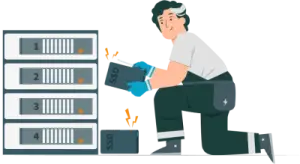
Comprobación del estado y el rendimiento de RAID 5
Uso de diagnósticos SMART: La tecnología de autovigilancia, análisis y generación de informes (SMART) es fundamental para supervisar el estado de tus unidades. Los diagnósticos SMART proporcionan datos valiosos sobre el rendimiento de las unidades e indicadores de estado como la temperatura, las tasas de error y las predicciones de posibles fallos. Puedes usar herramientas como smartmontools en Linux o software específico en Windows para acceder a estos datos y abordar de forma proactiva los posibles problemas antes de que se agraven.
Herramientas de supervisión para Windows y Linux: En Windows, utilidades como Administración de discos y software de terceros como CrystalDiskInfo o HD Sentinel ofrecen capacidades de supervisión completas para matrices RAID. En Linux, herramientas como mdadm permiten comprobar el estado con comandos como mdadm --detail /dev/md0 para ver las condiciones de la matriz RAID. Del mismo modo, aplicaciones como GSmartControl o Nagios se pueden configurar para realizar comprobaciones de estado continuas y enviar notificaciones.
Sustitución de una unidad averiada en RAID 5
Identificar la unidad averiada: Cuando una unidad falla en una matriz RAID 5, el sistema suele avisarte a través de la interfaz de gestión RAID o del sistema operativo. Usa la utilidad RAID o los registros del sistema para localizar la unidad exacta que hay que sustituir. Las unidades suelen estar identificadas por su número de serie o la ubicación de la ranura, lo que facilita su identificación.
Sustitución y reconstrucción de la matriz: Una vez identificada la unidad averiada, apaga el sistema, sustituye la unidad defectuosa por una nueva y compatible, y reinicia el ordenador. Accede a la utilidad de gestión RAID para iniciar el proceso de reconstrucción, que utiliza los datos de paridad para regenerar los datos perdidos en la nueva unidad. Este proceso puede llevar bastante tiempo y puede afectar al rendimiento del sistema durante la reconstrucción. Es fundamental supervisar el progreso para garantizar que se complete con éxito y que la matriz recupere su estado óptimo.
Nota:Recuperación de datos tras un fallodel servidor RAID
Recuperación de datos RAID 5: qué hacer si ocurre un desastre
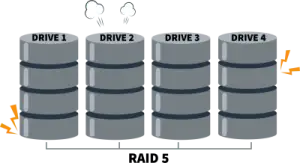
¿Se pueden recuperar datos de un RAID 5 averiado?
Las configuraciones RAID 5 ofrecen redundancia para proteger contra fallos de una sola unidad, pero los riesgos aumentan significativamente si fallan varias unidades a la vez. En el caso de que falle una sola unidad, la recuperación de datos es factible sustituyendo la unidad averiada y dejando que el sistema RAID se reconstruya usando la información de paridad. Sin embargo, el reto se agrava con fallos en varias unidades, donde la redundancia se ve comprometida, lo que puede llevar a una posible pérdida de datos.
Entre los retos habituales de la recuperación se incluyen la corrupción de la paridad, los errores humanos durante la recuperación y nuevas averías de unidades durante el proceso de reconstrucción. La complejidad de la recuperación de RAID 5 requiere un manejo cuidadoso para evitar agravar la pérdida de datos, lo que subraya la importancia de realizar copias de seguridad periódicas.
Recuperación de RAID 5 con DiskInternals RAID Recovery™
Proceso de recuperación paso a paso con DiskInternals RAID Recovery™: DiskInternals RAID Recovery™ es una herramienta especializada diseñada para facilitar la recuperación de datos de matrices RAID 5 dañadas. A continuación te ofrecemos una guía simplificada paso a paso para usar el software:
- 1. Instala y abre DiskInternals RAID Recovery™: Empieza instalando el software en un ordenador independiente y en buen estado para evitar sobrescribir cualquier dato potencialmente recuperable de tu matriz RAID 5.
- 2. Selecciona tus discos RAID: Inicia el programa y deja que detecte los discos RAID disponibles. Añade o confirma manualmente los discos que formaban tu matriz RAID 5.
- 3. Analiza la configuración RAID: El software ofrece la opción de reconstruir la configuración RAID de forma automática o manual. Verifica los parámetros detectados para asegurarte de que son correctos.
- 4. Busca datos recuperables: Inicia un escaneo para localizar archivos perdidos o dañados. Este paso puede llevar tiempo dependiendo del tamaño de la matriz y de la gravedad del daño.
- 5. Previsualiza y recupera los archivos: Una vez finalizado el escaneo, previsualiza los archivos recuperables para verificar su integridad. Selecciona y recupera los archivos importantes, guardándolos en una ubicación segura, separada de los discos RAID originales.
¿Listo para recuperar tus datos?
Para reconstruir la matriz RAID sin perder datos, pulsa el botón DESCARGA GRATUITA para obtener la última versión de DiskInternals RAID Recovery® y comenzar el proceso de recuperación paso a paso. Puedes previsualizar todos los archivos recuperados de forma totalmente gratuita. Para consultar los precios actuales, pulsa el botón «Ver precios». Si necesitas ayuda, no dudes en ponerte en contacto con el servicio de asistencia técnica. ¡El equipo está aquí para ayudarte a recuperar datos de una unidad RAID!
Configuración de RAID 5: resumen y mejores prácticas
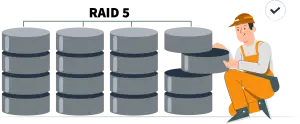
Configurar una matriz RAID 5 implica un equilibrio estratégico entre rendimiento, redundancia y rentabilidad. Para garantizar una configuración correcta y un funcionamiento continuo, es esencial seguir algunas prácticas recomendadas:
- Asegúrate de realizar copias de seguridad adecuadas antes de la configuración: Crea siempre copias de seguridad completas de tus datos antes de configurar o realizar cambios en tu matriz RAID 5. Esta precaución puede evitar la pérdida de datos durante la configuración o en caso de problemas imprevistos.
- Utiliza hardware de alta calidad o soluciones de RAID por software fiables: invierte en controladores RAID de hardware de confianza o elige opciones de RAID por software fiables y adaptadas a tus necesidades. Un equipo de calidad o soluciones de software robustas mejoran el rendimiento y la fiabilidad de tu configuración RAID.
- Supervisa el estado del RAID con regularidad para evitar fallos inesperados: utiliza diagnósticos SMART y herramientas de supervisión adecuadas para controlar constantemente el estado de tu matriz RAID. La supervisión regular ayuda a identificar posibles problemas de forma temprana, lo que permite un mantenimiento proactivo y reduce el riesgo de fallos críticos.
- Ten un plan de recuperación: Establece un plan de recuperación claro que detalle los pasos a seguir en caso de fallo de una unidad o degradación de la matriz. Este plan debe incluir la verificación de copias de seguridad, herramientas de software de recuperación y procedimientos para la sustitución de unidades y la reconstrucción de la matriz, asegurándote de que estás preparado para abordar los problemas rápidamente y minimizar el tiempo de inactividad.
Artículos relacionados
- How to set up RAID 1 on Windows 10 and Linux
- How to Rebuild RAID 5 Without Losing Your Data
- RAID 1 Recovery: all you can do yourself
- RAID 5 Data Recovery Step-by-Step
- RAID Data Recovery Service
- RAID Recovery Software - Data Recovery Solutions
- RAID 5 vs RAID 10 comparison: Which one is better for you?⠀
- RAID 5 VS RAID 6 - advantages and disadvantages
- RAID 10 vs RAID 01: Is There Any Difference?
- RAID vs JBOD: performance and cost comparison⠀
- Which RAID is Better to Use for 4 Drives
- Btrfs vs. EXT4: A Comprehensive Comparison of File Systems in Linux (2025)
- How to rebuild RAID 1 without losing data
- What is Synology Hybrid RAID (SHR). How to Recover Data from Synology Hybrid RAID
- What is Synology Hybrid RAID? What is the difference between SHR and RAID Drives?
- How to Set Up RAID in Windows 11: A Step-by-Step Guide
- How to Set Up and Configure RAID 10: Step-by-Step Guide
- How Many Drives Are Needed for RAID 5? Minimum & Maximum Explained
- ZFS vs Btrfs vs RAID: Comprehensive Storage Comparison for Performance, Reliability, and Scalability
- Windows Storage Spaces vs RAID: Performance, Speed, and Data Protection Comparison
- RAID 5 vs RAID 0+1: Key Differences Explained
- 15 Best External Hard Drives for RAID in 2026
- ZFS Minimum Drives — How Many Disks You Need for RAIDZ1, RAIDZ2, RAIDZ3
- Best RAID for NVMeoF: NVMe RAID Configuration & NVMe over Fabrics RAID Setup
- RAID 0 vs. SSD Performance: PCIe 4.0, PCIe 5.0 Speed Compared
- RAID 0 Data Recovery | Recovering Step-By-Step With Software
- RAID 10 Recovery: all information you need is here
- RAID 6 Data Recovery and How to Perform It
- RAID 0, 1, 3, 5, 10 data recovery software for Windows 10
- The Truth about Recovering RAID 5 with 2 Failed Disks
- RAID 3 vs RAID 5: which one would you prefer?
- Minimum disks for RAID 10⠀
- What is RAID-Z? Its Difference Between RAID-Z2 vs RAID-Z3
- Perform Hyper-V Data Recovery Today
- How Many Disks Can Fail in RAID 5?
- ZFS RAID Setup Guide: Configuration, Management & Expansion
- Comprehensive Guide to ZFS RAID Levels, Types, and Configurations
- RAID 0 vs RAID 5: Speed, Performance & Key Differences (2026)
- Configure RAID on Ubuntu – Step-by-Step Guide for RAID 0, 1, 5, and 10
- RAID Best Practices for VMware: Best RAID Configuration for VMware ESXi
- RAID 0 Backed by Versioned Backup: Is RAID 0 Safe with Versioned Backups?