Guía de recuperación de particiones
Cómo recuperar una partición no asignada sin sobrescribir tus datos
Última actualización: October 13, 2026
«Sin asignar» es un estado de la estructura del disco en Windows. Indica que la estructura actual no asigna ese rango de sectores a una entrada de partición reconocida. No prueba que el área esté vacía, intacta o sea recuperable. Deja de escribir en el dispositivo físico y, a continuación, procede de forma segura: preserva la fuente, diagnostica el estado, crea una imagen cuando sea necesario, escanea sin escribir, recupera los archivos en otro dispositivo físico, valídalos y, solo entonces, considera la reparación o la reutilización.
Recuperar archivos, descubrir una partición perdida, restaurar una entrada de partición y volver a hacer que el espacio sea utilizable son cuatro tareas diferentes. Tratarlas como una sola operación es la forma más habitual en que esta situación se vuelve irrecuperable.
Deténgase si el dispositivo hace clic, chirría, se pone en marcha repetidamente, se sobrecalienta, se desconecta, se detecta de forma intermitente, indica una capacidad inverosímil o produce errores de lectura recurrentes. Estos síntomas pueden indicar un fallo físico o eléctrico. Los escaneos repetidos y los ciclos de encendido y apagado pueden aumentar la tensión en el dispositivo.
Empieza por aquí: protege la fuente y prepárate para la recuperación
Todo lo que se indica a continuación depende de una condición fundamental: que no se realicen nuevas escrituras en el dispositivo físico afectado hasta que se hayan recuperado y validado los datos necesarios. Realice esta preparación antes del diagnóstico, antes de comparar causas y antes de evaluar cualquier software.
Detenga cualquier actividad que escriba en el dispositivo:
- descargas, instalaciones y actualizaciones de aplicaciones que puedan afectar al disco en cuestión;
- copiar archivos al dispositivo o a cualquier otra partición del mismo disco físico;
- tareas de copia de seguridad, sincronización, indexación y antivirus que escanean y escriben;
- las utilidades de disco que reparan, inicializan, convierten o reescriben los metadatos de la estructura;
- reiniciar el ordenador repetidamente con la esperanza de que Windows corrija la estructura.
Prepárese antes de realizar el diagnóstico:
- un dispositivo físico diferente con suficiente espacio libre para los archivos recuperados y, cuando se justifique la creación de una imagen, para una imagen completa de la fuente;
- un registro escrito del modelo del dispositivo, la capacidad, el número de disco en «Administración de discos», el tipo de conexión, el orden de las particiones, los tamaños aproximados y el suceso que precedió al problema;
- una captura del estado inicial de «Administración de discos», tomada sin revelar números de serie ni rutas de archivos personales;
- contraseñas de cifrado, claves de recuperación y cualquier credencial necesaria para desbloquear el volumen posteriormente.
Otra partición del mismo disco físico no es un destino seguro. Windows la muestra como una letra de unidad independiente, pero las operaciones de escritura se realizan en el mismo soporte físico, en rangos de sectores que el software de recuperación podría necesitar leer posteriormente. El límite de una partición es una convención de disposición, no una barrera de escritura.
Si la región no asignada se encuentra en el disco del sistema de Windows, minimice el uso de ese ordenador. Cada sesión escribe registros, actualizaciones, archivos temporales y datos del archivo de paginación. Siempre que sea posible, apague el sistema y conecte el disco a otro ordenador como dispositivo secundario, o pida a un técnico cualificado que lo haga.
Deténgase si el dispositivo muestra síntomas de inestabilidad de hardware
El software no puede corregir un fallo físico o eléctrico. Cuando se presenten los síntomas que se indican a continuación, deténgase y considere la posibilidad de solicitar una evaluación profesional en lugar de continuar.
- clics, chirridos o arranques y paradas repetidos;
- sobrecalentamiento perceptible al tacto o señalado por el sistema;
- desconexiones repetidas, o detecciones que aparecen y desaparecen entre sesiones;
- una capacidad indicada que cambia o no coincide con el dispositivo;
- una ralentización grave, bloqueos del sistema o un escaneo que se atasca en la misma región;
- errores de lectura recurrentes que aumentan a medida que avanza el trabajo.
Los escaneos repetidos, las reconexiones y los ciclos de encendido y apagado pueden aumentar la carga sobre un dispositivo inestable. La creación de una imagen es condicional, no es automáticamente segura: crear una imagen sigue requiriendo la lectura de cada sector de la fuente, que es precisamente lo que menos tolera un dispositivo defectuoso.
Qué significa «espacio no asignado» en Windows
Windows indica un rango de sectores como «sin asignar» cuando la distribución actual del disco no asigna ese rango a una entrada de partición reconocida. El informe describe la distribución, no el contenido. Un área realmente sin utilizar y un área cuya entrada de partición falta pueden parecer idénticas en «Administración de discos».
La etiqueta no demuestra si el contenido que hay detrás está ausente, intacto, sobrescrito, cifrado, recortado o es físicamente legible. Para determinarlo es necesario leer la región, no su descripción.
Cinco términos que a menudo se fusionan en uno solo:
- 01Disco físico
- el propio dispositivo de hardware, que aparece en «Administración de discos» como Disco 0, Disco 1, etc. Se trata de la unidad que falla, se desconecta y de la que se crea la imagen
- 02Partición
- una entrada en la estructura del disco que reserva un rango de sectores para su uso. Cuando falta esta entrada, el rango se indica como «sin asignar»
- 03Volumen
- el área de almacenamiento utilizable creada en una partición, con un sistema de archivos y un tamaño que Windows pueda montar
- 04Sistema de archivos
- las estructuras que registran dónde se encuentran los archivos y las carpetas dentro del volumen, como NTFS, FAT32 o exFAT
- 05Letra de unidad
- una asignación que hace que un volumen montado sea visible en el Explorador de archivos. Su ausencia es un problema de montaje, no una prueba de que los datos se hayan perdido
«Sin asignar» no es lo mismo que estos estados adyacentes:
- RAW — la entrada de la partición existe, pero Windows no puede identificar un sistema de archivos montable en ella;
- En buen estado sin letra de unidad — el volumen se reconoce y se puede montar, pero no se le ha asignado una letra;
- Fuera de línea — el disco se reconoce, pero no se pone en línea deliberadamente debido a una política, un conflicto de firmas o el estado de la conexión;
- No inicializada — Windows no encuentra ningún esquema de partición utilizable en el disco y propone crear uno.
Considerar estos cuatro términos como sinónimos de «sin asignar» conduce a una primera acción errónea, y varias de esas acciones escriben en la fuente.
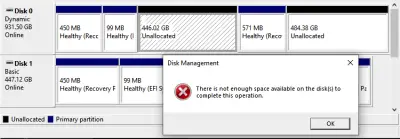
Diagnosticar el estado del disco antes de elegir una vía de recuperación
Clasifica lo que estás analizando realmente antes de aceptar cualquier recomendación, incluidas las de esta guía. Una misma pantalla de «Administración de discos» puede representar varios problemas diferentes con respuestas seguras distintas.
Inspeccionar la gestión de discos sin realizar cambios
Abre «Administración de discos» en modo de solo lectura: observa, registra y cierra. No aceptes ningún mensaje que modifique la estructura.
- Compara el dispositivo físico por modelo, capacidad, número de disco y tipo de conexión antes de sacar ninguna conclusión;
- registra si todo el disco está sin asignar o solo una región del mismo;
- Registra el orden de las particiones, los tamaños, las etiquetas, los sistemas de archivos y el texto exacto del estado que muestra Windows;
- compara el tamaño y la posición aproximados de la región con la disposición que recuerdas, considerando una coincidencia cercana como una hipótesis más que como una prueba;
- cancela la solicitud de inicialización siempre que el disco haya contenido datos anteriormente o su historial sea incierto;
- Dejar sin modificar todas las acciones del menú contextual que crean, eliminan, amplían, convierten o formatean.
Adapta el estado observado al siguiente paso más seguro
Busca la fila que coincida con lo que has observado. Cada estado conlleva su propio paso siguiente y su propia lista de acciones que deben evitarse; la descripción del estado es más importante que el tipo de dispositivo.
Área nueva o vacía intencionadamente confirmada
- Qué puede indicar
- No se esperan datos previos en esta región
- El siguiente paso más seguro
- Verifica la identidad y el historial del dispositivo antes de cualquier asignación posterior
- Acciones que deben evitarse
- Suponiendo que un disco desconocido está vacío porque la región parece estar desocupada
Partición esperada sustituida por espacio no asignado
- Qué puede indicar
- Una entrada de partición que falta o se ha eliminado, un cambio de estructura interrumpido o daños en los metadatos
- El siguiente paso más seguro
- Conserve la fuente y, a continuación, ejecute una detección de particiones no destructiva o un escaneo de archivos
- Acciones que deben evitarse
- Inicialización, formateo, ampliación de una partición vecina hacia la región o reescritura de una entrada de partición
Volumen RAW reconocido o inaccesible
- Qué puede indicar
- La partición existe, pero no se reconoce su sistema de archivos
- El siguiente paso más seguro
- Siga las Flujo de trabajo para particiones RAW o inaccesibles en lugar de esta
- Acciones que deben evitarse
- Tratar un volumen RAW como espacio no asignado ordinario
Volumen en buen estado sin letra de unidad
- Qué puede indicar
- Un problema de montaje o de asignación de letra, en lugar de espacio no asignado
- El siguiente paso más seguro
- Comprueba el estado del volumen y el sistema de archivos antes de realizar cualquier cambio
- Acciones que deben evitarse
- Ejecutar el software de recuperación solo porque falta la letra de la unidad
Disco desconectado, desconocido o no inicializado
- Qué puede indicar
- Un problema de política, metadatos, conexión, controlador o disposición
- El siguiente paso más seguro
- Identifica el historial del disco y comprueba la ruta del hardware antes de realizar cualquier acción de disposición
- Acciones que deben evitarse
- Aceptar automáticamente el mensaje de inicialización
Evento de formateo conocido
- Qué puede indicar
- Las estructuras del sistema de archivos fueron sustituidas por una operación de formateo
- El siguiente paso más seguro
- Siga el flujo de trabajo de particiones formateadas, que aborda directamente las estructuras sustituidas
- Acciones que deben evitarse
- Describir un formato conocido simplemente como «espacio no asignado»
Miembro de RAID, disco dinámico o Espacios de almacenamiento
- Qué puede indicar
- La estructura requiere que se reúnan varios elementos o que se realice un manejo que tenga en cuenta la estructura
- El siguiente paso más seguro
- Conserve todos los elementos y utilice una evaluación que tenga en cuenta la disposición, como DiskInternals RAID Recovery para matrices
- Acciones que deben evitarse
- Escanear un miembro como si fuera un disco independiente normal
Cifrado presente
- Qué puede indicar
- Es posible que se requiera la clave correcta o la información de recuperación antes de que el contenido sea legible
- El siguiente paso más seguro
- Conserve las credenciales e identifique el contexto de cifrado antes de escanear
- Acciones que deben evitarse
- Tratar el contenido cifrado como una corrupción del sistema de archivos
Hardware inestable o detectado de forma inconsistente
- Qué puede indicar
- Posible fallo físico o eléctrico, independientemente de lo que muestre la disposición
- El siguiente paso más seguro
- Detener el proceso y remitirlo a una evaluación profesional
- Acciones que deben evitarse
- Escaneos repetidos, reconexiones y reinicios, con la esperanza de que el dispositivo se estabilice
Ninguna de estas filas constituye un diagnóstico. Cada una es una clasificación inicial que indica qué pruebas hay que recopilar a continuación y qué acciones podrían destruir dichas pruebas.
Elige «Escaneo directo», «Creación de imagen» o «Evaluación profesional»
La segunda decisión es cómo leer la fuente, no qué muestra la fuente. Estas tres vías tienen diferentes condiciones de elegibilidad.
| Path | Aplicable cuando | Reconsidera o detente cuando |
|---|---|---|
| Escaneo directo de la fuente | El dispositivo es estable y se detecta de forma constante, la capacidad indicada coincide con la del hardware, el riesgo de lectura es bajo y se ha comprobado que el modo de escaneo no escribe en la fuente | Aparecen errores de lectura, el escaneo se detiene en la misma región o se necesitarán pasadas repetidas |
| Primero la imagen, luego escanear la imagen | La fuente es legible y estable, los datos son importantes, se prevé realizar análisis repetidos y se dispone de un destino independiente con capacidad suficiente | El dispositivo ya es inestable, la capacidad es inconsistente o la propia creación de la imagen genera un número creciente de errores |
| Evaluación profesional | Existe inestabilidad o daño físico, los datos son irremplazables, se desconoce la configuración de múltiples discos, el cifrado no se ha resuelto o la capacidad se indica de forma inconsistente | No aplicable: esta es la vía de escalación cuando las otras dos no son seguras |
Un informe SMART sin errores no garantiza que el dispositivo esté en buen estado, y la creación de una imagen no es siempre segura. Ambos son factores que influyen en la decisión, no autorizaciones para seguir adelante.
Por qué una partición puede aparecer como no asignada
Las causas se agrupan en categorías, y cada una deja rastros diferentes. No saques conclusiones sobre la causa basándote únicamente en la etiqueta de «Administración de discos»; busca las pruebas que la corroboren junto a ella.
- Eliminación o falta de una entrada de partición
- Corroborado por una acción reciente de partición, una sesión de gestión de discos, un instalador que ofrecía gestionar particiones o una región cuyo tamaño y posición coinciden con el volumen anterior
- Operación de disposición interrumpida
- Corroborado por una tarea de cambio de tamaño, clonación, conversión, instalación o partición que se detuvo prematuramente, sufrió un corte de corriente o notificó un error antes de finalizar
- Corrupción de los metadatos de estructura
- Corroborado por un fallo de software, un apagado inesperado, una extracción insegura o un problema con el controlador o el cable que se produjo en torno al momento en que desapareció la región
- Disposición multidisco no compatible o montada de forma incompleta
- Corroborado por una matriz RAID, un conjunto de discos dinámicos o un grupo de Espacios de almacenamiento cuyos miembros no estén todos presentes, o un disco que se haya trasladado fuera de su controlador o carcasa original
- Cifrado o traducción del controlador
- Corroborado por un producto de cifrado en uso, una carcasa con cifrado por hardware, una unidad con autocifrado o un adaptador que presenta los sectores de forma diferente al host original
- Inestabilidad física en la lectura
- Corroborado por clics, desconexiones, detección intermitente, aumento de los errores de lectura o una capacidad poco plausible para el dispositivo
- Un área realmente sin utilizar
- Corroborado por un nuevo dispositivo, una disposición documentada que dejó espacio libre intencionadamente o un historial de compra y configuración que da cuenta de la región
Pueden darse varias causas a la vez. Cuando las pruebas apunten en dos direcciones, considere la interpretación más destructiva como hipótesis de trabajo y preserve la fuente en consecuencia.
Elige el resultado de recuperación que realmente necesitas
Decida cuál de estos cuatro objetivos pretende alcanzar antes de empezar. Cada uno tiene diferentes requisitos previos y diferentes riesgos, y el hecho de encontrar archivos no garantiza que la partición original pueda restaurarse.
Recuperar archivos en otro dispositivo físico
- Objetivo
- Obtener una copia utilizable de los datos necesarios, independiente de la estructura original
- Requisitos previos
- Una fuente estable o una imagen válida, y un destino independiente con suficiente espacio libre
- Riesgo de escritura en la fuente
- Bajo, siempre que el modo de escaneo no escriba y no se guarde nada de vuelta en la fuente
- Posibles limitaciones
- Es posible que los nombres de archivo originales, la estructura de carpetas, las marcas de tiempo y la integridad no estén disponibles, ya sea parcial o totalmente
- Verificación
- Abre archivos representativos con aplicaciones reales y comprueba el contenido, el tamaño y las fechas
Descubrir una partición perdida plausible
- Objetivo
- Identifica los límites de las particiones candidatas y la identidad del sistema de archivos sin escribir nada en la fuente
- Requisitos previos
- Un modo de descubrimiento que informa de posibles soluciones en lugar de aplicarlas, y datos conocidos sobre la disposición anterior
- Riesgo de escritura en el origen
- Bajo mientras el resultado permanece virtual; el riesgo comienza cuando se vuelve a escribir un candidato
- Posibles limitaciones
- Es habitual encontrar candidatos antiguos, duplicados o superpuestos, y ninguno de ellos se verifica automáticamente
- Verificación
- Compara el tamaño, la posición, el sistema de archivos, la etiqueta y el árbol de carpetas con los datos conocidos
Restaurar una entrada de partición
- Objetivo
- Restablecer el volumen a un estado montable con la estructura original
- Requisitos previos
- Archivos necesarios ya recuperados y validados, alta fiabilidad en los límites y revisión por parte de especialistas de cualquier elemento ambiguo
- Riesgo de escritura en la fuente
- Alta: escribe metadatos de disposición en la fuente
- Posibles limitaciones
- Una entrada incorrecta puede ocultar volúmenes válidos y complicar cualquier intento posterior de recuperación
- Verificación
- Comportamiento de montaje, consistencia del sistema de archivos y legibilidad continuada de los volúmenes adyacentes
Asigne el espacio para su uso futuro
- Objetivo
- Hacer que la región vuelva a ser utilizable para nuevos datos
- Requisitos previos
- Confirmación de que no quedan datos necesarios, además de registros de recuperación validados
- Riesgo de escritura en la fuente
- Alto e intencionado: se escriben nuevas estructuras sobre la región
- Posibles limitaciones
- Esto no es una acción de recuperación y elimina la mayoría de las opciones de recuperación restantes
- Verificación
- El nuevo volumen se monta, muestra la capacidad esperada y supera una prueba de escritura y lectura
El orden es importante. Los resultados tres y cuatro solo son razonables una vez que se haya completado y validado de forma independiente el resultado uno.
Cómo recuperar datos del espacio no asignado de forma segura
Este es el procedimiento básico para recuperar datos del espacio no asignado cuando el caso es de naturaleza lógica y el dispositivo está estable. Complete primero la sección de preparación; estos pasos dan por supuesto que no se están realizando escrituras en la fuente.
Crear una imagen cuando sea necesario preservar la fuente
Una imagen es una copia a nivel de sector de la fuente almacenada en otro dispositivo. Analizar la imagen en lugar del original reduce las lecturas repetidas de un hardware que quizá no sea posible leer dos veces, y permite repetir el análisis sin volver a tocar la fuente.
Crea primero una imagen cuando:
- los datos son lo suficientemente importantes como para que deba seguir siendo posible un segundo intento;
- si prevé realizar más de un escaneo, modo o comparación;
- la fuente se lee correctamente ahora, pero no puedes dar por sentado que seguirá haciéndolo;
- Si se dispone de un dispositivo físico independiente con capacidad suficiente para la imagen completa.
Confirma ambas identidades de forma explícita antes de comenzar: la fuente por modelo, capacidad y número de disco, y el destino como un dispositivo físico diferente con suficiente espacio libre. Una imagen grabada en un destino incorrecto es una operación destructiva.
Detenga la creación de la imagen y reevalúe la situación si aumenta el número de errores, el dispositivo se desconecta durante la copia, el rendimiento se desploma o cambia la capacidad indicada. La creación de la imagen lee todos los sectores, por lo que un dispositivo inestable se ve sometido a una carga adicional por el proceso, en lugar de quedar protegido por él.
Detectar particiones o escanear archivos sin escribir en la fuente
Seleccione la fuente de forma deliberada. Verifique el disco o la imagen seleccionados por modelo y capacidad, en lugar de por letra de unidad, ya que la región afectada no tiene ninguna letra que seleccionar.
A menudo se describen tres operaciones diferentes con la misma palabra:
- Detección de particiones busca indicios de antiguos límites de particiones y de la identidad del sistema de archivos;
- Escaneo del sistema de archivos lee las estructuras reconocibles del sistema de archivos para reconstruir un árbol de carpetas;
- Recuperación de archivos RAW ignora la estructura y reconoce los archivos por sus firmas internas, normalmente sin los nombres ni las carpetas originales.
Utilice únicamente modos de análisis que haya comprobado que no modifican la fuente, y mantenga el resultado en un entorno virtual hasta que lo haya evaluado. La fase de descubrimiento suele arrojar varios candidatos —dispuestas antiguas, duplicados y rangos superpuestos— y su presencia en una lista no es prueba de que ninguno de ellos sea correcto.
Una vez que el caso parezca lógico y el dispositivo esté estable, DiskInternals Partition Recovery es una opción para la detección de particiones y el escaneo de archivos en Windows. Se puede descargar una versión de prueba gratuita desde la página del producto, y es posible que se requiera una licencia para guardar los archivos recuperados; comprueba allí las condiciones vigentes antes de utilizarlos.

Previsualizar los resultados y comprobar su verosimilitud
Previsualiza archivos representativos de diferentes tipos en los que se admita la previsualización: un documento, una foto, un vídeo y algo de la carpeta que más te interese. Una opción que no permita previsualizar nada no es necesariamente errónea, pero una que permita previsualizar contenido significativo es considerablemente más sólida.
Compara cada candidato con lo que ya sabes:
- tamaño aproximado y posición relativa al diseño que has registrado anteriormente;
- tipo de sistema de archivos y etiqueta de volumen, siempre que se indiquen;
- forma de árbol de carpetas: los nombres de las carpetas de nivel superior que reconozcas tienen más peso que el recuento de archivos;
- marcas de tiempo que se sitúen en un rango plausible, en lugar de en los valores predeterminados de la época.
Una vista previa satisfactoria no garantiza la integridad completa. Considera los candidatos superpuestos, las fechas inverosímiles, los árboles de carpetas que mezclan contenido no relacionado y los fallos generalizados en la vista previa como motivos para un análisis más detallado, en lugar de como ruido que se puede ignorar.


Recuperar archivos seleccionados en otro dispositivo físico
Antes de guardar nada, confirma una vez más que el destino es un dispositivo físico diferente: ni otra partición, ni una carpeta asignada que apunte al mismo disco, ni un disco virtual almacenado en la fuente.
Cuando la estabilidad de la fuente, el tiempo o la capacidad del destino sean limitados, realiza la recuperación por orden de prioridad:
- material irremplazable en primer lugar: documentos, fotos y registros que no existen en ningún otro lugar;
- , por tanto, datos cuya reproducción resultaría costosa;
- , por tanto, todo aquello que se pueda descargar, reinstalar o regenerar posteriormente.
Mantenga la fuente o la imagen sin modificar hasta que finalice la validación. Una operación de copia completada indica que se han escrito bytes, no que los archivos sean utilizables.
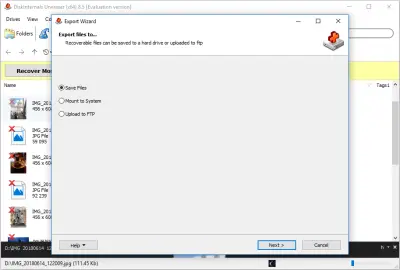
Valida los archivos recuperados antes de modificar el disco
La validación es un paso independiente y se lleva a cabo antes de cualquier cambio en el disco:
- abrir los archivos representativos con las aplicaciones que normalmente los gestionan, no con un panel de vista previa;
- Comprueba el contenido esperado, los tamaños de los archivos, las fechas relevantes y si las carpetas contienen lo que deberían;
- comparar sumas de comprobación cuando exista un original fiable o una copia de seguridad anterior;
- verifica los archivos críticos de forma independiente y conserva más de una copia de los mismos;
- registra lo que falta, está dañado, no tiene nombre o solo se ha recuperado parcialmente.
La comprobación aleatoria de una muestra no demuestra que todos los archivos no comprobados estén intactos. Considera el registro de fallos como parte del resultado: es lo que te indica si merece la pena realizar un segundo intento a partir de la imagen antes de cambiar el disco.

Decida si se justifica la restauración de la partición
La restauración escribe una entrada de partición en la fuente. Se trata de un cambio de estructura, no de un paso de recuperación, y solo está justificada cuando se cumplen todas las condiciones siguientes.
- los archivos importantes ya se han recuperado y verificado de forma independiente;
- si existe un alto grado de confianza en los límites y en la identidad del sistema de archivos del candidato;
- ningún otro candidato se solapa con el mismo rango;
- el disco tiene una estructura sencilla de un solo disco sin cifrado sin resolver.
Una entrada incorrecta puede ocultar volúmenes válidos, desalinear el sistema de archivos y complicar cualquier intento posterior de recuperación. Los candidatos ambiguos, los volúmenes cifrados, los rangos superpuestos y las configuraciones con varios discos deben ser tratados por un especialista. Esta guía no proporciona un procedimiento de reescritura, ya que la restauración no es una operación rutinaria y las instrucciones genéricas son la causa de la mayor parte de los daños evitables.
Solucionar problemas de resultados incompletos o contradictorios
Es normal obtener resultados incompletos, y la mayoría de ellos apuntan a una siguiente comprobación específica más que a un fallo. Las reglas de preparación siguen siendo válidas en todo momento: no se deben realizar escrituras en la fuente ni guardar nada en el dispositivo afectado.
| Síntoma | Qué puede significar | Siguiente comprobación |
|---|---|---|
| No se ha encontrado ninguna partición candidata plausible | Se ha escaneado una fuente incorrecta, el modo de escaneo era demasiado superficial o las estructuras han desaparecido | Vuelva a confirmar el dispositivo físico y la capacidad; a continuación, compare un modo de análisis más profundo con un análisis de firmas de archivos |
| Los archivos se encuentran sin sus nombres ni carpetas originales | Las estructuras del sistema de archivos no están disponibles, por lo que los resultados proceden del «carving» basado en firmas | Ordena por tipo y fecha, recupera primero el material prioritario y acepta que es posible que los nombres no se puedan restaurar |
| Los candidatos informan de límites contradictorios | Han existido varias estructuras en el disco, o bien una de las candidatas es un vestigio de una anterior | Compara cada candidato con el tamaño, la posición y la etiqueta registrados antes de dar por válido cualquiera de ellos |
| Las vistas previas fallan en la mayoría de los archivos | El contenido puede sobrescribirse, cifrarse o leerse desde un desplazamiento incorrecto | Prueba con archivos de varios tipos y tamaños y, a continuación, vuelve a evaluar si el candidato es realmente el adecuado |
| Aparecen errores de lectura o el escaneo se bloquea | Posible inestabilidad física o una región dañada | Detenga el escaneo, registre los síntomas y reconsidere la creación de una imagen o solicite una evaluación profesional |
| Se ha escaneado una fuente incorrecta o un diseño incompleto | Selección por letra o etiqueta, o un conjunto de varios discos con elementos que faltan | Vuelva a seleccionar por modelo y capacidad, y ensamble o preserve cada miembro antes de volver a escanear |
| No se identificó ningún cifrado antes del escaneo | El contenido cifrado puede parecerse a datos dañados o aleatorios | Identifica el contexto de cifrado, localiza las credenciales y desbloquea el dispositivo antes de sacar conclusiones |
| Las pruebas sugieren que los datos fueron sobrescritos o recortados | Se han producido nuevas escrituras, se ha completado un formateo o se ha ejecutado TRIM en el SSD y la recolección de basura en esa región | Recupere lo que sea verificable, registre lo que no lo sea y detenga las acciones que podrían sobrescribir más datos |
Acciones que reducen las opciones de recuperación
Estas son las operaciones que, con mayor frecuencia, convierten un caso recuperable en uno irrecuperable.
- Inicialización del disco
- Escribe un nuevo esquema de partición y puede sustituir la información de distribución que habría utilizado el proceso de descubrimiento
- Formateo
- Crea nuevas estructuras del sistema de archivos sobre la región, lo que puede desplazar las estructuras que un escaneo necesita leer
- Creación de un nuevo volumen
- Escribe una entrada de partición y metadatos del sistema de archivos exactamente en el rango objeto de investigación
- Ampliar un volumen adyacente
- Incorpora el rango no asignado a otro volumen y escribe en él la estructura y los metadatos del sistema de archivos
- En ejecución
DiskPart clean - Elimina la información de estructura del disco y no es un comando de diagnóstico
- Conversión del disco
- Reescribe el esquema de partición, incluso entre MBR y GPT, y modifica las ubicaciones donde se espera que se encuentren las estructuras
- Repetición de escaneos en un dispositivo inestable
- Aumenta la carga de lectura sin aportar pruebas adicionales y puede acortar el margen de tiempo durante el cual el dispositivo es legible
- Guardar los archivos recuperados en la fuente
- Escribe nuevos datos en los rangos de sectores de los que aún depende la recuperación
Haga que el espacio sea utilizable solo después de que se haya validado la recuperación
La asignación del espacio es el último paso y es secundario respecto a todo lo anterior. Escribe nuevas estructuras sobre la región y no constituye una acción de recuperación.
Proceda únicamente cuando se cumplan todas las condiciones siguientes:
- se recuperan los archivos necesarios y se validan de forma independiente;
- se ha confirmado el dispositivo físico correcto y los límites de la región;
- Los registros de recuperación y cualquier imagen de origen se conservan; no se eliminan para liberar espacio;
- no hay ningún candidato sin resolver ni ningún volumen válido adyacente que siga en riesgo.
Crea un nuevo volumen únicamente en espacio vacío verificado
Al crear un volumen, se escribe una entrada de partición y un nuevo sistema de archivos en el rango. Hazlo solo cuando hayas comprobado que ya no quedan allí datos necesarios, y únicamente en el dispositivo que hayas identificado por modelo y capacidad. Si te queda alguna duda sobre si un candidato era el correcto, conserva la imagen y pospone la decisión: la región seguirá ahí mañana, y las pruebas no sobrevivirán al formateo.
Amplíe un volumen existente solo cuando la estructura lo permita
Ampliar la disposición de las escrituras y los metadatos del sistema de archivos a lo largo del rango absorbido. Solo es válido para una disposición compatible y verificada, normalmente cuando la región no asignada es adyacente al volumen y el sistema de archivos admite la expansión. No todas las regiones no asignadas pueden fusionarse con una vecina, y un intento de ampliación en una disposición incorrecta supone una escritura en la zona exacta que quizá aún necesites.
Preguntas frecuentes
-
En sentido estricto, un área no asignada no es una partición. Windows utiliza la etiqueta para indicar que la distribución actual del disco no asigna ninguna entrada de partición reconocida a ese rango de sectores. Describe la distribución, no el contenido, y no puede demostrar si los datos que hay detrás están ausentes, intactos, sobrescritos, cifrados o son físicamente legibles. Véase ¿Qué significa «espacio no asignado» en Windows?.
-
A veces. El resultado depende de si la región ha sido sobrescrita, de si las estructuras del sistema de archivos se han conservado, de si el dispositivo se lee de forma fiable, de si el cifrado no se ha resuelto y de si la función TRIM del SSD ya ha descartado el contenido. Recuperar archivos y restaurar la partición original son tareas independientes con probabilidades distintas: a menudo, los archivos se pueden recuperar aunque la entrada de la partición no. Empieza por el flujo de trabajo de recuperación.
-
Distinga entre los dos significados de «acceso». Leer datos anteriores significa escanear la región sin escribir en ella y guardar los resultados en otro lugar. Hacer que el área sea utilizable significa asignarla, lo que escribe nuevas estructuras y elimina la mayoría de las opciones de recuperación restantes. Cuando puedan existir datos anteriores, la recuperación tiene prioridad; véase Hacer que el espacio sea utilizable para las condiciones que se describen a continuación.
-
Cancela el mensaje si el disco contenía datos anteriormente o si su historial es incierto, y diagnostícalo primero sin realizar cambios. La inicialización solo es recomendable para un disco que hayas confirmado que es nuevo y está vacío. Si un disco que ayer funcionaba ahora solicita ser inicializado, considéralo un síntoma que debes investigar; consulta la sección de diagnóstico.
Siguiente paso
Utilice software únicamente cuando el dispositivo físico sea estable, se detecte de forma constante y el área que falta sea un problema de disposición lógica en lugar de un fallo de hardware.
La versión de prueba gratuita analiza el disco y muestra una vista previa de lo que se puede recuperar antes de que pagues nada, para que puedas confirmar primero que tus archivos están ahí. Instálala en una unidad de sistema de Windows en buen estado —nunca en el disco afectado—, a continuación, analiza la fuente estable o una imagen de disco verificada, abre en la vista previa algunos de los archivos que realmente necesitas y guarda los datos recuperados en una unidad física diferente.
No ejecute software de recuperación en una unidad que haga ruidos de chasquidos o chirridos, se desconecte por sí sola, indique una capacidad errónea, se sobrecaliente o solo se detecte de vez en cuando. Los escaneos repetidos añaden estrés al hardware que ya está fallando. Deténgase y consulte a un servicio profesional de recuperación de datos.