Guía de recuperación de particiones
Cómo recuperar datos de una partición RAW o inaccesible de forma segura
Última actualización: October 13, 2026
Para recuperar datos de una partición RAW de forma segura, recupera los archivos antes de intentar reparar, convertir o reformatear la partición. Deja de escribir en el dispositivo afectado, cancela las solicitudes de formateo de Windows, no inicialices el disco y no ejecutes todavía CHKDSK, DiskPart ni ninguna otra herramienta de reparación que escriba metadatos.
Los archivos recuperados deben guardarse en otro dispositivo físico en buen estado con suficiente espacio libre. No los guardes en la partición RAW ni en otra partición del mismo disco físico afectado.
La ruta correcta depende de lo que Windows muestre realmente. Un sistema de archivos RAW lógico, espacio no asignado, acceso denegado, cifrado BitLocker, una letra de unidad que falta y un dispositivo físicamente inestable son condiciones diferentes. No deben tratarse con el mismo método de recuperación.
Deténgase inmediatamente si el dispositivo hace ruido, se desconecta repetidamente, desaparece, se sobrecalienta gravemente, registra un aumento rápido de los errores de lectura o cambia de capacidad. Estos síntomas pueden indicar un fallo físico. Los análisis repetidos con software pueden agravar el estado de un dispositivo defectuoso.
Qué significa una partición RAW o inaccesible
Una partición RAW es un volumen que Windows no puede identificar ni montar con un sistema de archivos utilizable. La herramienta «Administración de discos» puede mostrar el sistema de archivos como RAW, el Explorador de archivos puede negarse a abrir la unidad, o Windows puede pedirte que la formatees antes de usarla.
«RAW» no significa que se hayan perdido todos los archivos. Significa que Windows no puede interpretar actualmente la información del sistema de archivos necesaria para mostrar los archivos con normalidad.
Tampoco se trata de un diagnóstico de la causa raíz. La misma etiqueta «RAW» puede aparecer tras daños en el sistema de archivos lógico, escrituras interrumpidas, problemas en la tabla de particiones, errores de almacenamiento o un fallo del dispositivo físico.
Por qué una partición que antes era legible puede aparecer como RAW
Una partición que antes era legible puede aparecer como RAW cuando ya no se pueden leer o interpretar correctamente metadatos importantes del sistema de archivos o de la estructura del disco.
- metadatos del sistema de archivos dañado;
- tabla de particiones o al registro de arranque;
- una operación interrumpida de escritura, redimensionamiento, migración, instalación o del sistema operativo;
- extracción insegura de dispositivos de almacenamiento externos o extraíbles;
- malware o a un apagado inesperado;
- en los sectores que contienen datos estructurales importantes.
Estas son posibles causas, no conclusiones que puedan extraerse únicamente a partir de la etiqueta «RAW». El diagnóstico también debe tener en cuenta la estabilidad del dispositivo, la detección física, la capacidad, el cifrado, el sistema de archivos anterior y lo que ocurrió inmediatamente antes de que se perdiera el acceso.
«RAW» no es lo mismo que «sin asignar» o «acceso denegado»
Estos estados pueden parecer similares para un usuario sin conocimientos técnicos, pero representan problemas diferentes:
- partición RAW
- Normalmente existe una entrada de partición, pero Windows no puede montar un sistema de archivos utilizable en su interior
- espacio no asignado
- Windows no reconoce ninguna entrada de partición activa para esa zona del disco
- Acceso denegado o partición inaccesible
- Es posible que el sistema de archivos siga siendo reconocible, pero los permisos, la propiedad, la política, el cifrado o la corrupción pueden impedir el acceso
- protegido con BitLocker
- La partición puede estar en buen estado, pero bloqueada. La recuperación lógica no puede sustituir a una clave de cifrado perdida
- Falta la letra de unidad
- El volumen puede existir y permanecer intacto, pero no estar montado en el Explorador de archivos
- dispositivo físicamente inestable
- El disco, el controlador, el puente, la carcasa, el cable, la fuente de alimentación o el soporte flash pueden estar fallando
No des por sentado que todos los partición: acceso denegado o partición inaccesible es un problema de la partición RAW. Confirma primero lo que muestra «Administración de discos»: si se reconoce el sistema de archivos, si el dispositivo está cifrado y si el disco físico es estable.
Protege el origen antes de la recuperación
El disco afectado contiene la única copia restante de los datos que está intentando recuperar. Cada nueva escritura puede sobrescribir estructuras del sistema de archivos, carpetas o el contenido de archivos que aún existen.
Acciones que deben interrumpirse de inmediato
- formatear la partición RAW;
- inicializar el disco físico;
- crear o recrear un volumen;
- convertir el sistema de archivos;
- ejecutar CHKDSK, DiskPart u otra operación de reparación que escriba metadatos;
- reinstalar Windows u otro sistema operativo en el disco afectado;
- software de recuperación instalado en la partición o el dispositivo físico afectado;
- copie los nuevos archivos en el origen;
- guarde los archivos recuperados en el origen;
- utilice otra partición del mismo disco físico afectado como destino de recuperación;
- encender y apagar repetidamente o volver a conectar una unidad inestable.
No aceptes el mensaje de formato de Windows. El formateo crea un nuevo sistema de archivos. No es un paso de recuperación de datos.
Una herramienta de reparación puede modificar los metadatos de tal forma que el volumen vuelva a ser montable, pero eso no garantiza que los archivos necesarios estén intactos. Recupera y verifica primero los datos en otro lugar.
Comprueba si hay un fallo físico o una conexión inestable
Confirma si el dispositivo físico se detecta de forma coherente con el mismo modelo y la misma capacidad total.
- chirridos, rechinazos, rasguños o aceleraciones y desaceleraciones repetidas;
- desconexiones durante la lectura;
- desaparece de «Administración de discos», «Administrador de dispositivos», la BIOS o la UEFI;
- indica una capacidad variable o incorrecta;
- se vuelve extremadamente lento y produce errores de lectura;
- se sobrecalienta;
- tiene un conector, una placa de circuito, una carcasa o un puente USB dañados;
- contiene datos irremplazables y se comporta de forma impredecible.
En el caso de un disco duro externo, un SSD o un dispositivo extraíble, es razonable realizar una comprobación controlada del cable, el puerto, la carcasa, el lector, el adaptador, la fuente de alimentación o el puente USB. Utiliza componentes que sepas que funcionan correctamente siempre que sea posible.
Volver a conectar repetidamente un dispositivo inestable no es un método seguro de resolución de problemas. Si los síntomas persisten, detén el proceso y plantéate recurrir a un servicio profesional de recuperación.
Decide si crear primero una imagen de disco
Una imagen de disco es una copia a nivel de sector del origen legible almacenada en otro dispositivo físico. Siempre que sea técnicamente posible, los análisis de recuperación posteriores pueden realizarse a partir de la imagen, en lugar de leer repetidamente el almacenamiento original.
- la fuente presenta errores de lectura, pero sigue siendo lo suficientemente estable como para realizar una creación de imagen controlada;
- los datos son de gran valor;
- puede que sea necesario probar varios métodos de recuperación;
- el dispositivo puede deteriorarse con el uso continuado;
- la fuente debe conservarse antes de tomar cualquier decisión sobre la reparación.
- el modelo y la capacidad del disco de origen;
- al destino de la imagen;
- la herramienta de creación de imágenes y su configuración;
- sectores ilegibles o a los errores;
- si el origen se mantuvo estable;
- la fecha y las condiciones de la prueba.
El destino de la imagen debe estar en buen estado, ser físicamente independiente y tener capacidad suficiente para albergar la imagen completa.
La creación de imágenes no repara el dispositivo original. No intentes realizar una imagen por tu cuenta durante un tiempo prolongado de una unidad que haga ruido, se desconecte repetidamente, se sobrecaliente gravemente o no se pueda detectar de forma constante.
Diagnostica el estado antes de elegir una vía de recuperación
La tabla siguiente muestra el principal punto de decisión. No pases a un análisis por software hasta que el estado observado se ajuste a una ruta de recuperación lógica.
sistema de archivos RAW
- Lo que muestra Windows
- La partición existe, pero «Administración de discos» muestra «RAW» o Windows solicita el formateo
- Primera comprobación más segura
- Confirma que se trata del disco físico correcto, la capacidad esperada, el sistema de archivos anterior y la detección de estabilidad
- Siguiente paso adecuado
- Si es estable, utiliza un análisis no destructivo y una vista previa. Si hay errores de lectura, considera la posibilidad de crear primero una imagen
- No lo hagas todavía
- No formatees, inicialices, conviertas ni ejecutes CHKDSK
- Detén el proceso o escala el problema cuando
- El dispositivo se desconecta, hace ruidos, se sobrecalienta, cambia de capacidad o aumenta el número de sectores ilegibles
Partición no asignada o ausente
- Lo que muestra Windows
- El espacio esperado no tiene ninguna entrada de volumen o partición reconocida
- Primera comprobación más segura
- Confirma la identidad del disco físico, su capacidad total y la ubicación de la partición anterior
- Siguiente paso adecuado
- Utiliza un análisis de particiones perdidas o un flujo de trabajo que priorice la imagen en lugar de la reparación RAW
- No lo hagas todavía
- No crees un nuevo volumen, no amplíes otro volumen ni inicialices el disco
- Detén el proceso o escala el problema cuando
- La geometría del disco es incierta, hay varias disposiciones posibles o el dispositivo es inestable
Acceso denegado o inaccesible
- Lo que muestra Windows
- Es posible que el sistema de archivos siga siendo reconocible, pero Windows deniega el acceso
- Primera comprobación más segura
- Comprueba el error exacto, la etiqueta del sistema de archivos, los permisos, la propiedad, el estado de montaje y el estado de cifrado
- Siguiente paso adecuado
- Resuelva los problemas de permisos o cifrado cuando las pruebas lo respalden; utilice la recuperación de datos solo cuando se confirme la corrupción
- No lo hagas todavía
- No des por sentado que se trata de un sistema RAW ni modifiques los permisos a ciegas
- Detén el proceso o escala el problema cuando
- La clave de cifrado no está disponible, los cambios pueden afectar a las pruebas o el hardware es inestable
Cifrado o protegido con BitLocker
- Lo que muestra Windows
- Windows muestra un volumen bloqueado o cifrado, o solicita una clave de recuperación
- Primera comprobación más segura
- Confirma si hay BitLocker u otro sistema de cifrado y localiza credenciales válidas o claves de recuperación
- Siguiente paso adecuado
- Desbloquea con credenciales válidas antes de la recuperación lógica. Utiliza una imagen cuando sea adecuado
- No lo hagas todavía
- No formatees ni consideres el cifrado como una corrupción del sistema de archivos
- Detén el proceso o escala el problema cuando
- Las claves necesarias no están disponibles o el dispositivo es físicamente inestable
dispositivo físicamente inestable
- Lo que muestra Windows
- El dispositivo se desconecta, hace clic, se ralentiza considerablemente, muestra errores de lectura, se sobrecalienta o cambia de capacidad
- Primera comprobación más segura
- Detenga la actividad y registre los síntomas. Evalúe la posibilidad de realizar una creación controlada de imágenes o una recuperación profesional
- Siguiente paso adecuado
- Recurre a un laboratorio profesional o a un proceso controlado de «imagen primero» cuando estés cualificado para hacerlo
- No lo hagas todavía
- No realices escaneos completos, reparaciones, formateos ni inicializaciones repetidos
- Detén el proceso o escala el problema cuando
- Inmediatamente si el estado empeora o el dispositivo no se puede leer de forma consistente
Una partición RAW estable es el principal escenario asistido por software que aborda esta guía. El espacio no asignado, el cifrado, los errores de permisos y los fallos físicos requieren decisiones diferentes, incluso cuando el usuario los describe a todos como una «unidad inaccesible».
Cómo recuperar datos de una partición RAW de forma segura
Este flujo de trabajo explica cómo recuperar una partición RAW sin perder datos debido a escrituras evitables. Si tu objetivo es recuperar archivos de una partición RAW, utiliza esta secuencia solo cuando el dispositivo físico sea estable, se detecte de forma constante y no esté bloqueado por claves de cifrado no disponibles.
Identificar el dispositivo físico y el destino correctos
Antes de realizar el análisis, identifica tres aspectos distintos:
- dispositivo de origen
- el disco duro físico, el SSD, la unidad externa, el dispositivo USB, la tarjeta de memoria o la imagen de disco que contiene la partición RAW o inaccesible
- partición afectada
- el volumen lógico que Windows muestra como RAW o que no se puede montar normalmente
- Dispositivo de destino
- otro dispositivo físico en buen estado que recibirá los archivos recuperados
Verifica el origen por modelo, capacidad total, tipo de conexión y distribución de particiones existente. No te fíes únicamente de la letra de la unidad. Las letras de unidad pueden cambiar, desaparecer o apuntar a un volumen equivocado.
- en buen estado;
- separado físicamente del disco de origen;
- lo suficientemente grande como para albergar todos los archivos que se planea recuperar.
Otra partición del mismo disco físico no es un destino seguro.

Trabajar a partir de una imagen de disco cuando el origen está en riesgo
Aplica la decisión sobre la estabilidad tomada anteriormente.
Si el origen presenta errores de lectura pero sigue siendo lo suficientemente estable como para realizar una creación de imagen controlada, cree primero una imagen de disco o una instantánea de recuperación. Documente el origen, el destino, el tamaño de la imagen, los errores de lectura y si el proceso de creación de la imagen se completó.
Ejecute el análisis posterior de recuperación de particiones RAW sobre la imagen siempre que sea técnicamente posible. Esto limita el acceso repetido al dispositivo original y conserva una fuente de recuperación reproducible.
No establezcas como primera acción predeterminada un análisis completo de un disco físico defectuoso. Si el dispositivo se desconecta, hace ruidos, se sobrecalienta, cambia de capacidad o se vuelve menos legible, detén el proceso.
Realiza un análisis no destructivo
Tras confirmar que se trata de un caso estable de partición lógica RAW o de partición inaccesible, abre el DiskInternals Partition Recovery página del producto, donde se puede descargar una versión de prueba gratuita del mismo. Una herramienta de recuperación de particiones RAW es adecuada en este caso únicamente porque el origen ya ha superado el diagnóstico de «lógico frente a físico».
Instala Partition Recovery en una unidad del sistema Windows que funcione correctamente. Nunca lo instales en la partición RAW, en otra partición del disco físico afectado ni en el destino de la imagen.
La documentación actual del producto enumera tres modos:
| Modo de recuperación | Para qué sirve |
|---|---|
| Modo de lectura | para un acceso de solo lectura cuando se pueda interpretar un sistema de archivos compatible sin necesidad de una reconstrucción profunda |
| Escaneo rápido (Uneraser) | , lo que permite una búsqueda más rápida cuando no se requiere una reconstrucción profunda del sistema de archivos |
| Escaneo completo (recuperación completa) | para realizar un análisis más profundo y una reconstrucción virtual de las estructuras recuperables del sistema de archivos |
En el caso de una partición RAW lógica estable, el escaneo completo (recuperación completa) suele ser el punto de partida adecuado, ya que Windows ya no puede montar el sistema de archivos original. Verifica los nombres y el comportamiento de los modos actuales en la versión de producción antes de su publicación.
Selecciona la fuente física correcta o la imagen de disco verificada, no el dispositivo de destino. Inicia el análisis y deja que Partition Recovery genere un resultado de recuperación navegable dentro de la aplicación.
La versión de prueba gratuita se puede utilizar para escanear y previsualizar los archivos recuperables compatibles. Para guardar los archivos recuperados puede ser necesaria una licencia de pago. Al comparar programas de recuperación de particiones RAW, distingue claramente entre esta función de escaneo y previsualización y el guardado de archivos de pago. Comprueba las restricciones actuales de la versión de prueba con respecto a la versión utilizada para la prueba interna.
Partition Recovery no necesita reescribir la partición RAW para mostrar la reconstrucción virtual. La fase de análisis y vista previa debe mantenerse separada de cualquier decisión posterior de reparar, recrear o formatear el origen.
Previsualizar y validar los archivos encontrados
No evalúes un análisis únicamente por el número de archivos encontrados.
- nombres y jerarquía esperados de las carpetas;
- nombres de archivo y extensiones originales;
- marcas de tiempo, cuando estén disponibles;
- tamaños de archivo esperados;
- documentos representativos, fotos, vídeos, archivos, bases de datos o archivos de proyecto;
- de más de una carpeta importante;
- sistema de archivos anterior cuando este pueda identificarse de forma fiable.
Utiliza la función de vista previa en varios archivos representativos. Una vista previa satisfactoria solo confirma que el archivo específico que se ha abierto está intacto. No garantiza que todos los archivos del árbol reconstruido estén completos.
- árboles de carpetas parciales;
- con nombres o rutas que faltan;
- que fallan;
- que solo se abren parcialmente;
- encontrados por su contenido en lugar de por los metadatos originales;
- sectores ilegibles o las áreas omitidas de la imagen de origen.
Si no aparecen las carpetas y archivos esperados, revisa la selección de origen y el modo de análisis antes de iniciar nuevos análisis. No sigas analizando un dispositivo que se haya vuelto inestable.


Recuperar archivos en otro dispositivo físico
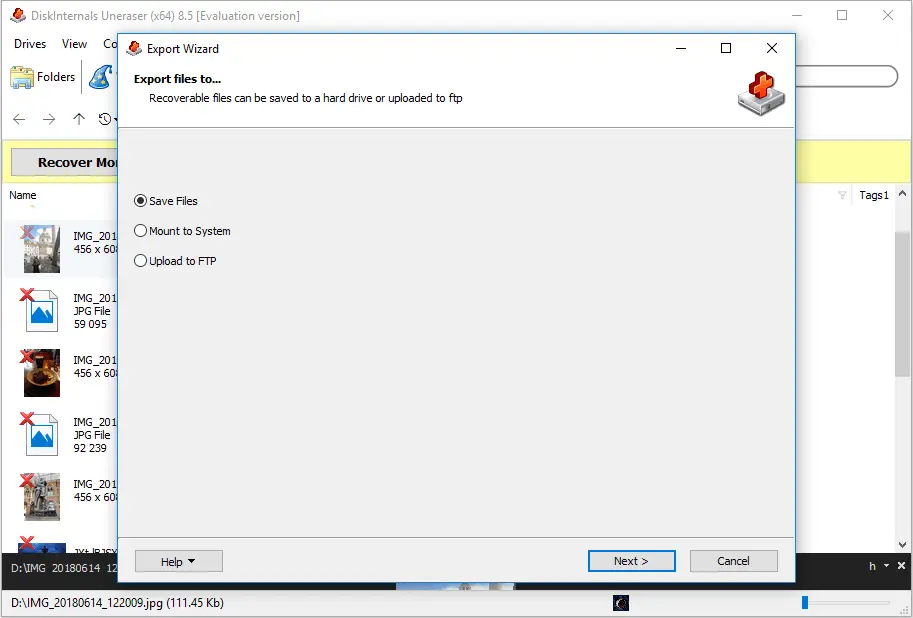
Cuando se hayan encontrado y previsualizado los archivos necesarios, selecciónalos para su recuperación.
Guárdalos únicamente en el dispositivo de destino preparado. El destino debe estar en buen estado, estar físicamente separado del disco de origen y disponer de espacio libre suficiente para los archivos seleccionados.
- partición RAW;
- otra partición del mismo disco físico afectado;
- una carcasa o dispositivo externo inestable;
- un destino que no disponga de suficiente espacio libre.
La versión de prueba puede permitir el análisis y la vista previa, mientras que se requiere una licencia para guardar los archivos recuperados. Mantén esa limitación visible en el tutorial y en la captura de pantalla de selección del destino.
Verifica la copia recuperada
La recuperación no se considera completa cuando los archivos simplemente se han exportado.
- documentos se visualizan correctamente;
- fotos se abren con la resolución esperada;
- se reproducen más allá de los primeros segundos;
- se puedan comprobar o extraer;
- bases de datos y los archivos de proyecto abiertos en las aplicaciones que los utilizan;
- carpetas críticas que contienen los archivos esperados;
- y las marcas de tiempo son plausibles cuando se conservan.
Da prioridad a los datos únicos, críticos para el negocio, legales, financieros, de investigación o personales. Conserva el registro de recuperación, las notas del análisis, los detalles de la imagen y los resultados de las pruebas.
No repare, vuelva a crear, convierta ni formatee el disco de origen hasta que los archivos necesarios se hayan verificado de forma independiente y se haya vuelto a realizar una copia de seguridad de los mismos.

Casos que modifican el flujo de trabajo de recuperación
El flujo de trabajo principal, que da prioridad a los datos, sigue siendo el mismo, pero en los siguientes casos cambia qué pruebas se necesitan o si es adecuado realizar un análisis de software.
Recuperación de una partición que anteriormente era NTFS y que ahora aparece como RAW
Para recuperar una partición NTFS desde el formato RAW, confirma primero que NTFS fuera realmente el sistema de archivos anterior. Entre las pruebas útiles pueden figurar:
- el volumen fue utilizado anteriormente por Windows como NTFS;
- otro sistema registra o documenta el sistema de archivos mediante una copia de seguridad;
- el análisis encuentra estructuras NTFS coherentes;
- las carpetas, los nombres de archivo y los metadatos NTFS esperados aparecerán en el resultado reconstruido.
No fuerces una conversión de RAW a NTFS antes de recuperar los archivos. La creación de un nuevo sistema de archivos NTFS o la escritura de metadatos de reparación es diferente de la reconstrucción del sistema de archivos virtual dentro de Partition Recovery.
El software puede reconstruir un resultado NTFS navegable para su vista previa y exportación sin volver a escribir ese sistema de archivos reconstruido en el origen.
Particiones RAW en SSD
Una partición RAW en un SSD requiere más precaución que una simple transferencia basada en los supuestos habituales de un disco duro (HDD).
- TRIM y la recolección de basura;
- ;
- cifrado por hardware;
- claves de cifrado no disponibles;
- páginas de memoria flash sobrescritas;
- controlador o a la memoria NAND;
- el estado físico del dispositivo.
Evita nuevas escrituras y análisis repetidos. Si el SSD se desconecta, cambia de capacidad, se detecta de forma inconsistente, se sobrecalienta o contiene datos irremplazables, detén el proceso y solicita la evaluación de un especialista.
Un SSD estable con un estado lógico RAW aún puede analizarse, pero ningún software puede garantizar que se puedan recuperar datos recortados, cifrados, sobrescritos o físicamente ilegibles.
Unidades externas RAW y problemas de conexión
Una partición de disco duro aparece como RAW por razones lógicas únicamente cuando el dispositivo físico y la conexión se mantienen estables.
- ;
- USB o al puerto Thunderbolt;
- carcasa o puente;
- fuente de alimentación;
- adaptador.
Si el mismo disco duro muestra una partición RAW a través de una conexión estable, utiliza el flujo de trabajo de recuperación lógica. Si se desconecta, muestra capacidades diferentes, desaparece durante la lectura o se vuelve extremadamente lento, deja de tratar el problema como un caso normal de recuperación de una unidad con partición RAW.
Los ciclos de encendido y apagado repetidos pueden empeorar el estado de un dispositivo inestable.
Acceso denegado, pero el sistema de archivos no está en formato RAW
Si Windows muestra NTFS, FAT, exFAT u otro sistema de archivos reconocido, pero indica que se ha denegado el acceso, el problema puede deberse a:
- ;
- propiedad;
- restricciones de la política;
- ;
- un volumen bloqueado;
- un sistema de archivos dañado pero aún reconocible.
No modifiques los permisos, no te hagas con la propiedad, no desactives los controles de seguridad ni ejecutes herramientas de reparación a ciegas. Primero verifica que el hardware sea estable, identifica el error exacto, confirma el estado del cifrado y determina si los datos pertenecen a una cuenta u organización que pueda autorizar el acceso.
A partición: acceso denegado El mensaje no demuestra por sí solo que el software de recuperación de datos de particiones RAW sea la solución adecuada.
Qué hacer una vez recuperados los archivos
La reparación y el formateo deben realizarse después del límite de recuperación, no antes.
Reparar, recrear o formatear solo tras la verificación
El formateo crea un nuevo sistema de archivos. No recupera el anterior.
- Verifica los archivos necesarios desde el destino independiente.
- Crea una segunda copia de seguridad de los datos irremplazables.
- Conserva la imagen de disco, la instantánea de recuperación y las notas de la prueba, cuando sea pertinente.
- Confirma que el dispositivo físico se encuentra en un estado lo suficientemente bueno como para volver a utilizarlo.
- Sustituya el dispositivo de almacenamiento si ha mostrado inestabilidad, errores de lectura, cambios en la capacidad u otros síntomas de fallo.
No vuelvas a poner en producción un disco físicamente poco fiable solo porque se haya podido montar temporalmente tras una reparación o un formateo.
Si el dispositivo está en buen estado y los datos recuperados están a salvo, la partición original puede recrearse o formatearse según el uso previsto. Esa es una tarea de preparación del almacenamiento, no una recuperación de particiones RAW.
Reducir el riesgo de que se produzca otro estado RAW
- expulsar de forma segura las unidades externas y las tarjetas de memoria;
- y se mantiene una alimentación estable durante las escrituras, las actualizaciones, la migración y los cambios en las particiones;
- sustituyendo cables, carcasas, adaptadores y fuentes de alimentación poco fiables;
- supervisar el estado del almacenamiento y las tendencias de los errores;
- creación de una imagen de disco antes de realizar trabajos importantes de partición o migración;
- y mantén copias de seguridad actualizadas y comprobadas en un almacenamiento independiente;
- dispositivos que se desconectan, se sobrecalientan, se ralentizan considerablemente o registran un número creciente de errores.
Una copia de seguridad solo es útil cuando es independiente, está actualizada y se ha verificado.
Preguntas frecuentes
-
Sí, cuando el dispositivo es estable y los datos necesarios siguen siendo legibles, el enfoque más seguro consiste en escanear la partición RAW, reconstruir una vista del sistema de archivos virtual, previsualizar los archivos y guardarlos en otro dispositivo físico. No es necesario formatear durante la fase de recuperación; esto solo debe realizarse una vez que se haya verificado la copia recuperada.
-
Las búsquedas de «recuperación gratuita de particiones RAW» a menudo se refieren únicamente a un análisis o una vista previa gratuitos, mientras que las herramientas de código abierto verificadas de forma independiente pueden ofrecer diferentes capacidades. Eso no significa que todos los archivos se puedan recuperar de forma gratuita. DiskInternals Partition Recovery ofrece actualmente análisis y vistas previas de prueba, mientras que para guardar los archivos recuperados puede ser necesaria una licencia. Verifica las condiciones actuales del producto antes de la publicación.
-
No. CHKDSK puede escribir metadatos del sistema de archivos, y Windows puede negarse a ejecutarlo en un volumen RAW. Recupera y verifica los archivos en otro lugar antes de plantearte cualquier operación de reparación que implique la escritura de metadatos.
-
No. Un volumen RAW suele tener una entrada de partición reconocida, pero carece de un sistema de archivos que Windows pueda montar. El espacio no asignado no tiene ninguna entrada de partición activa reconocida para esa zona. Crear un nuevo volumen en el espacio no asignado escribe nuevos metadatos y no debería ser el primer paso de la recuperación.
-
La etiqueta «RAW» significa que Windows no puede identificar ni utilizar un sistema de archivos montable en esa partición. No identifica la causa exacta. El problema puede estar relacionado con los metadatos del sistema de archivos, daños en la tabla de particiones o en el registro de arranque, errores de almacenamiento, escrituras interrumpidas o inestabilidad física.
-
Es posible, pero la recuperación depende de lo que siga siendo legible y esté disponible. TRIM, la recolección de basura, el comportamiento del controlador, el cifrado, las sobrescrituras y los fallos físicos pueden limitar considerablemente la recuperación de un SSD. Detén el proceso si el SSD es inestable o se detecta de forma inconsistente.
-
Comprueba si Windows sigue reconociendo el sistema de archivos y, a continuación, verifica los permisos, la propiedad, el cifrado, el estado de montaje, el error exacto y el estado del dispositivo. El mensaje «Acceso denegado» no es necesariamente un problema de la partición RAW y puede requerir la resolución de credenciales o permisos, en lugar de la reconstrucción del sistema de archivos.
Siguiente paso para una partición RAW lógica estable
Utilice el software únicamente cuando el dispositivo físico sea estable, se detecte de forma constante y no esté bloqueado por claves de cifrado no disponibles.
Más información sobre DiskInternals Partition RecoveryPrueba gratuita · escanear y previsualizar
La página del producto contiene la descarga de la versión de prueba gratuita e información más detallada sobre el producto. Instala el software en una unidad del sistema Windows en buen estado, analiza el origen estable o la imagen verificada, previsualiza archivos representativos y guarda los datos recuperados únicamente en otro dispositivo físico en buen estado.
No utilices software de recuperación en una unidad que haga ruidos de chasquidos o chirridos, se desconecte por sí sola, indique una capacidad errónea, se sobrecaliente o solo se detecte de vez en cuando. Los análisis repetidos añaden estrés al hardware que ya está fallando. Detente y acude a un servicio profesional de recuperación de datos.