7 consejos para resolver el problema del Código 45
En este artículo descubrirás:
- 7 formas de solucionar el código de error 45
- cómo proteger tus datos
¿Estás listo? ¡Leamos!
Acerca del código 45

Siempre hay varios dispositivos periféricos conectados al ordenador, como el ratón, el teclado y otros dispositivos conectados por USB. Cuando el sistema operativo no puede comunicarse con el dispositivo conectado, aparece el código de error 45. Esto significa que Windows no reconoce el periférico conectado. Este error puede estar relacionado con las siguientes circunstancias:
- controladores de dispositivos obsoletos,
- claves del Registro de Windows dañadas,
- hardware defectuoso,
- etc.
Hay muchas formas de solucionar el error «Actualmente, este dispositivo de hardware no está conectado al ordenador (código 45)», que descubrirás en este artículo.
7 formas de solucionar el problema
Echa un vistazo a estas 7 formas útiles de solucionar el código de error 45.
1. Comprueba el Registro
Puedes comprobar y, si es posible, restaurar el Registro de Windows utilizando herramientas especiales integradas o de terceros en todas las versiones de Windows. Como resultado, se comprobarán y repararán todos los archivos del sistema.
Para ello, ve a Inicio y escribe cmd; selecciona el resultado Símbolo del sistema y haz clic con el botón derecho del ratón sobre él, luego haz clic en Ejecutar como administrador.
Ahora, escribe el comando sfc /scannow en la ventana del símbolo del sistema, espera a que finalice el proceso de análisis y reinicia el ordenador.

Todos los archivos dañados, si es posible, se sustituirán al reiniciar.
2. Usa DISM
También puedes intentar ejecutar un análisis DISM siguiendo estos sencillos pasos:
Ejecuta el Símbolo del sistema como administrador y, cuando se abra, escribe DISM /Online /Cleanup-Image /RestoreHealth y pulsa Intro.
El análisis DISM puede tardar unos 15 minutos o más, y una vez que el proceso se complete, tu instalación debería estar reparada y el problema debería desaparecer.
3. Reinstala los controladores
Es probable que tus controladores estén desactualizados y necesiten una actualización desde hace tiempo. Por eso, te ha aparecido el error: «Actualmente, este dispositivo de hardware no está conectado». En el menú Inicio, selecciona Administrador de dispositivos y pulsa Intro.
Despliega la lista de controladores y haz clic con el botón derecho del ratón en el controlador correspondiente; selecciona «Actualizar software del controlador».

A continuación, sigue las instrucciones para actualizar el controlador del dispositivo y que todos los controladores se actualicen automáticamente.
Si esto no ayuda, puedes desinstalar los controladores y, la próxima vez que inicies el ordenador, se instalarán automáticamente.
Para ello, selecciona Inicio y abre el Panel de control; a continuación, haz doble clic en Sistema. Aquí, ve a la pestaña Hardware, haz clic en la categoría del dispositivo afectado (por ejemplo, USB, Teclados, etc.) y expándela.
Haz clic con el botón derecho del ratón en el controlador del dispositivo problemático y haz clic en Desinstalar.
Reinicia el ordenador y Windows detectará automáticamente el cambio en el hardware. Si el controlador no se instala automáticamente, descárgalo e instálalo desde la página web oficial del fabricante.
4. Usa Windows Update
Microsoft lanza continuamente actualizaciones de Windows para mejorar la estabilidad del sistema, solucionar diversos problemas y ampliar las capacidades del sistema. Tienes que comprobar si hay actualizaciones disponibles y, a continuación, actualizar Windows 10.

Ve a Windows Update, comprueba si hay actualizaciones aquí e instala las que estén disponibles. Después, reinicia el ordenador e intenta volver a acceder al dispositivo periférico.
5. El solucionador de problemas puede ayudarte
El Solucionador de problemas de hardware y dispositivos comprueba si hay problemas y te permite instalar correctamente el nuevo hardware. Se puede acceder a él de la siguiente manera:
Ve a Inicio y abre la sección Panel de control.
En la opción «Ver por» de la esquina superior derecha, selecciona «Iconos grandes».
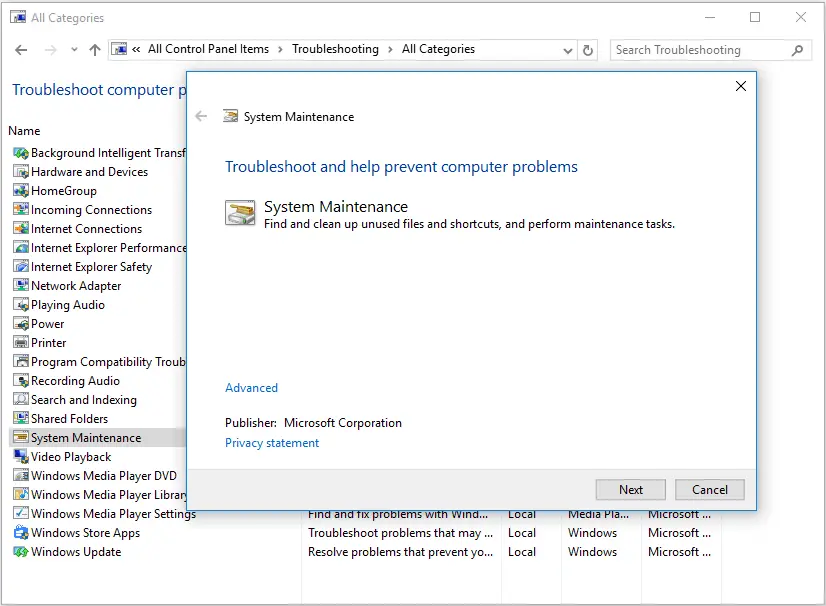
Haz clic en el icono Solucionar problemas, luego en Hardware y dispositivos y sigue las instrucciones para ejecutar el solucionador de problemas.
6. Problemas con el USB
Si ninguno de los métodos anteriores soluciona el problema del «código 45 del administrador de dispositivos», es posible que tu dispositivo esté defectuoso. Puedes intentar repararlo tú mismo si tienes los conocimientos necesarios, llevarlo a un centro de servicio técnico, etc.
Pero la mejor solución sería comprar un nuevo dispositivo e instalarlo en tu PC con Windows como de costumbre.
Asegúrate de que tus datos estén a salvo
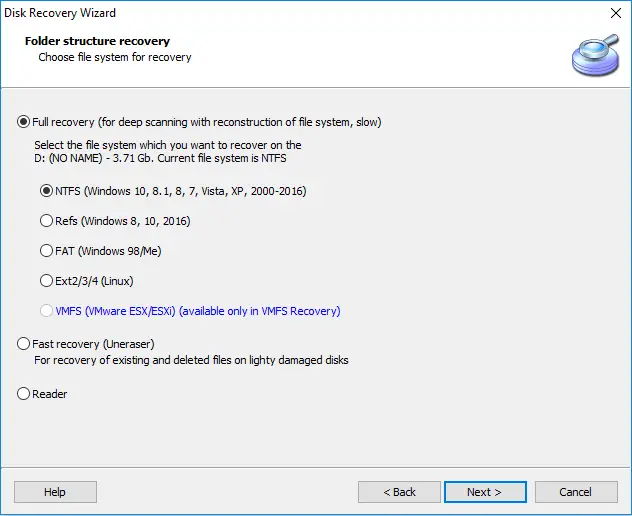
La herramienta DiskInternals Partition Recovery es ideal para recuperar datos y mantenerlos intactos. Con esta aplicación universal, puedes:
- realizar una recuperación profunda de datos;
- realizar una recuperación rápida de archivos;
- crear una imagen de disco;
- abrir cualquier archivo en modo de lectura;
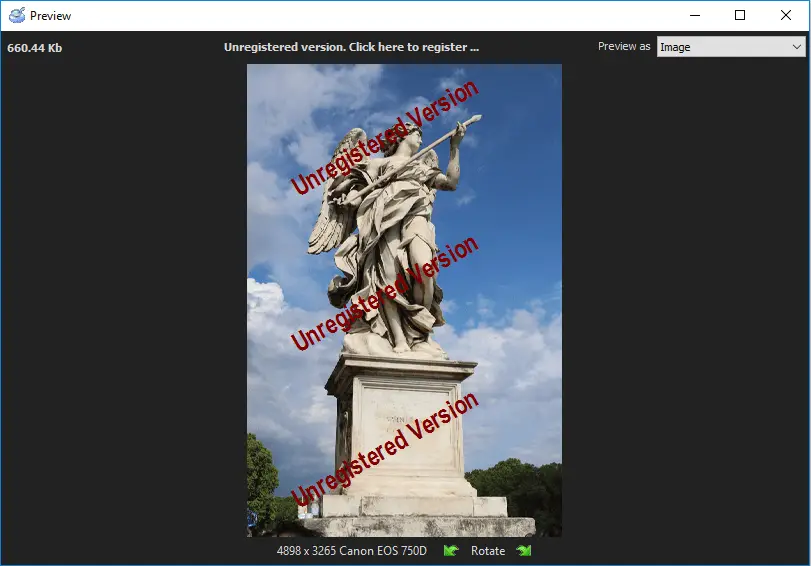
La aplicación funciona según el siguiente principio: puedes realizar todas las etapas de la recuperación de forma gratuita, incluyendo la creación de una imagen de disco y la vista previa, etc. Solo para exportar datos, necesitas comprar una licencia en línea.
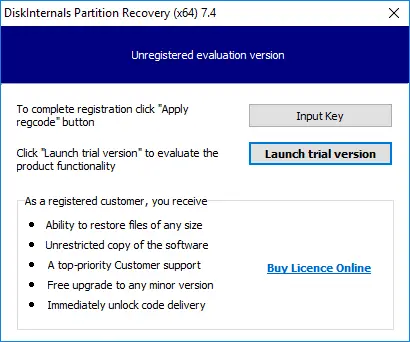
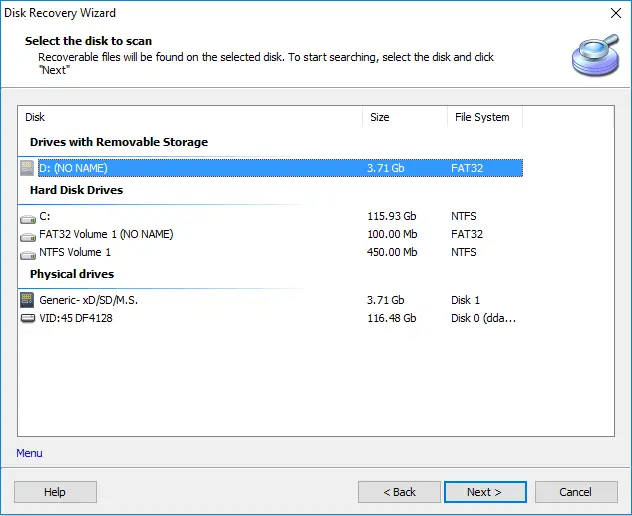
No tienes que preocuparte por la calidad profesional de esta utilidad; lleva más de 15 años demostrando su eficacia. Aquí, el escaneo se realiza en cada disco con la posible transformación de cualquier sistema de archivos si está dañado.
Por lo tanto, puedes recuperar archivos de cualquier tipo y de diversos tamaños hasta 1 PB, lo que es casi infinito. Por lo tanto, si necesitas estar seguro de la seguridad de tus datos, no dudes en utilizar DiskInternals Partition Recovery.
