Código de error 80070490 de Windows Update

Aquí descubrirás:
- cómo solucionar el error con el código 0x80070490 en Windows
- cómo te puede ayudar DiskInternals Partition Recovery
¿Estás listo? ¡Vamos a leer!
Crea una cuenta nueva
Para solucionar el «error de actualización de Windows 10 0x80070490», crea una nueva cuenta local con derechos de administrador.
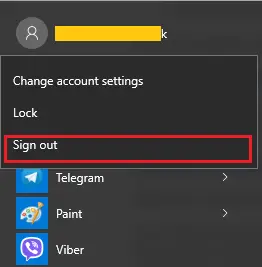
Además, traslada tus archivos y carpetas personales a esta nueva cuenta. Asegúrate de que todo funciona perfectamente; después, elimina la cuenta antigua y cambia a la nueva.
A continuación, añade la nueva cuenta local a tu cuenta de Microsoft.
Esto debería bastar para solucionar el problema. Si el problema persiste, o si por cualquier motivo no quieres crear una nueva cuenta, prueba otras soluciones.
Solución de problemas
Windows 10 permite a sus usuarios utilizar una nueva herramienta de resolución de problemas llamada «Solucionador de problemas de Windows». Esta herramienta soluciona los errores más comunes del sistema, incluidos los problemas de actualización. Haz clic en el botón Inicio y luego en el icono con forma de engranaje.
Esto te llevará a la sección «Configuración», donde puedes ir a «Actualización y seguridad».
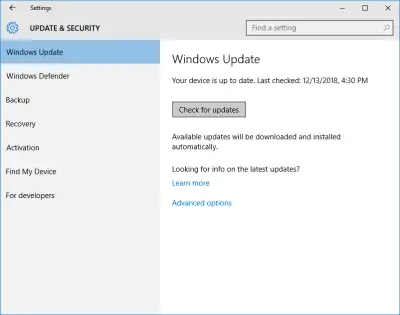
A continuación, abre «Solucionar problemas» y, en una nueva ventana, busca «Windows Update». Ahora haz clic en «Ejecutar el solucionador de problemas» y sigue las instrucciones que aparecen en pantalla. Reinicia el ordenador cuando se haya corregido el error.
SFC
Puedes usar otra herramienta de resolución de problemas integrada para solucionar diversos errores del sistema: el Comprobador de archivos del sistema, o SFC. Esta herramienta no tiene interfaz de usuario, así que tendrás que usar la línea de comandos. Solo tienes que seguir estas instrucciones:
Haz clic en el botón Inicio, escribe «cmd» y selecciona el resultado «Símbolo del sistema como administrador».
Escribe o copia y pega sfc /scannow y pulsa Intro.
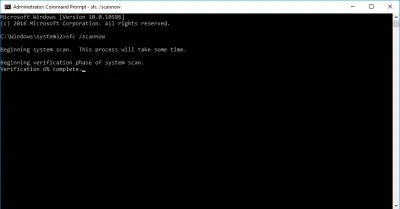
Espera a que termine el proceso (tardará unos 10 minutos) y, a continuación, reinicia el ordenador.
Ahora ya no tendrás ningún problema para actualizar el sistema. Si SFC no ha podido solucionar tu problema, prueba con otro método.
DISM
La herramienta de gestión de imágenes y mantenimiento de la implementación (DISM) es otra potente herramienta de resolución de problemas de Windows 10. Se debe usar cuando SFC no pueda solucionar un problema, o junto con SFC para obtener mejores resultados.
Solo tienes que seguir estas instrucciones:
Haz clic en el botón de búsqueda, escribe «cmd» y abre el Símbolo del sistema como administrador.
Escribe el comando: DISM.exe /Online /Cleanup-image /Restorehealth y, a continuación, pulsa Intro.
Si tienes problemas de red y DISM no puede recuperar archivos en línea, prueba a usar una memoria USB de instalación.
Inserta la memoria USB de instalación e introduce el siguiente comando en el Símbolo del sistema:
DISM.exe / Online / Cleanup-Image / RestoreHealth / Source: F: RepairSourceWindows / LimitAccess y pulsa Intro.
Nota: tienes que cambiar la ruta «F: Repair Source Windows» por la de tu unidad USB.
Tras ejecutar estos comandos, te recomendamos encarecidamente que reinicies el ordenador y compruebes si el error de actualización sigue apareciendo o no.
Usa un antivirus
Comprueba si tu ordenador tiene virus o malware, si nada más funciona. Usa la herramienta Defender integrada en Windows 10 o cualquier otro programa antivirus de terceros que tengas instalado en tu ordenador.
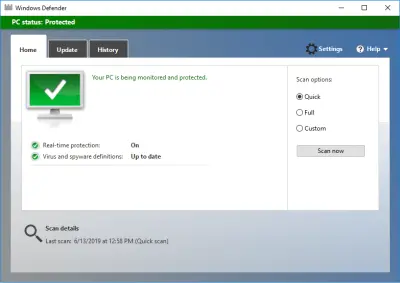
Esto te ayudará no solo a proteger tu ordenador de cualquier malware y virus, sino también a optimizarlo al máximo.
Borra la caché
Borrar la caché del almacén de identificadores de usuario del Registro te ayudará a solucionar el error 0x80070490. Solo tienes que seguir estos pasos:
Abre el Editor del Registro pulsando la tecla Windows + R y escribiendo «regedit». A continuación, pulsa Intro o Aceptar para abrir el Editor del Registro.
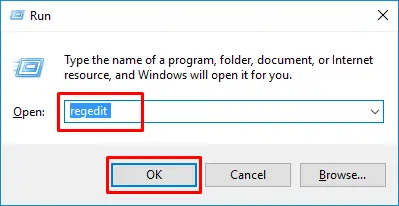
A continuación, ve a la siguiente clave en el panel izquierdo:
HKEY_LOCAL_MACHINE\SOFTWARE\M
MicrosoftWindowsCurrentVersionAppxAppxAllUserStore
Ahora tienes que buscar las claves, cuyo formato será similar a este:
S-1-5-21-1505978556-3813739644-4272618129-1016 (esto es solo un ejemplo).
Elimina todas las claves, cierra el Editor del Registro y reinicia el ordenador.
Con suerte, el error 0x80070490 de Windows Update habrá desaparecido después de esto. Si no es así, pasa a la siguiente solución.
Comprueba los servicios de actualización
Debes asegurarte de que los servicios BITS, Criptográficos, Instalador MSI y Windows Update estén en funcionamiento como es debido.
Para ello, pulsa la tecla Windows + R, escribe «services.msc» y haz clic en Aceptar.
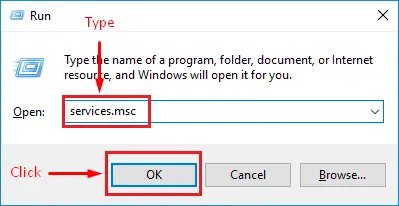
En el nuevo cuadro de diálogo «Servicios», busca los siguientes servicios:
- BITS,
- Criptográfico,
- Instalador MSI,
- Servicios de Windows Update.
Asegúrate de que funcionan. Si no es así, selecciona el servicio desactivado y haz clic en «Iniciar servicio». Cierra sesión en el servicio y reinicia el ordenador para que los cambios surtan efecto.
Elimina la carpeta SoftwareDistribution
Por último, puedes eliminar la carpeta SoftwareDistribution. Esta carpeta contiene datos de todas las actualizaciones. Si al menos un archivo de la misma se ha dañado por cualquier motivo, es posible que tengas problemas para actualizar el sistema.
Antes de eliminar esta carpeta, debes desactivar el servicio de Windows Update. Para ello, escribe «services.msc» en la barra de búsqueda y ve a la sección «Servicios». A continuación, busca Windows Update, haz clic con el botón derecho y selecciona «Propiedades». Después, selecciona «Desactivar», cierra la ventana y reinicia el ordenador.
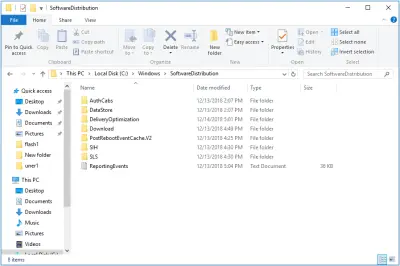
Ahora vamos a eliminar la carpeta SoftwareDistribution. En realidad, esto solo implica cambiarle el nombre a la carpeta, ya que es más fácil y seguro.
Ve a la partición del sistema C: Windows y busca la carpeta SoftwareDistribution correspondiente. Haz clic con el botón derecho, selecciona «Cambiar nombre» y escribe un nuevo nombre para la carpeta: «SoftwareDistribution.OLD». Guarda los cambios y reinicia el ordenador; ahora comprueba si esta solución te ha ayudado a resolver el problema.
Recupera los archivos perdidos con Partition Recovery
Si ves que algunos archivos importantes se han borrado o dañado en tu ordenador debido a este error, puedes usar DiskInternals Partition Recovery para recuperar tus datos.
Si has tomado decisiones equivocadas al intentar solucionar este error y eso ha provocado que se hayan borrado algunos datos importantes, en este caso también puedes utilizar la herramienta profesional DiskInternals Partition Recovery.
El programa es fácil de entender y lo suficientemente potente, ya que realiza una búsqueda profunda y detallada de datos en cada partición del disco. Ni siquiera a un principiante le resultará difícil entender este programa, ya que cuenta con un asistente de recuperación integrado.
Puedes recuperar fácilmente archivos de audio, fotos, vídeos, documentos importantes, etc., y la cantidad de datos recuperables llega hasta 1 PB, ¡tanto que es casi infinito! Usar DiskInternals Partition Recovery es muy sencillo: descargas la aplicación y configuras los parámetros básicos para buscar archivos.
A continuación, se lleva a cabo una comprobación detallada y aparece una lista de los archivos que se pueden restaurar. La recuperación se realiza automáticamente tras una vista previa gratuita. Puedes completar el proceso de recuperación comprando una licencia y exportando luego los datos a cualquier unidad.
Así que no hay motivo para dudar: ¡lo mejor es descargar la aplicación y recuperar tus datos de forma rápida y cómoda!
