El cursor desaparece: tus acciones

Aquí descubrirás:
- ¿cuándo puede desaparecer el cursor?
- cómo volver a ver el cursor en la pantalla
- cuándo puede ayudarte DiskInternals
¿Estás listo? ¡Vamos a leer!
¿Cuándo puede desaparecer el cursor?
El puntero del ratón en Windows 10 puede desaparecer en diferentes situaciones:
- después de iniciar sesión,
- al desbloquear la pantalla,
- al salir del modo de suspensión,
- al iniciar Chrome, aunque sigue siendo visible en otros navegadores,
- después de actualizar Windows.
En la mayoría de los casos, basta con reiniciar el sistema para solucionar el error de desaparición del cursor.
Prueba estos métodos; seguro que alguno de ellos te ayuda a resolver el problema
Aquí tienes algunos métodos que pueden resultarte útiles; cualquiera de ellos puede ser la solución que buscas.
1. Usa las teclas F
Durante la instalación de Windows 10, a veces se desactiva automáticamente la función del puntero del ratón.
En este caso, te servirá de ayuda pulsar las teclas de función del teclado.
Dependiendo de tu teclado, las teclas de función pueden variar según el modelo de ratón. Lo más habitual es que sea una combinación de las siguientes: Fn + F3, Fn + F9.
Si el problema de que «el cursor del ratón desaparece en Windows 10» sigue sin resolverse, prueba los siguientes métodos.
2. Comprueba el controlador
Los controladores de dispositivos pueden causar muchos problemas en Windows 10, y la desaparición del puntero del ratón no es una excepción.
En este caso, deberías intentar actualizar el controlador; puede que esté desactualizado. Sin embargo, dado que la última versión del controlador del ratón podría ser simplemente incompatible con Windows 10, aquí te explicaremos cómo actualizar el controlador y cómo revertirlo a una versión anterior.
A. Actualizar el controlador del dispositivo.
Primero, pulsa la tecla Win y escribe «devicemgr» en el campo de búsqueda; después, pulsa Intro.
Ve a la lista de dispositivos y usa las teclas de flecha para desplazarte hasta el dispositivo que buscas (en este caso, el ratón) y expándelo.
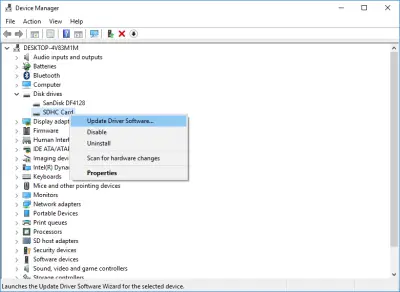
Ahora, pulsa Mayús + F10 (esto simula hacer clic con el botón derecho del ratón) y, de esta forma, accederás al menú contextual. Aquí, selecciona «Actualizar controlador» y pulsa Intro. Espera a que termine el proceso de actualización del dispositivo.
B. Para revertir el controlador del ratón:
Pulsa la tecla Win y escribe «devicemgr» en el campo de búsqueda; a continuación, pulsa Intro.
Ve a la lista de dispositivos y usa las teclas de flecha para llegar al dispositivo que buscas (en este caso, el ratón). Despliega la lista y pulsa Mayús + F10; así accederás al menú contextual. Ahora, selecciona la opción «General» y pulsa Tab un par de veces más hasta que quede seleccionada la opción «Revertir controlador». A continuación, pulsa Intro y sigue las instrucciones que aparecen en pantalla para completar la reversión del controlador.
3. Solución de problemas
Para abrir esta herramienta, pulsa la tecla Windows y, desde el menú Inicio, abre la sección «Configuración». En la nueva ventana, selecciona «Solucionar problemas» y ve a la sección «Buscar y solucionar otros problemas». A continuación, selecciona «Solucionar problemas de hardware y dispositivos».
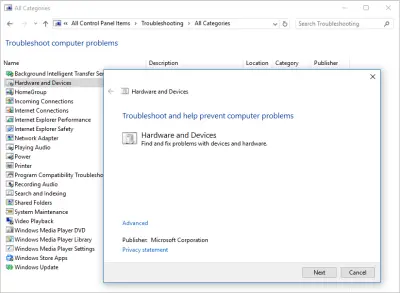
Sigue las instrucciones que aparecen en pantalla para completar correctamente el proceso de resolución de problemas. A continuación, comprueba el funcionamiento del ratón y reinicia el ordenador.
4. Desactiva el asistente
A veces, Cortana interfiere con el funcionamiento normal del cursor; prueba a desactivar este asistente para ver si ese es el caso.
Pulsa la tecla Windows y escribe «Cortana». En los resultados, selecciona «Configuración de Cortana y búsqueda» y desactiva «Hola, Cortana». Además, desactiva todas las demás opciones de Cortana y comprueba si el problema persiste.
5. Cambia la configuración de gráficos
Algunos controladores de audio pueden hacer que el puntero del ratón desaparezca. La queja más habitual de los usuarios es sobre NVIDIA High Definition Audio; en ese caso, prueba a desactivarlo temporalmente para ver si funciona.
Abre el menú Inicio y escribe «programas»; a continuación, selecciona la opción «Agregar o quitar programas».
Vuelve a abrir el menú Inicio y ve al Administrador de dispositivos. Aquí, busca «NVIDIA High Definition Audio» y desactívalo.
Si tienes algún otro controlador de audio, intenta desactivarlo también. Si eso no funciona, prueba a desinstalar esos controladores.
6. Desconecta otros dispositivos externos
Desconecta todos los dispositivos periféricos conectados al ordenador, incluido el ratón.
A continuación, apaga y reinicia el ordenador. Vuelve a conectar el ratón y comprueba si sigue habiendo alguna interrupción. Después, conecta todos los dispositivos externos necesarios uno por uno para comprobar su compatibilidad. Así podrás identificar rápidamente cuál es el culpable.
7. Elimina las aplicaciones nuevas
Cualquier aplicación o programa nuevo puede afectar al ratón, así que prueba a desinstalarlos. Para ello:
- Pulsa la tecla Win para ir al menú Inicio y escribe «Panel de control» en la barra de búsqueda.
- Abre el resultado que busques y, en esta nueva ventana, selecciona «Programas».
- Selecciona los programas añadidos recientemente y haz clic en el botón «Eliminar».
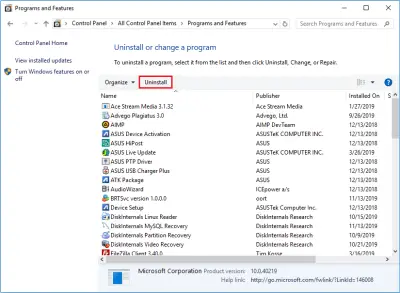
Después, asegúrate de reiniciar el ordenador y comprueba si el problema se ha solucionado.
8. Analiza el sistema
Es posible que un virus o una aplicación maliciosa haya dañado tu dispositivo, así que asegúrate de analizar tu ordenador. Para ello, puedes usar el antivirus integrado de Windows, Windows Defender, o cualquier buen software antivirus de terceros.
Para iniciar Windows Defender, escribe «defender» en la barra de búsqueda del menú Inicio y pulsa Intro. Usa la tecla Tab y ve al panel de la izquierda. Aquí, selecciona el icono del escudo. Para obtener resultados más precisos, usa la opción «Análisis avanzado».
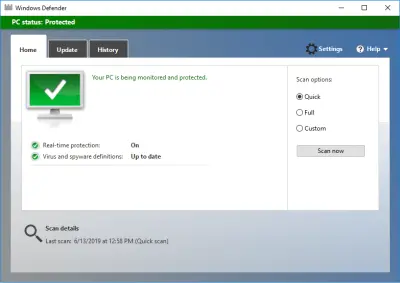
Espera a que termine el análisis y corrige las amenazas detectadas.
Ahora ya te olvidarás del problema de que «no se vea el cursor».
9. Comprueba la configuración de la batería
A veces, puedes solucionar este problema cambiando la configuración de energía. Para ello:
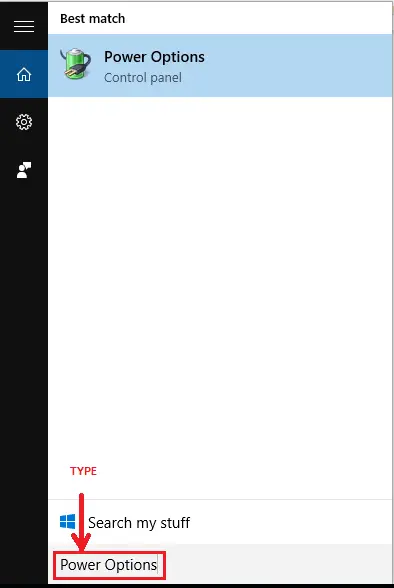
- Pulsa simultáneamente la tecla Windows + S y escribe «Energía».
- En los resultados, selecciona «Opciones de energía» y busca tu plan de energía actual.
- Selecciona «Cambiar configuración del plan» y, a continuación, haz clic en «Cambiar configuración avanzada de energía».
- Busca las opciones «Cuando cierro la tapa» y «Conectado» y configúralas en «No hacer nada».
- Guarda los cambios y cierra el cuadro de diálogo.
10. Revisa el registro
La forma más fácil y fiable de restaurar el registro es usar una herramienta especial. Sin embargo, antes de hacerlo, haz una copia de seguridad del registro por si acaso; siempre existe la posibilidad de que algo salga mal.
11. Actualiza el sistema operativo
Microsoft lanza continuamente actualizaciones de Windows para mejorar la estabilidad del sistema y corregir diversos errores comunes, etc. Por eso, siempre debes asegurarte de que tu sistema tenga instaladas las últimas actualizaciones.
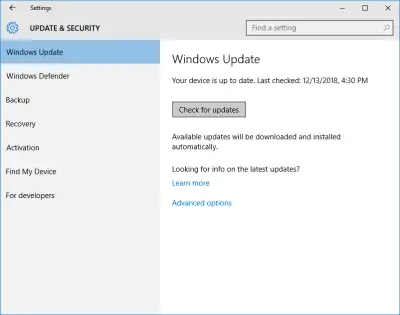
Para ello, basta con pulsar la tecla Windows y escribir «actualización» en el cuadro de búsqueda. A continuación, ve a Windows Update y comprueba si hay actualizaciones. Si las hay, instálalas inmediatamente. Una vez finalizado este proceso, reinicia el ordenador y comprueba si el puntero del ratón ya funciona.
12. Borra la caché
Para aplicar este método, debes usar la función «Limpieza de disco». Con el tiempo, tu ordenador acumula diversos archivos basura que pueden afectar a su velocidad de procesamiento, lo que hace que las aplicaciones y los dispositivos respondan con lentitud.
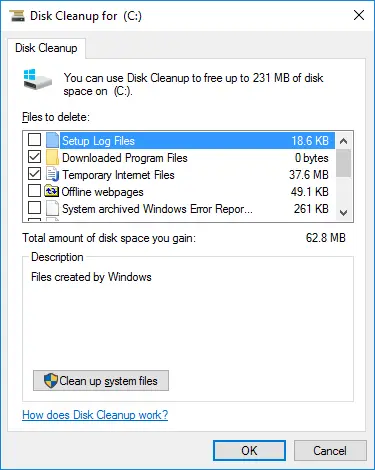
Así que pulsa la tecla Windows, escribe «Limpieza de disco» en la barra de búsqueda y ejecuta la herramienta. A continuación, selecciona la unidad que quieras limpiar. La herramienta analizará ese espacio y te indicará cuánto espacio puedes liberar. Después, haz clic en «Limpiar archivos del sistema» y espera a que se complete el proceso.
La recuperación de datos del disco duro y la protección de la información se pueden llevar a cabo con un software profesional más eficaz
La herramienta DiskInternals Partition Recovery está diseñada específicamente para recuperar tanto un disco completo (externo o interno) como sus particiones individuales. El programa funciona con muchos sistemas de archivos, incluso los dañados: HFS, NTFS, FAT, ReFS, UFS, EXT2/3/4, ReiserFS, etc.
Funciona en cada una de las particiones del disco duro y realiza una búsqueda exhaustiva de más del 99 % de todo el contenido. Partition Recovery puede encargarse fácilmente de la recuperación de cualquier tipo de datos en caso de formateo, eliminación accidental o deliberada, ataque de virus o errores del sistema operativo en diversas situaciones. Para usar este software sin problemas, solo tienes que descargarlo y abrirlo en tu ordenador, y el asistente de recuperación integrado se encargará del resto por ti.
Además, para mayor comodidad y claridad, DiskInternals ha desarrollado una versión de prueba gratuita que puedes usar ahora mismo, y muy pronto podrás ver tus archivos inaccesibles y borrados.
