
Se produce el error Srttrail.txt: ¿qué medidas tomar?

StrTrail.txt es un archivo de registro que Windows genera cuando no puede arrancar, y que suele aparecer con mayor frecuencia al intentar acceder a la reparación automática. Srttrail.txt en Windows 10 puede deberse a hardware incompatible, sobrecarga de la fuente de alimentación, software dañado, etc. Es poco probable que eliminar este archivo afecte a tu equipo; lo encontrarás en la siguiente dirección X: Window/System32/Logfiles/Srt/SrtTrail.txt.
En este artículo descubrirás:
- qué es el error srttrail.txt
- cómo proteger tus datos
¿Estás listo? ¡Empecemos a leer!
Aquí tienes algunos métodos que pueden resultarte útiles y cualquiera de ellos puede ser tu solución
1. Restaura tu sistema operativo
Intenta realizar una restauración del sistema de la siguiente manera:
Presiona la tecla Windows + X y selecciona la opción Apagar o cerrar sesión. A continuación, selecciona «Reiniciar» en la lista. En el siguiente menú, haz clic en Solucionar problemas y selecciona Opciones avanzadas.
Haz clic en la opción «Restaurar sistema» y haz clic en «Siguiente» para seleccionar el punto de restauración del sistema deseado. A continuación, debes continuar el proceso siguiendo las instrucciones que aparecen en pantalla.
Este método será eficaz si has creado previamente un punto de restauración. Si no es así, prueba el siguiente método para corregir el error Srttrail de Windows.
2. Usa cmd
Escribe cmd en la barra de búsqueda y selecciona la opción Símbolo del sistema con el botón derecho del ratón. A continuación, debes seleccionar «En nombre del administrador» con el botón izquierdo del ratón.
Ahora, escribe o pega los comandos:
bootrec.exe, presiona Intro.
/rebuildbcd bootrec.exe, presiona Intro.

/fixmbr bootrec.exe, presiona Intro.

/fixboot, presiona Enter también.

A continuación, comprueba cada partición con chkdsk/re:. Comprueba todas las unidades simplemente cambiando la letra c: por la letra de la unidad deseada.
A continuación, reinicia tu computadora para ver si se ha solucionado el error Srttrail.
3. Configura el sector
Para utilizar este método, abre un símbolo del sistema (consulta el método 2) y, en el símbolo del sistema, escribe bcdedit y pulsa Intro.
Deberías ver en la pantalla partition = C:. Si no es así, debes introducir los siguientes comandos:
bcdedit /set {default} device partition = c :, presiona Enter
bcdedit /set {default} osdevice section = c :, presiona Intro
Reinicia tu computadora.
4. Usa la BIOS
Al reiniciar el equipo, abre el BIOS y busca la sección de arranque en tu versión específica del BIOS.
Debes comprobar si tu dispositivo de arranque principal está configurado para un disco duro (si tienes varios discos duros, debes seleccionar el que tiene Windows instalado).
Guarda los cambios y reinicia tu computadora.
5. Restablece tu computadora
Escribe «Restablecer este equipo» en la barra de búsqueda (en el menú Inicio) y selecciona la opción adecuada. En la nueva ventana, debes elegir una de las dos opciones: Conservar mis archivos o Eliminar todo; a continuación, introduce tu contraseña o selecciona Continuar.

Ahora, haz clic en «Restablecer» y espera a que se complete el proceso. Si ninguno de los métodos ha funcionado y sospechas que el equipo está dañado, debes acudir a un especialista.
Si, al corregir este error srttrail txt, has perdido tus datos o estos se han vuelto inaccesibles, aún puedes recuperarlos y protegerlos para el futuro
La herramienta DiskInternals Partition Recovery funciona con todas las particiones del disco por separado y recupera el 99,9 % de los archivos perdidos si los datos no se han sobrescrito. Instala la versión gratuita de DiskInternals Partition Recovery y no pierdas tu valioso tiempo. Dado que la sobrescritura puede ocurrir en cualquier momento, no hay nada que temer; la utilidad recuperará archivos de cualquier tipo y tamaño. Esto no es un problema para esta aplicación profesional. DiskInternals Partition Recovery es compatible con todas las versiones de Windows: 10, 8, 8.1, XP, Vista, etc. El programa puede recuperar archivos y carpetas en la mayoría de los sistemas de archivos: NTFS, exFAT, FAT 12, FAT 16, FAT 32, NTFS/HFS, etc. Su interfaz única hace que el uso del programa sea agradable incluso para los usuarios novatos y da aún más confianza en un resultado extremadamente positivo.
Lee la guía del usuario de DiskInternals Partition Recovery y empieza ahora mismo:
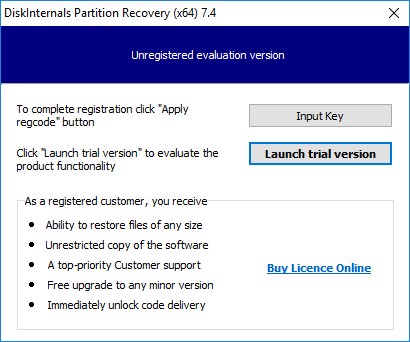
- Descarga y ejecuta DiskInternals Partition Recovery en tu dispositivo.
- Abre la aplicación y, en una nueva ventana, haz clic en el icono del asistente y, a continuación, en el botón Siguiente si el asistente no se inicia automáticamente.
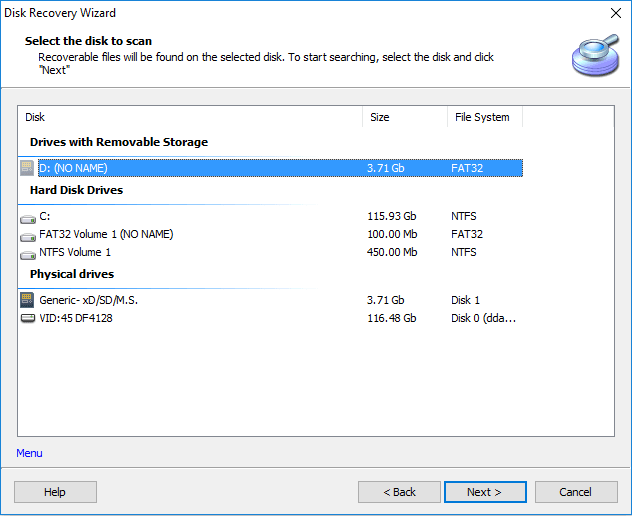
- Selecciona la unidad local que contiene los archivos eliminados.
- Selecciona el tipo de archivo que estás buscando o omite este paso y busca los archivos que deseas después del escaneo.
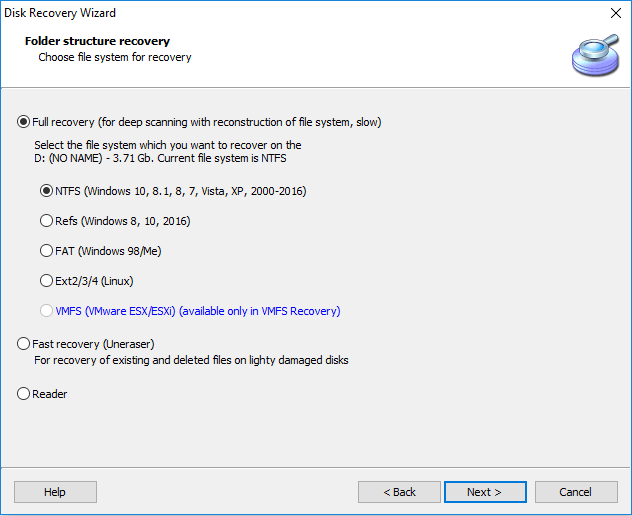
- Selecciona un modo de escaneo y haz clic en Siguiente.
- Busca los archivos que deben recuperarse necesariamente de forma gratuita seleccionándolos y pulsando Ctrl + P.
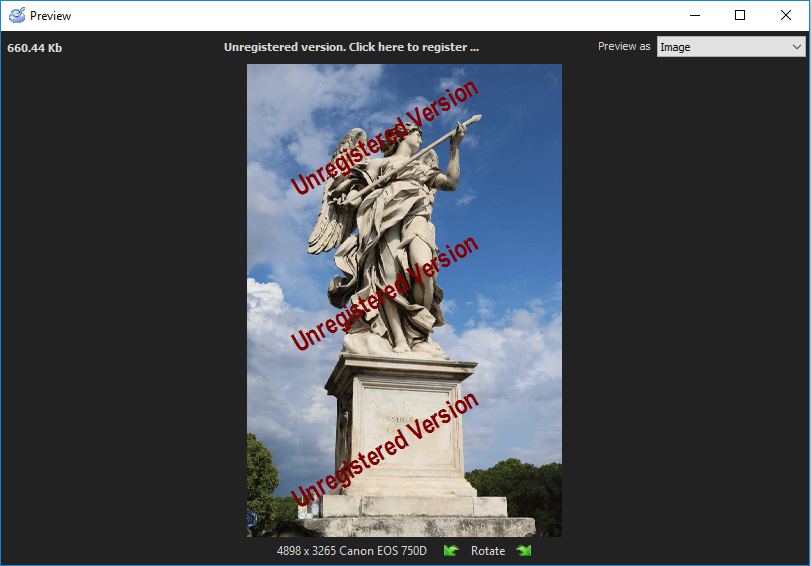
- Puedes guardar los datos recuperados después de comprar una licencia para este software en cualquier fuente de datos.
- También obtienes asistencia técnica gratuita durante un año.