
Cómo solucionar el código de error 0x8007001f en Windows 10
Este artículo se centrará en el código de error 0x8007001f, que hace referencia a errores de actualización. En la mayoría de los casos, el problema está estrechamente relacionado con los controladores de audio e impide a los usuarios actualizar Windows 10.
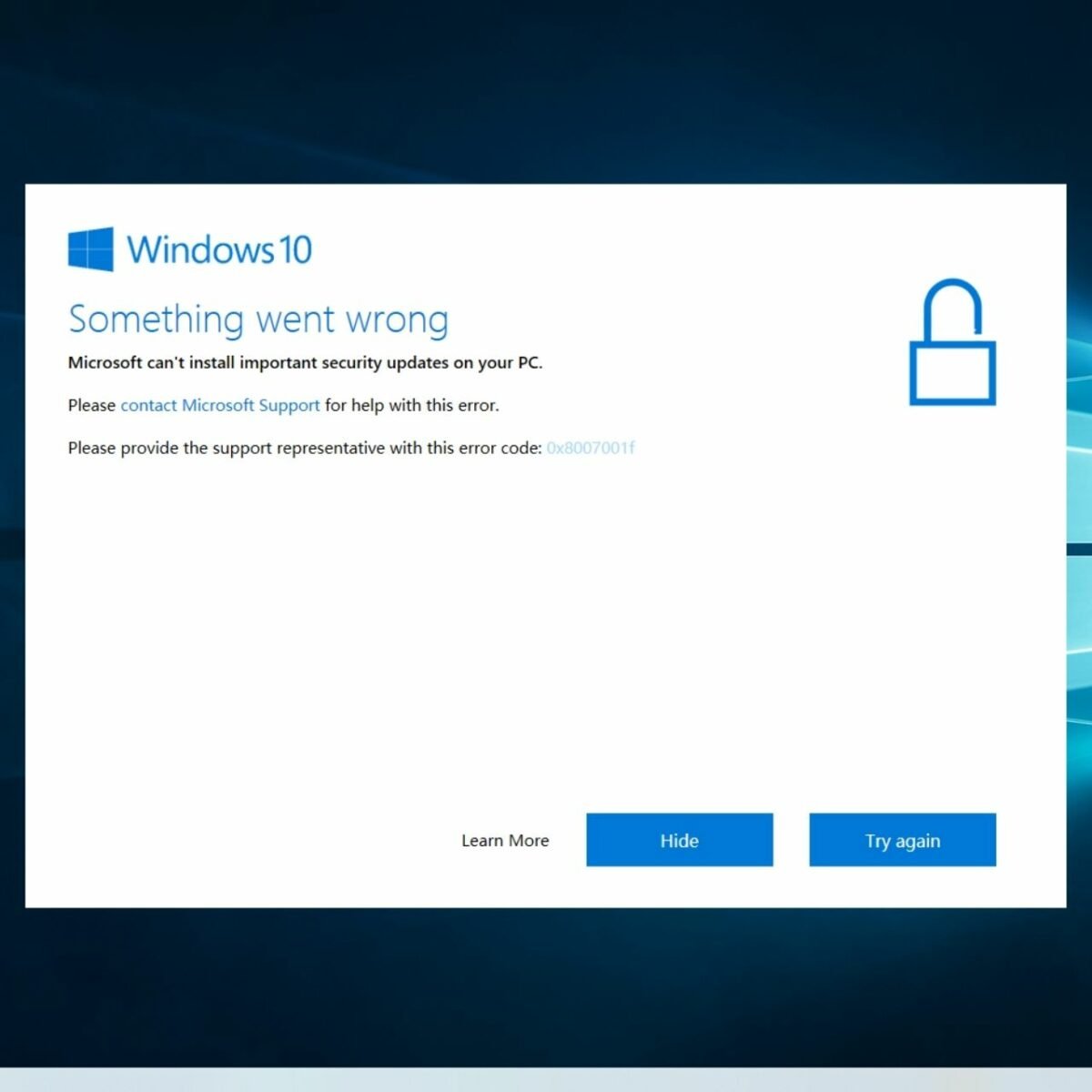
En tales casos, puedes utilizar algunas soluciones alternativas para corregir el código de error de actualización de Windows 0x8007001f.
En este artículo descubrirás:
- cómo solucionar el código de error 0x8007001f
- cómo proteger tus datos
¿Estás listo? ¡Empecemos a leer!
¿Qué causa el error de actualización de Windows 10 0x8007001f – 0x20006?
Según los usuarios, a veces el error 0x8007001F puede aparecer en tu PC debido a los controladores de audio. Si tus controladores de audio están desactualizados o dañados, es posible que te encuentres con este problema.
Después de hacerlo, deberías intentar descargar los controladores más recientes para tu dispositivo de audio.
Te recomendamos que compruebes tu configuración de seguridad, ya que, por ejemplo, el error de actualización 0x80070714 puede producirse si tu firewall o programa antivirus impiden que se lleve a cabo el proceso de actualización.
Si tu disco de instalación se ha visto comprometido como resultado de una situación como esta, puede aparecer la advertencia «La instalación de Windows ha fallado en la fase de sistema operativo seguro».
Otras manifestaciones del error 0x8007001F de Windows Update
Instalar las actualizaciones más recientes puede resultar complicado si aparece el error de actualización 0x8007001F. A continuación se indican algunas de las preocupaciones que han expresado los usuarios con respecto a la actualización:
- El error 0x8007001f impidió que Windows instalara la actualización mencionada. Si te encuentras con este problema, es posible que desees desactivar tu software antivirus o realizar un arranque limpio. Este problema suele estar provocado por programas de terceros.
- Error 0x8007001f con el Asistente de actualización de Windows 10. Es recomendable actualizar todos los controladores necesarios antes de intentar actualizar Windows, ya que en ocasiones los controladores pueden ser la causa del problema.
- Error de actualización de Windows 7
- Incluso en versiones anteriores de Windows, pueden producirse errores de actualización.
- La mayoría de nuestras sugerencias deberían ser fáciles de aplicar, incluso si no utilizas Windows 10.
Código de error de actualización de Windows 0x8007001f: ¿cómo puedo solucionarlo?
Microsoft lanza a menudo nuevas actualizaciones de Windows 10. No hace falta decir que no todas las entregas se realizan con éxito.
Uno de los problemas más frecuentes con los que se encuentran los usuarios de Windows al actualizar es el error 0x8007001F. Numerosos factores, como un controlador de audio defectuoso, archivos del sistema corruptos, problemas de compatibilidad o incluso una descarga defectuosa de la actualización de Windows, pueden ser los responsables de este error.
Si un simple reinicio no resuelve el problema, puede ser una buena idea probar estas ingeniosas soluciones.
1. Usar el solucionador de problemas de Windows Update
El solucionador de problemas de Windows Update es la herramienta más sencilla de utilizar para reparar rápidamente este problema. Durante el proceso de actualización, esta herramienta integrada busca fallos comunes y los repara. A continuación se explica cómo utilizarla:
1. Para acceder a Configuración, haz clic en Inicio.
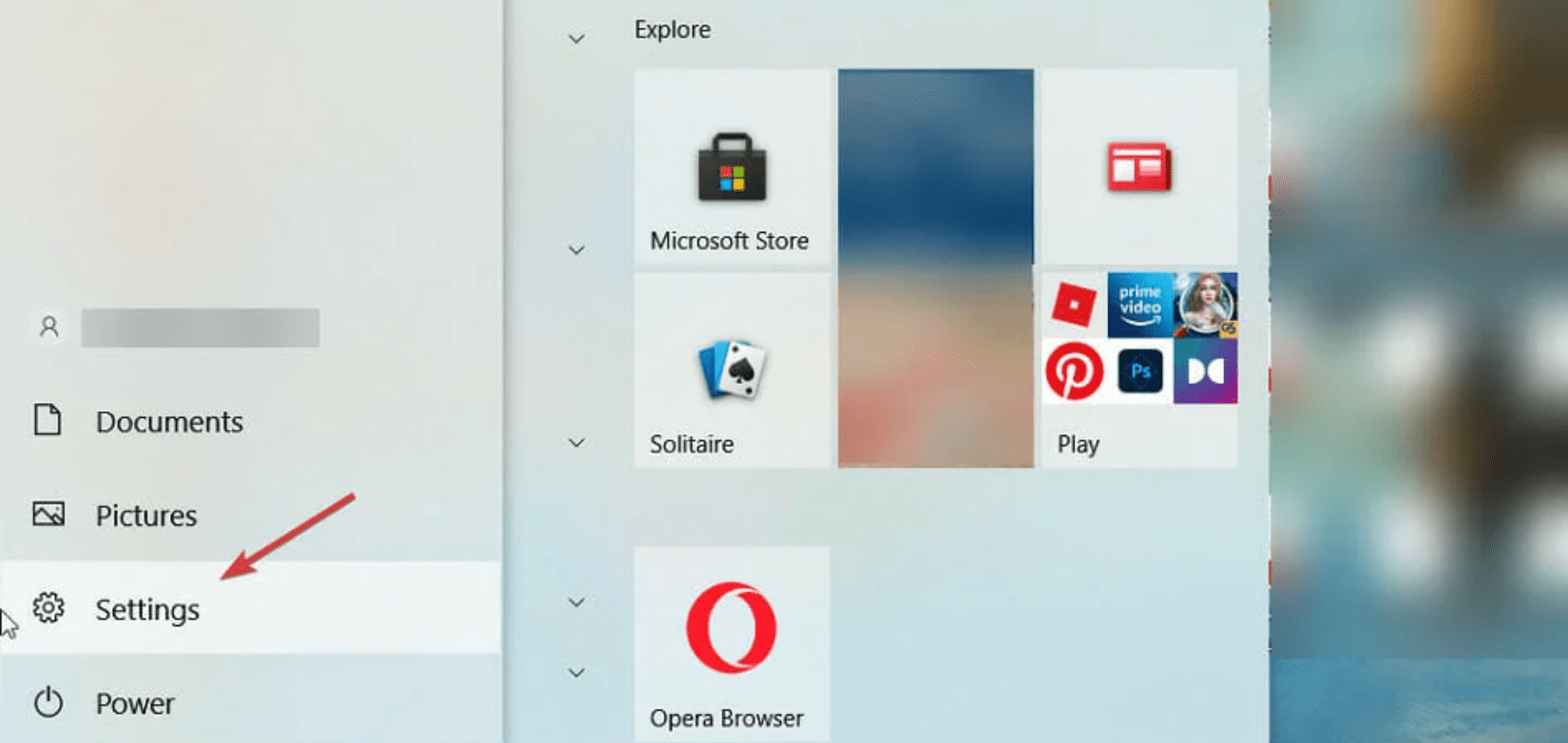
2. Actualización y seguridad es una opción del menú que se encuentra en Configuración.
3. Selecciona Solucionar problemas en la barra de navegación izquierda.
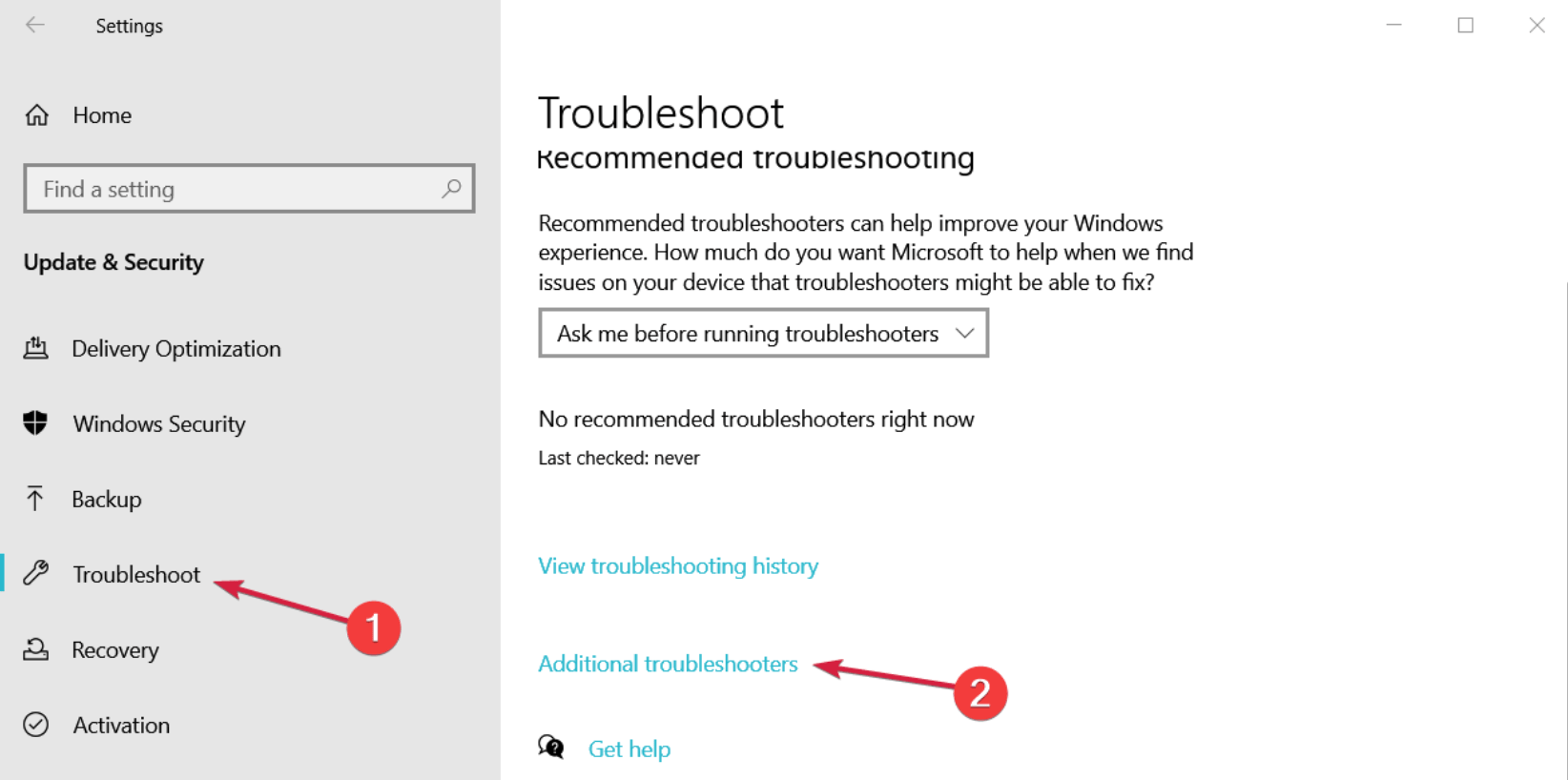
4. Haz clic en Windows Update en la sección Poner en marcha.
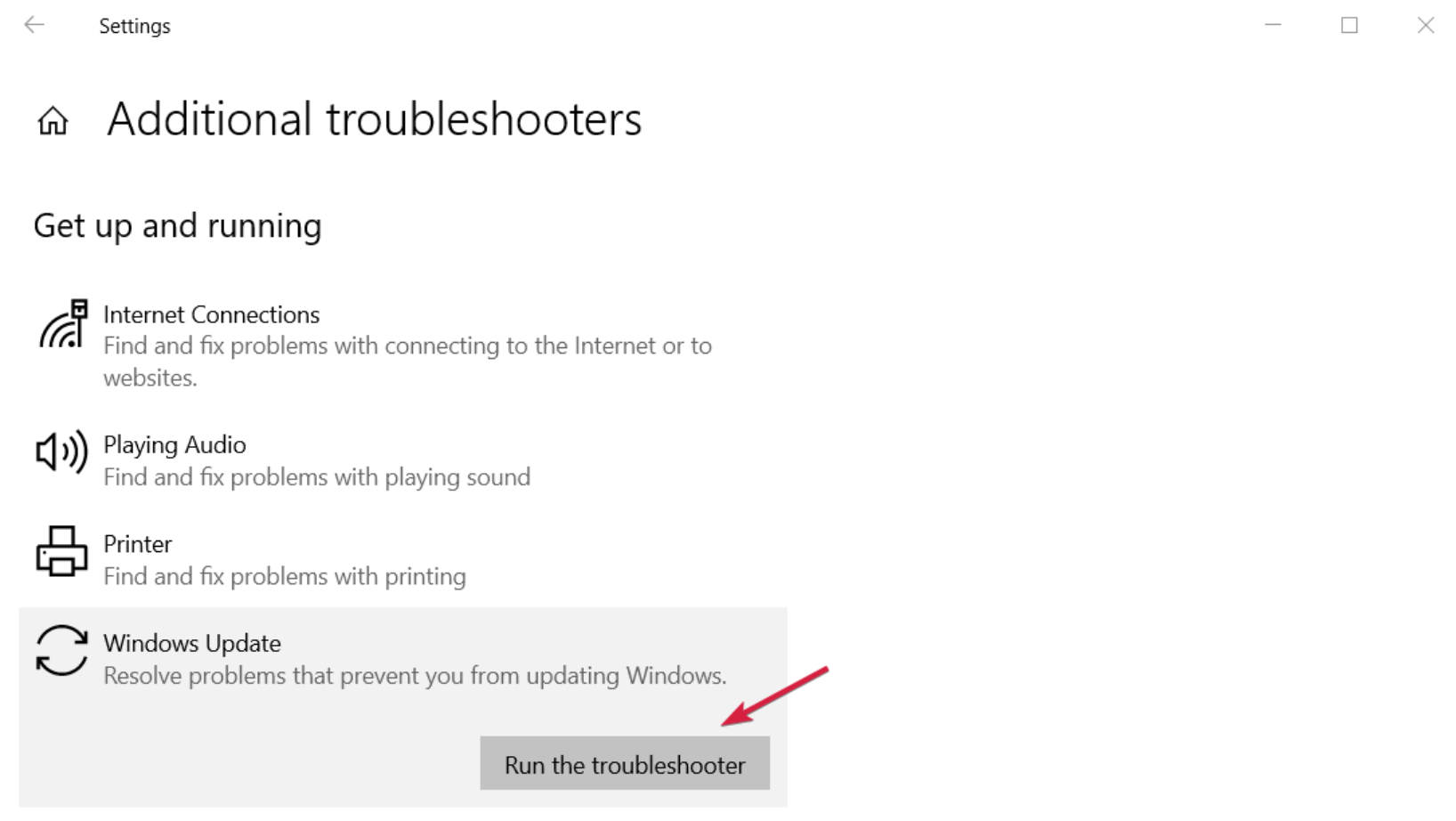
5. Reinicia tu equipo una vez que el solucionador de problemas haya terminado de identificar y corregir los fallos.
2. Restablecer los componentes de Windows Update
Debes borrar la carpeta SoftwareDistribution para poder empezar de nuevo con la carpeta Catroot2.
Borra la carpeta SoftwareDistribution
La carpeta SoftwareDistribution del sistema operativo Windows se utiliza para almacenar temporalmente los datos que pueden ser necesarios para instalar Windows Update en tu equipo. La encontrarás en el directorio de Windows. Como resultado, Windows Update exige su uso y WUAgent la mantiene actualizada.
Inicia el programa Símbolo del sistema desde el menú WinX en Windows 10 para eliminar el contenido de la carpeta Software Distribution (Admin). Introduce lo siguiente después de cada comando:
net stop wuauserv
net stop bits
Como resultado, tanto el servicio Windows Update como el servicio de transferencia inteligente en segundo plano se desactivarán.
Elimina inmediatamente todo el contenido de la carpeta C:WindowsSoftwareDistribution.
Para seleccionar todos los elementos, usa Ctrl+A y, a continuación, selecciona Eliminar.
Reinicia tu dispositivo si no puedes eliminar algunos archivos porque aún están activos. Repite los pasos anteriores después de reiniciar. Ahora se pueden eliminar los archivos de la carpeta Software Distribution mencionada anteriormente.
Ingresando cada una de las siguientes instrucciones una por una en la ventana CMD y haciendo clic en Enter, puedes reiniciar tu computadora o los servicios asociados con Windows Update.
net start wuauserv
net start bits
Esa carpeta ahora adquirirá contenido nuevo, ya que se ha vaciado.
Carpeta Catroot2
Los directorios catroot y catroot2 del sistema operativo Windows son necesarios para el proceso de Windows Update. El subdirectorio catroot2 ayuda con la instalación cuando Windows Update está habilitado, ya que realiza un seguimiento de las firmas del paquete de Windows Update.
Durante el proceso de actualización, el servicio criptográfico utiliza el archivo System32catroot2edb.log. Las actualizaciones automáticas utilizan las actualizaciones que se guardan en la carpeta SoftwareDistribution para actualizar el sistema.
Muchos problemas de Windows Update se pueden resolver borrando la caché o el contenido de la carpeta catroot2.
Sigue estos pasos para eliminar la carpeta catroot2:
Introduce uno a uno cada uno de los siguientes comandos en un símbolo del sistema de nivel superior:
net stop cryptsvc
md %systemroot%\system32\catroot2.old
xcopy %systemroot%\system32\catroot2 %systemroot%\system32\catroot2
A continuación, elimina todo el contenido de la carpeta catroot2.
Una vez hecho esto, escribe el siguiente comando en la ventana CMD.
net start cryptsvc
3. Elimina la caché de Windows Update
La descarga e instalación de una actualización de Windows puede verse obstaculizada o interferida por archivos de Windows Update defectuosos o incompletos instalados anteriormente.
Elimina las carpetas $Windows.~BT y $Windows.~WS si están presentes en tu equipo.
Comprueba si tus problemas se han resuelto.
4. Desactiva tu antivirus
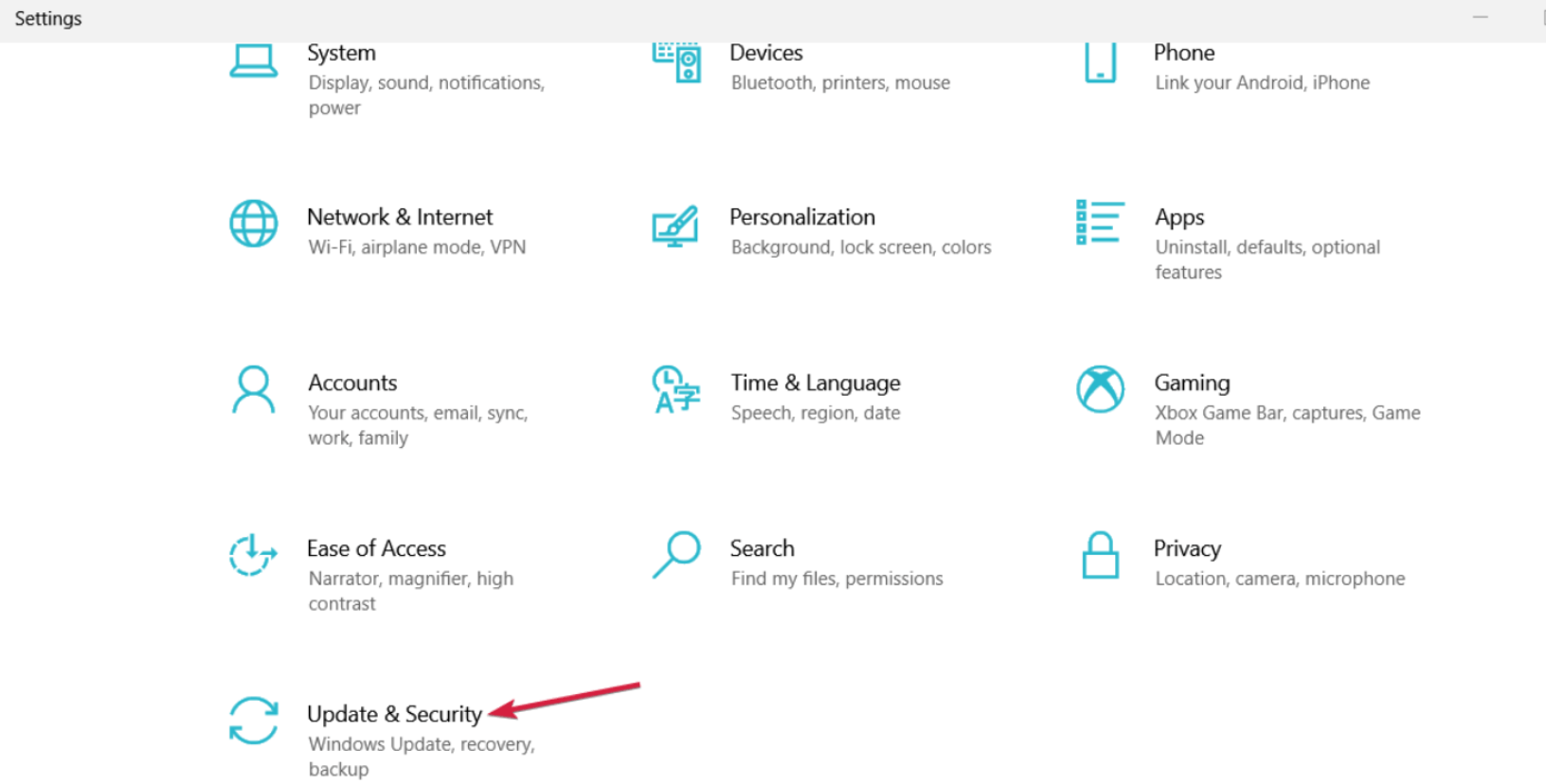
1. Haz clic en la opción Configuración del menú Inicio.
2. Para seguridad y actualización, haz clic en.
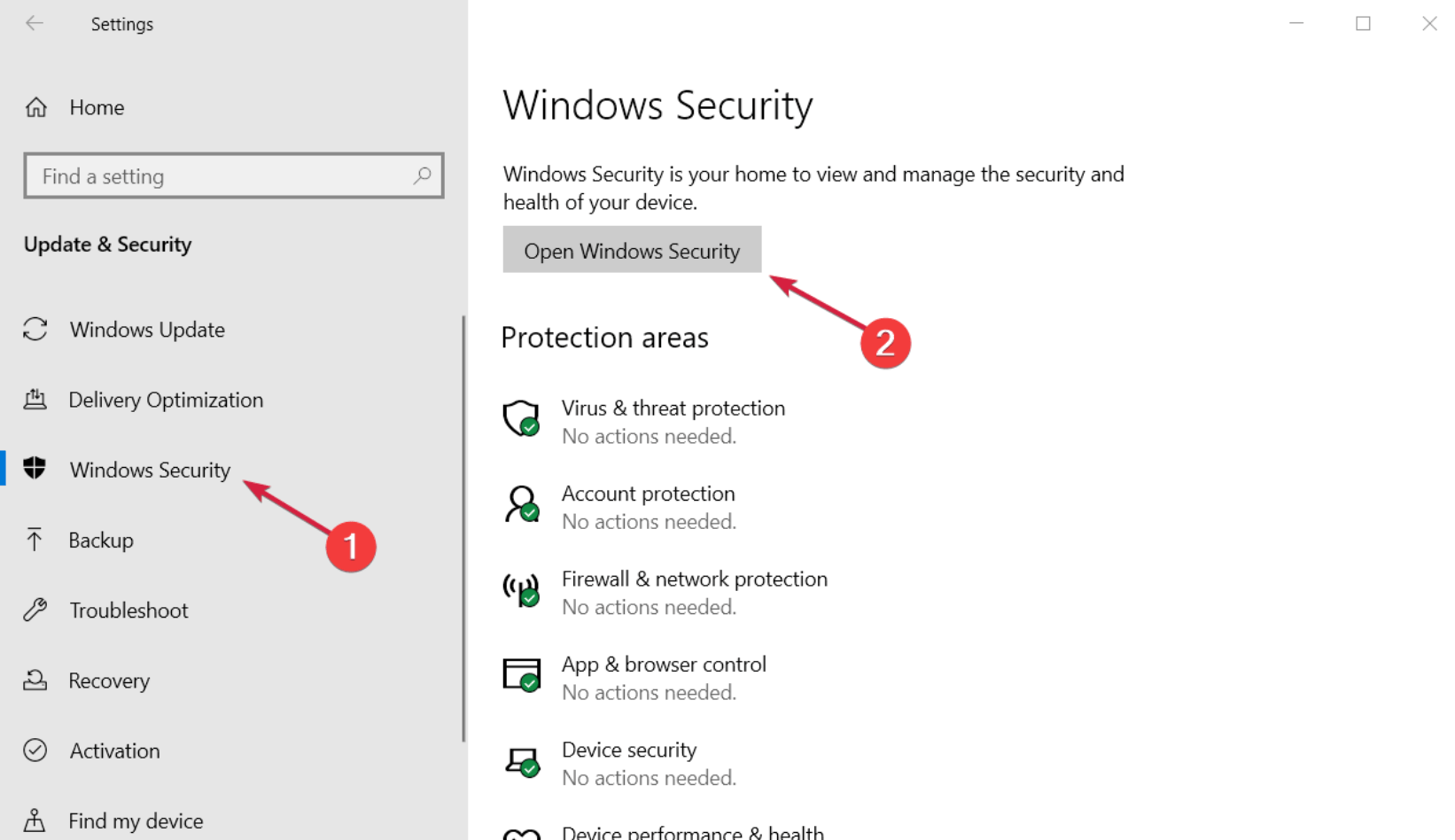
3. Después de seleccionar Seguridad de Windows en el menú de la izquierda, haz clic en Abrir Seguridad de Windows en el panel derecho.
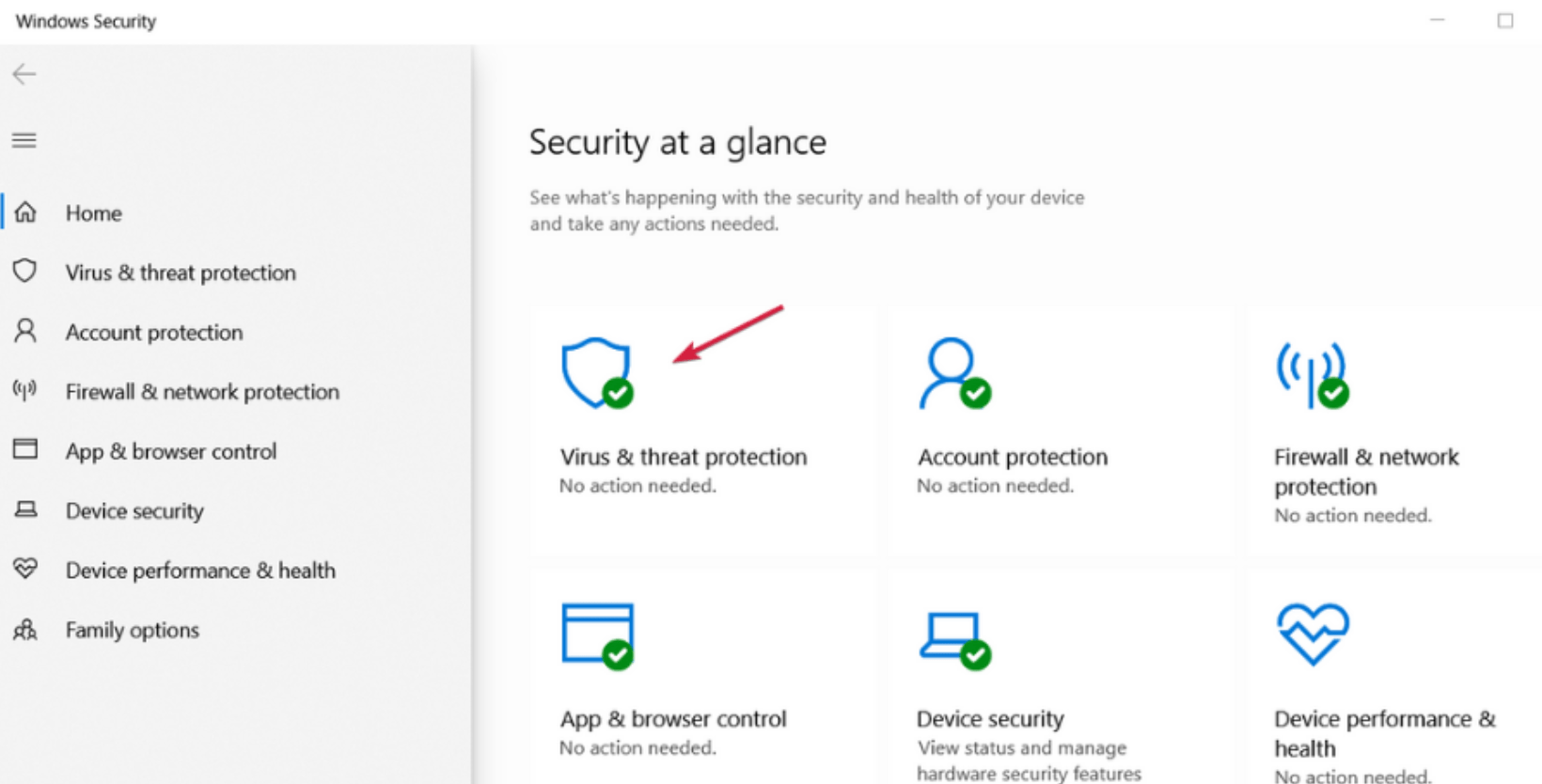
4. Seleccione Prevención de amenazas y virus.
5. Desactiva la protección de Windows Defender seleccionando las opciones de protección contra virus y amenazas si aún no tienes instalado un programa antivirus de terceros. Si es así, selecciona Abrir aplicación para abrir el menú del antivirus.
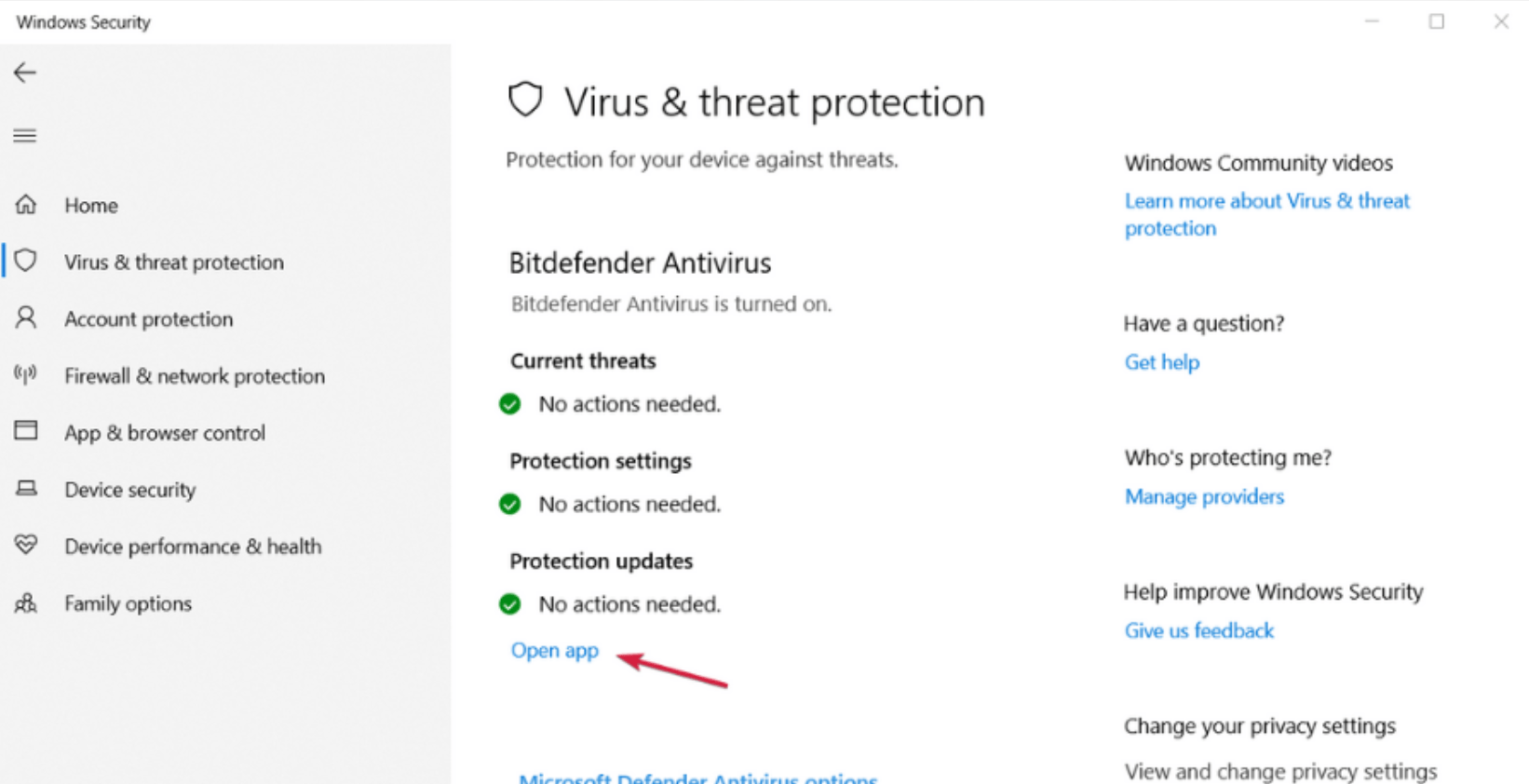
6. El botón de desactivación del antivirus suele encontrarse en la configuración de Seguridad, aunque la ubicación exacta varía en función del antivirus.
Tu producto antivirus puede interactuar ocasionalmente con tu sistema y provocar el error 0x8007001F mientras proporciona protección contra infecciones.
Se recomienda modificar la configuración del antivirus y desactivar determinadas funciones para resolver el problema. Es posible que tengas que desactivar temporalmente el antivirus si no funciona.
En el peor de los casos, es posible que incluso tengas que eliminar por completo la aplicación antivirus de tu ordenador.
5. Desinstala los controladores de audio
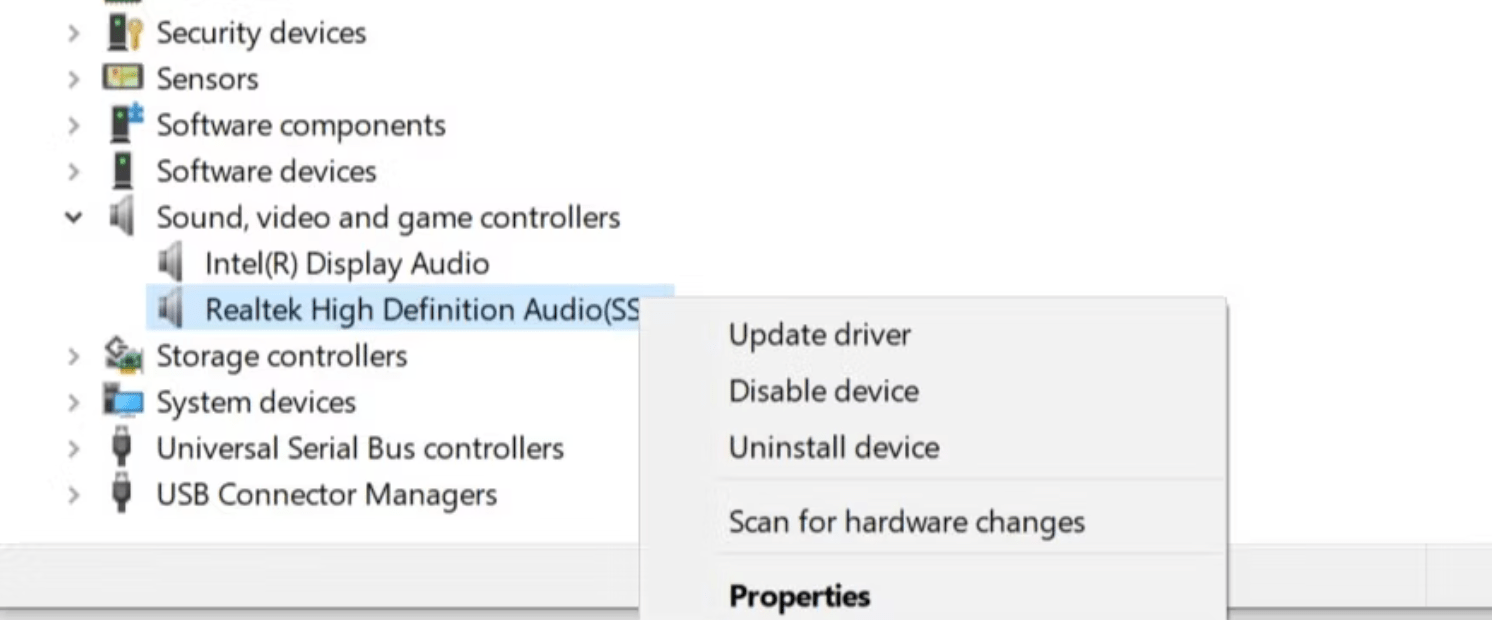
1. Selecciona «administración de dispositivos» en los resultados de búsqueda después de hacer clic en Inicio y seleccionar el programa.
2. Selecciona Desinstalar dispositivo en el menú contextual al hacer clic con el botón derecho del ratón en tu dispositivo de audio en la sección Controladores de sonido, vídeo y juegos.
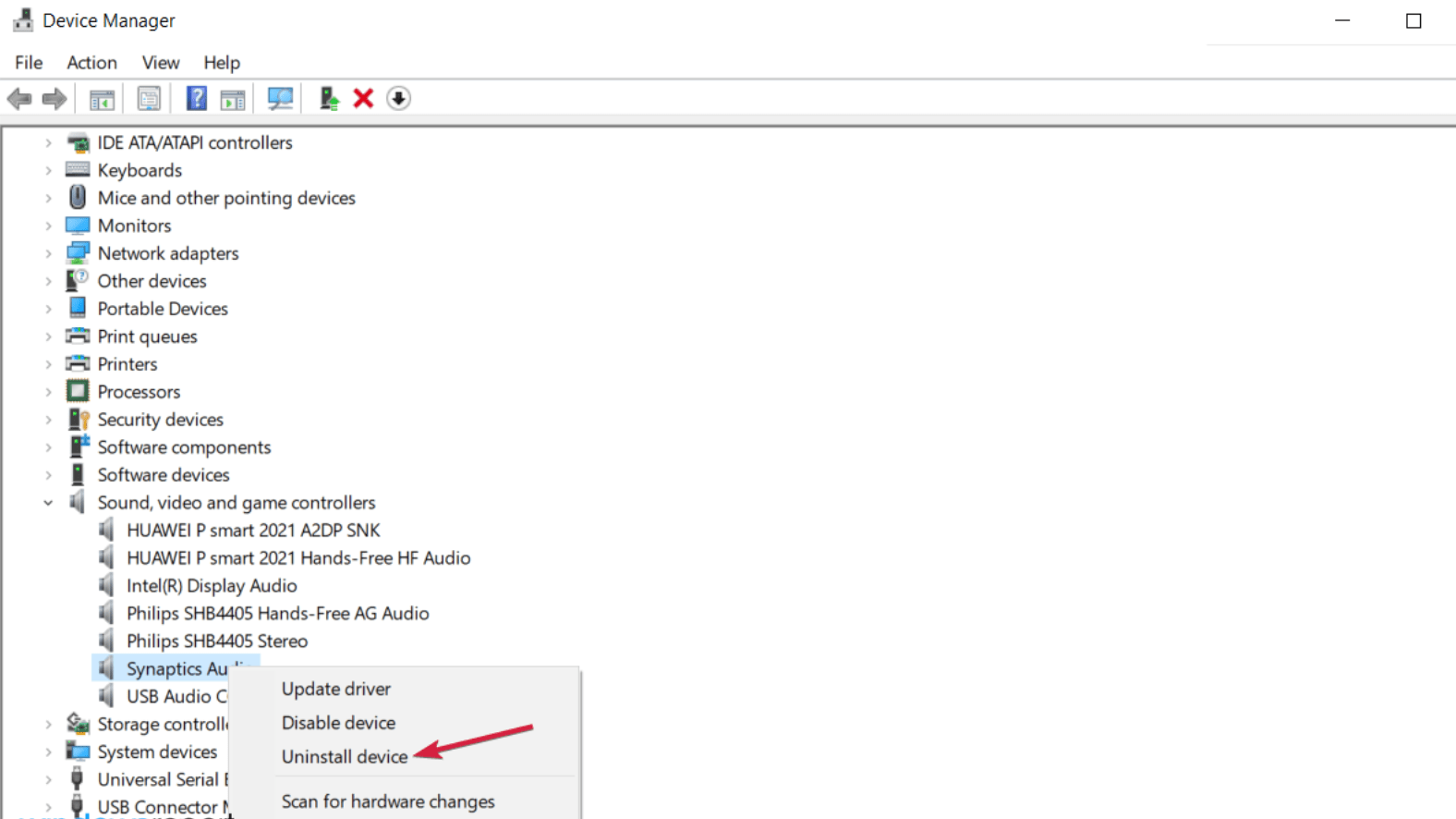
3. Busca la opción para eliminar el software del controlador del dispositivo, si está presente. Selecciona Desinstalar en este momento para desinstalar el controlador.
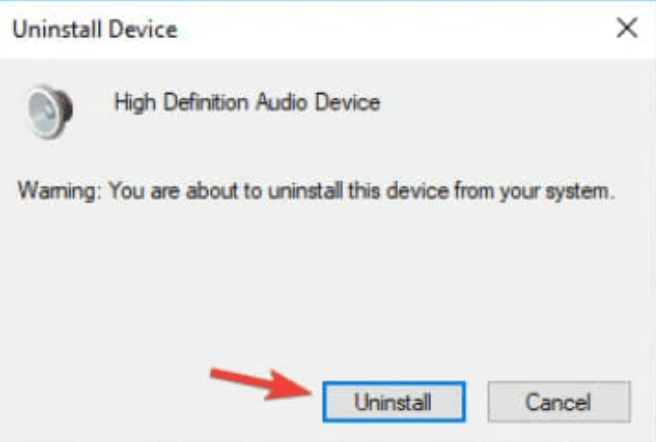
Los usuarios afirman que, en ocasiones, los controladores de audio pueden ser los responsables del problema 0x8007001F en tu PC. Este problema puede deberse a controladores de audio dañados o desactualizados.
A continuación, debes buscar los controladores de audio más recientes. Para obtener los controladores más recientes, solo tienes que ir al sitio web del fabricante de tu placa base o tarjeta de sonido.
Comprueba si el problema se ha solucionado después de eso. Para evitar descargar e instalar versiones de controladores incorrectas, que podrían dañar permanentemente tu PC, te recomendamos encarecidamente que utilices DriverFix.
Esta aplicación descargará automáticamente todos los controladores obsoletos de tu PC y te ayudará a resolver el problema con solo unos clics.
6. Ejecuta las actualizaciones de Windows en estado de arranque limpio
El sistema se inicia utilizando un arranque limpio, que utiliza el menor número posible de controladores y aplicaciones iniciales. En el modo de arranque limpio, cuando se enciende el equipo se utiliza el conjunto predeterminado de controladores y software de inicio. El sistema incluye unos pocos controladores, por lo que es posible que algunos programas no funcionen como esperabas.
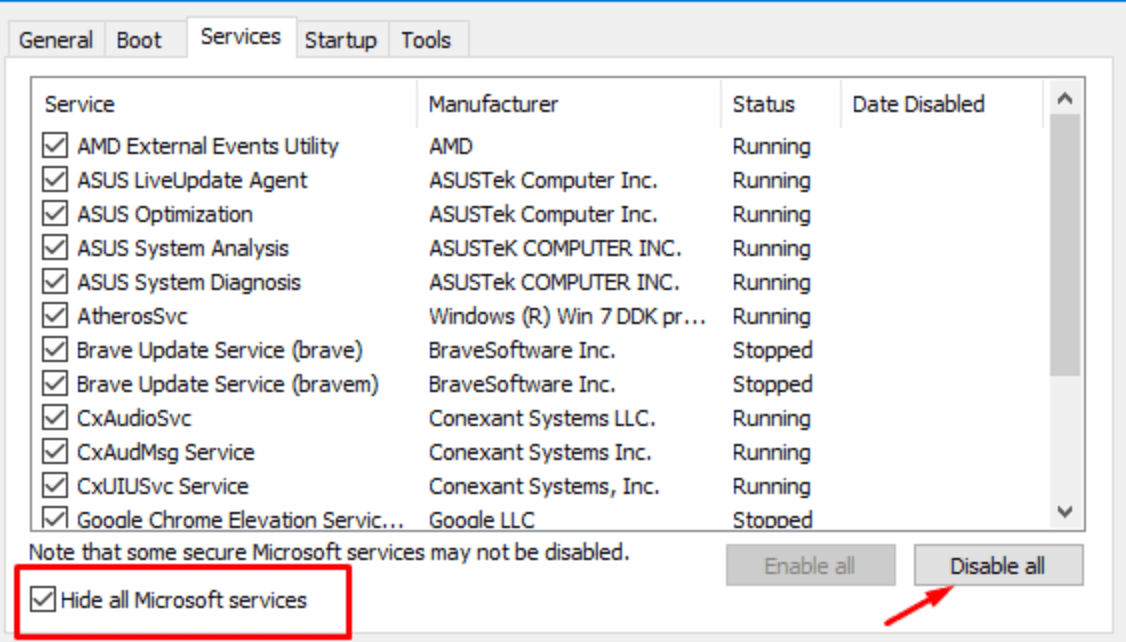
Después de entrar en el estado de arranque limpio, puedes intentar iniciar Windows Update para ver si se soluciona el problema.
7. Instala manualmente las actualizaciones disponibles
Si empiezas a recibir el error 0x8007001F después de instalar un parche de seguridad reciente, es posible que haya un problema con la propia actualización acumulativa. En tales circunstancias, te recomendamos que restablezcas la configuración predeterminada del sistema operativo.
También es posible descargar e instalar manualmente el paquete independiente más reciente en el equipo. Para ello, primero debes determinar el número de CU actual que coincide con la arquitectura de tu sistema. Consulta el Catálogo de actualizaciones acumulativas para ver si hay una nueva corrección disponible. Una vez que obtengas el valor «KB» requerido, puedes descargar e instalar el archivo .msu siguiendo los procedimientos que se indican a continuación.
8. Usar puntos de restauración del sistema
En ocasiones, si realizas modificaciones importantes en tu PC con Windows 11 o 10, puedes encontrarte con un problema. El problema puede ser cualquier cosa, como un bloqueo recurrente del sistema o un error de pantalla azul. Si es así, el uso de un punto de restauración creado anteriormente te permitirá deshacer las modificaciones más recientes.
Continúa leyendo para comprenderlo completamente siguiendo las instrucciones:
- Introduce un punto de restauración para empezar y, a continuación, pulsa Intro para volver a una condición anterior.
- Para ver el cuadro de diálogo Propiedades del sistema, presiona Intro.
- Haz clic en Siguiente para continuar después de seleccionar Restaurar sistema en la pestaña Protección.
- Tu ordenador mostrará la copia de seguridad más reciente del sistema bajo el encabezado «restauración sugerida».
- Tienes la opción de seleccionarla o elegir un punto de restauración alternativo.
- Selecciona Siguiente.
Para ver los programas que se eliminarán si procedes con el punto de restauración, asegúrate de seleccionar Buscar programas afectados en la parte inferior. Las únicas aplicaciones que se perderán son las creadas después de establecer un punto de restauración.
- Después de seleccionar Cerrar, haz clic en Finalizar para comenzar a recuperar la funcionalidad de tu dispositivo.
- Al finalizar, haz clic en Finalizar para concluir esta actividad.
A continuación, tu PC volverá inmediatamente a su configuración normal, lo que permitirá un reinicio fluido.
9. Prueba SFC y DISM o un arranque limpio
Ejecuta un análisis rápido de SFC
Haz clic en el botón Inicio, escribe cmd y, a continuación, selecciona Ejecutar como administrador para iniciar el símbolo del sistema con todos los derechos adecuados.
Para ejecutar este comando, abre el símbolo del sistema y escribe lo siguiente:
sfc /scannow
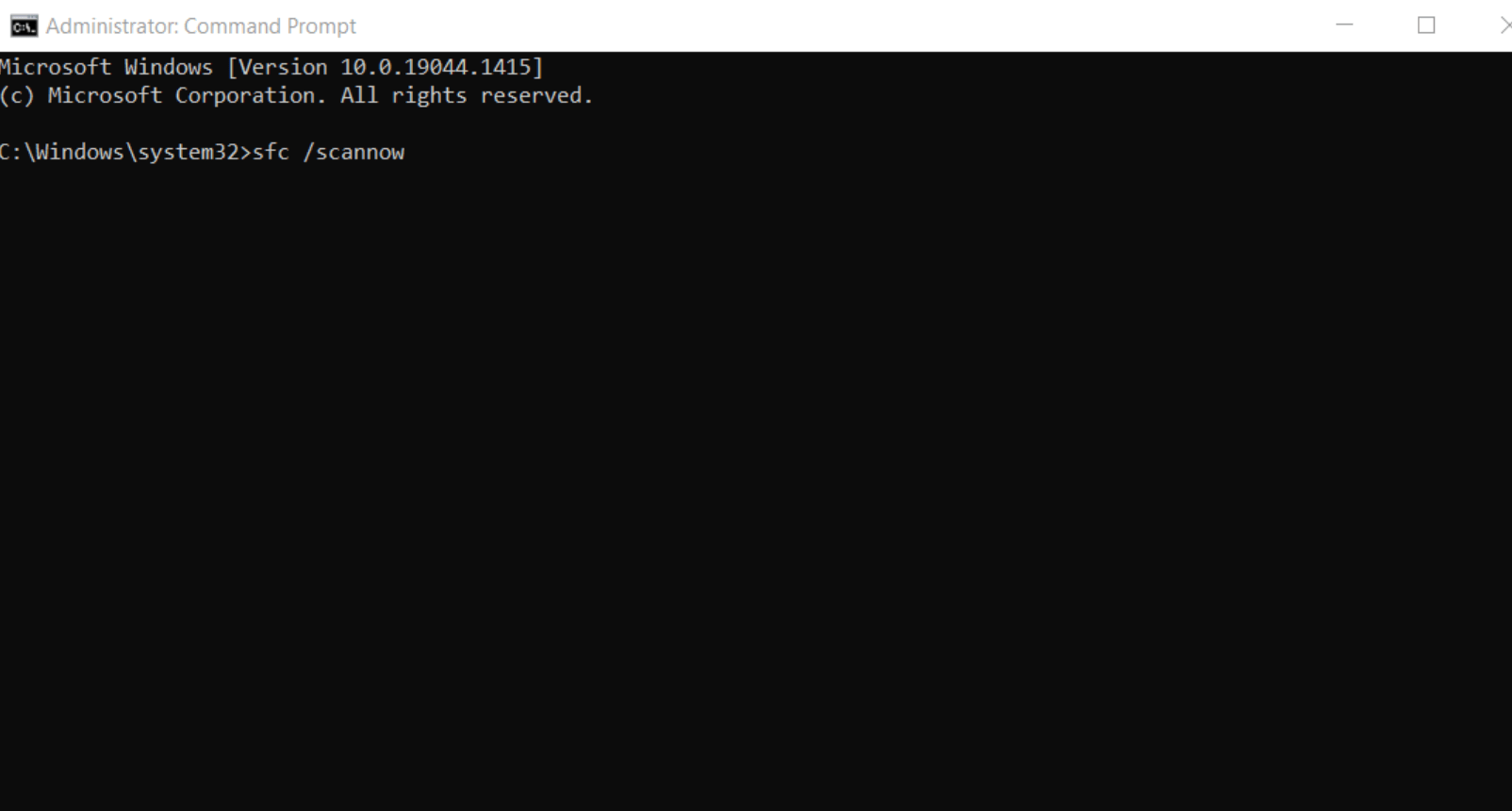
El análisis SFC se iniciará en breve. Este análisis puede tardar hasta 15 minutos, así que no lo interrumpas.
El error 0x8007001F puede deberse ocasionalmente a la corrupción de archivos del sistema. En este caso, te recomendamos que realices un análisis SFC y repares tus archivos.
Cuando finalice el análisis SFC, comprueba si el problema se ha resuelto. Si necesitas ayuda con este paso, consulta nuestro tutorial sobre qué hacer si no puedes utilizar el símbolo del sistema como administrador.
Los problemas de actualización del sistema y la corrupción de archivos están estrechamente relacionados. Por ejemplo, los brotes de virus pueden provocar que ciertos archivos del sistema se eliminen o se pongan en cuarentena.
Siguiendo los pasos que se indican a continuación, puedes utilizar DISM (Deployment Image Servicing and Management) para buscar archivos dañados y resolver el problema.
Ejecuta un análisis DISM
1. Selecciona Ejecutar como administrador en la lista de resultados de búsqueda que aparece al hacer clic en Windows e introducir cmd.
Después de escribir el comando, introdúcelo para ejecutarlo:
DISM.exe /Online /Cleanup-image /Restorehealth
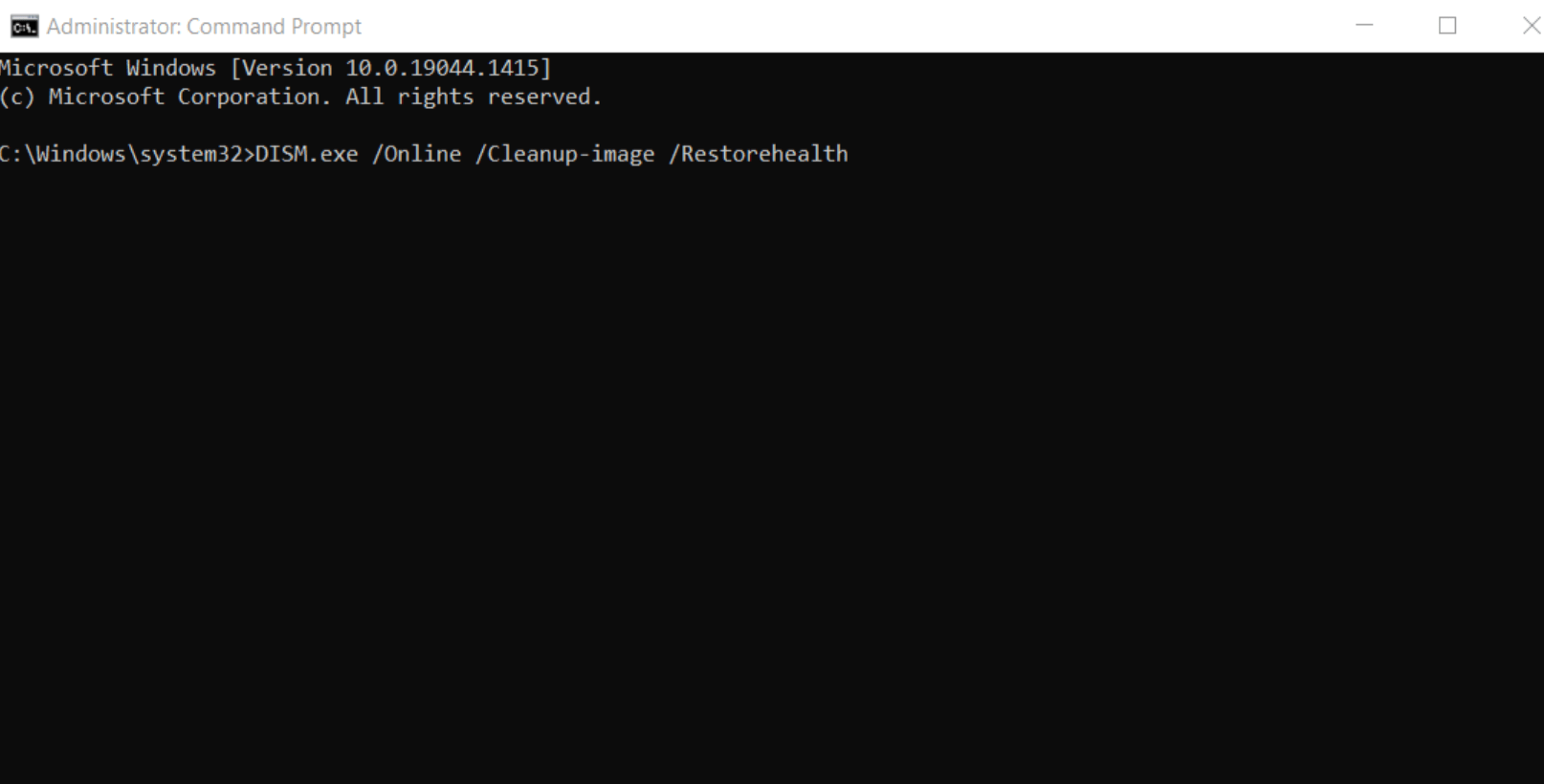
3. El análisis tardará un par de minutos, así que no interfieras en el proceso.
10. Crea una nueva cuenta de usuario
1. En el menú Inicio, selecciona Configuración.
2. Selecciona la pestaña Cuentas después de iniciar la aplicación Configuración.
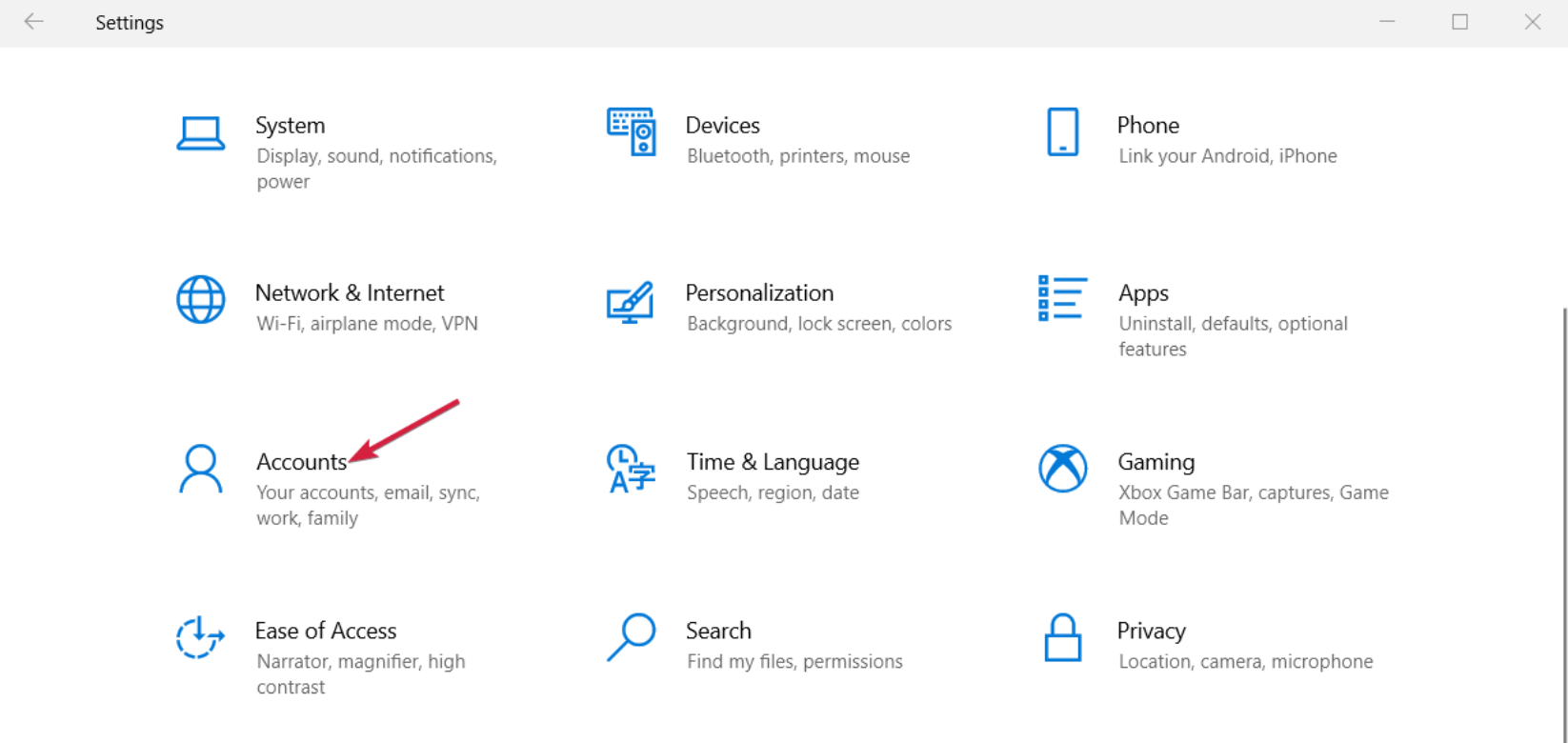
3. Haz clic en Añadir a otra persona a este PC después de seleccionar Familia y otras personas en el panel izquierdo.
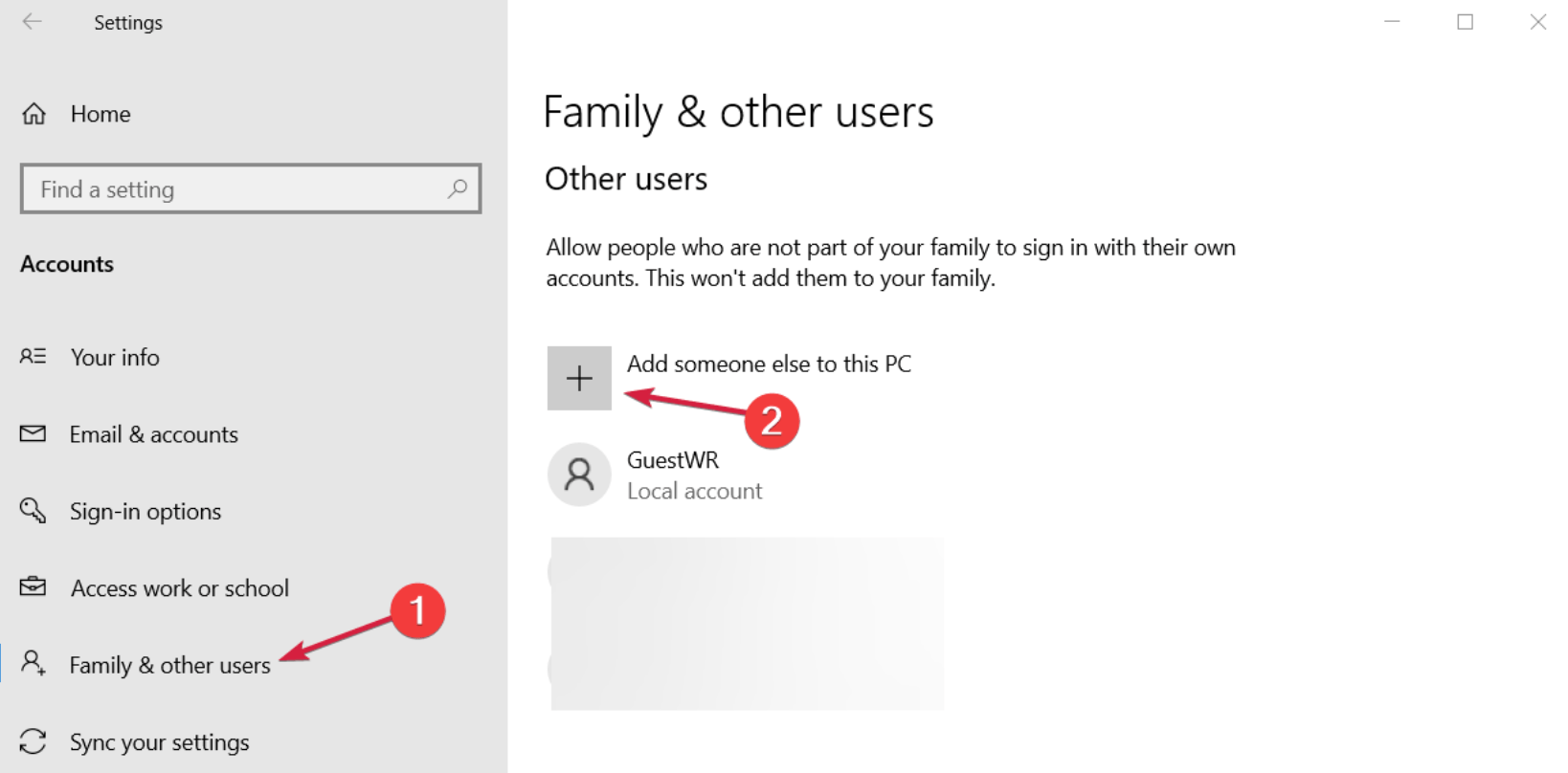
4. Selecciona La información de inicio de sesión de esta persona tampoco la conozco.
5. Selecciona Puedes agregar un usuario que no tenga una cuenta de Microsoft.
6. Pulsa Siguiente después de seleccionar un nombre de usuario.
Si aparece el código de error 0x8007001F, es posible que los problemas de actualización se deban a una cuenta de usuario dañada. Sin embargo, es posible que puedas evitar este problema si creas una nueva cuenta de usuario.
11. Realiza una actualización in situ
En caso de que ninguna de las soluciones anteriores funcione y no tengas una copia de seguridad del sistema a mano, tu única opción es reinstalar completamente Windows en el equipo. A continuación, te ofrecemos una explicación completa sobre cómo hacerlo:
1. Después de descargar la herramienta de creación de medios en tu PC, ejecútala.
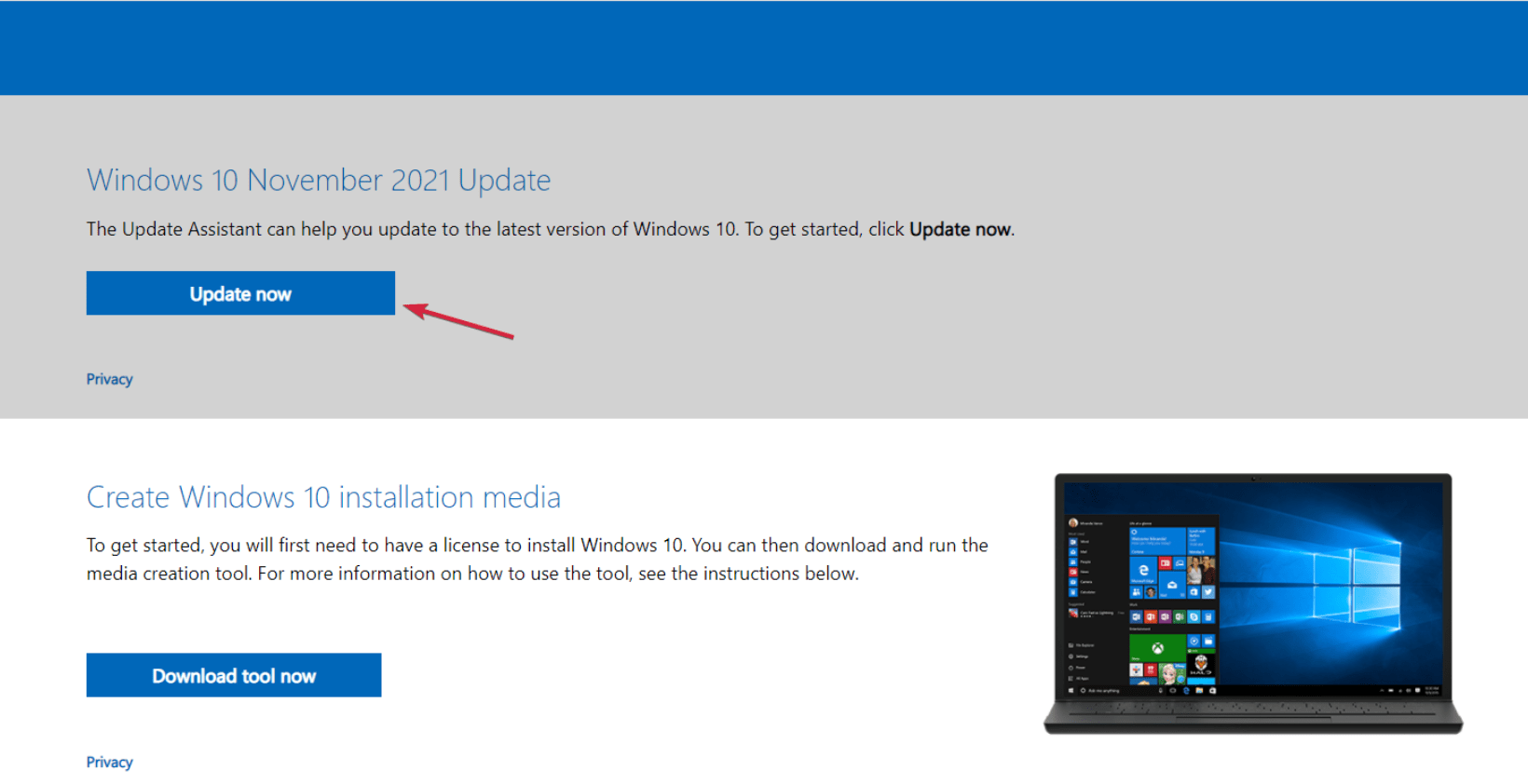
2. A continuación, selecciona Actualizar este PC ahora.
3. Espera pacientemente mientras el sistema comprueba si hay incompatibilidades.
4. Selecciona Descargar e instalar actualizaciones (recomendado) cuando aparezcan los resultados y, a continuación, haz clic en Siguiente.
5. Para ir a la ventana «Listo para instalar» en este punto, sigue las instrucciones que aparecen en pantalla.
6. Asegúrate de que la opción «Conservar archivos personales y programas» esté seleccionada y haz clic en «Siguiente» una vez más.
Asegúrate de que tus datos estén seguros: utiliza DiskInternals Partition Recovery
Este software es líder en su mercado y ayuda a recuperar archivos de cualquier tipo y tamaño. El programa funciona con todos los sistemas de archivos comunes de unidades flash USB, incluidos FAT, NTFS, FAT32, etc. Si estás recuperando archivos por primera vez, no tienes nada de qué preocuparte, ya que la herramienta Partition Recovery está equipada con un asistente de recuperación.
Puedes utilizar una versión de prueba totalmente funcional del programa de forma gratuita y, a continuación, simplemente comprar una licencia para guardar la información recuperada. Para recuperar archivos de una unidad externa o interna dañada, solo tienes que seguir las instrucciones paso a paso que se indican a continuación.
- 1. Descarga e instala DiskInternals Partition Recovery en tu dispositivo (ordenador o portátil).
- 2. El asistente de recuperación se iniciará automáticamente y te acompañará en todas las etapas para ayudarte a recuperar archivos de una unidad flash USB o un disco duro. Se te pedirá que selecciones las opciones básicas para extraer los datos, como el sistema de archivos (se detectará automáticamente, solo tienes que comprobarlo) y cómo abrir la unidad flash (escaneo rápido, escaneo completo, lector).
- 3. El siguiente paso es el proceso de escaneo; llevará algún tiempo, dependiendo del tamaño del disco (espera a que el proceso se complete).
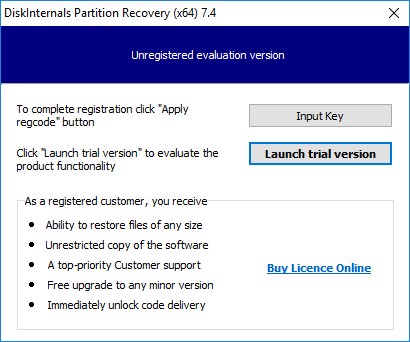
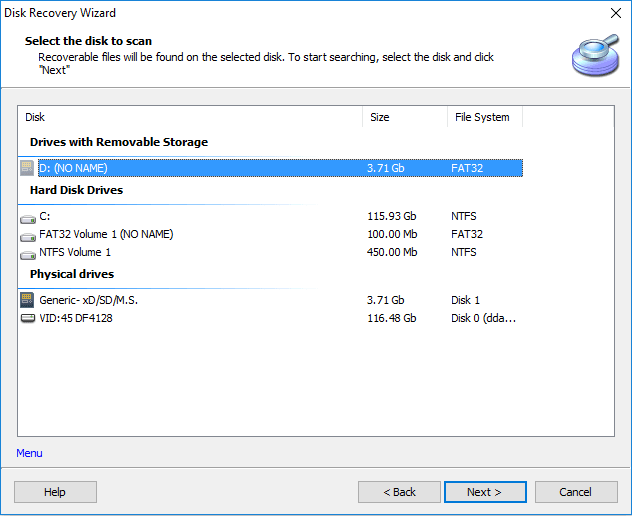
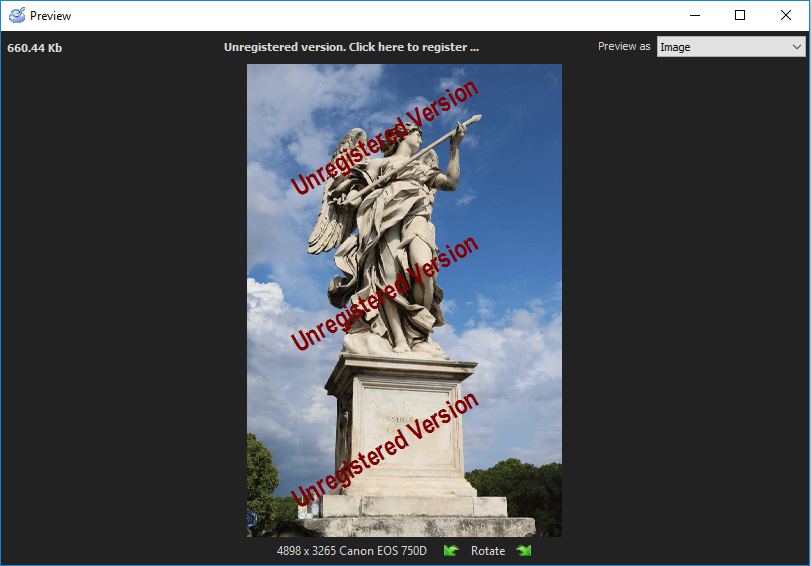
- 4. Previsualiza y recupera archivos de un disco ilegible. Visualiza todos los archivos que te interesen o algunos de los archivos encontrados haciendo clic en uno de ellos con el botón derecho del ratón; selecciona «Previsualizar en una nueva ventana». Sí, esta función también es gratuita para todos los clientes.
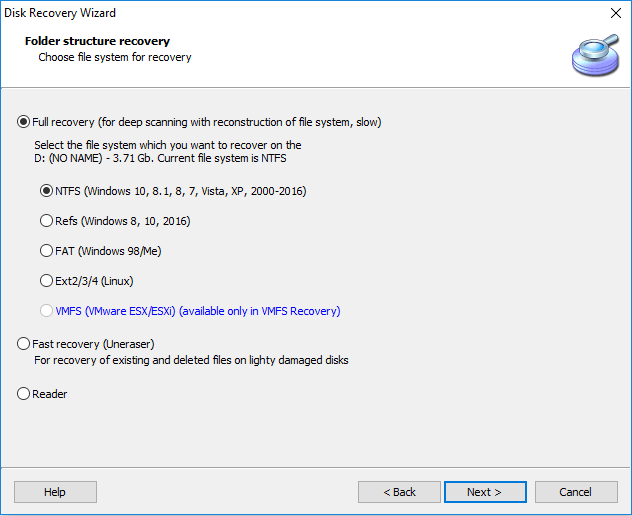
- 5. Guarda tus datos; para ello, solo tienes que comprar una licencia e introducir la clave de licencia. Es mejor guardar los archivos en otro dispositivo de almacenamiento para evitar que se sobrescriban los datos guardados.
- Consejo: cómo utilizar correctamente la herramienta Partition Recovery para recuperar particiones eliminadas.