
Si necesita acceder a Ext4 desde Windows
Aquí descubrirás:
- cómo acceder a Ext4 desde Windows
- cómo DiskInternals puede ayudarte
¿Estás listo? ¡Empecemos a leer!
Una peculiaridad del arranque dual y el acceso a los datos
Naturalmente, es imposible acceder a Ext4 en Windows si tú estás ejecutando los sistemas operativos Linux y Windows en el mismo PC.
Ext4 es el sistema de archivos más común de Linux y no es compatible con Windows de forma predeterminada. Sin embargo, utilizando una solución de terceros, puedes leer y acceder a Ext4 en Windows 10, 8 o incluso 7.
Cómo acceder a Ext4 en Windows 10/8/7
FAT32 y NTFS son los principales tipos de sistemas de archivos para Windows, mientras que Ext4, Ext3 y Ext2 son los principales tipos de sistemas de archivos para Linux.
Si tienes un arranque dual de Windows y Linux en el mismo PC, seguramente te gustaría acceder a tus particiones independientemente del sistema operativo en el que hayas iniciado sesión. Bueno, puedes acceder a las particiones FAT32 y NTFS de Windows cuando arrancas Linux. Pero, por desgracia, no puedes acceder a las particiones Ext4 de Linux cuando arrancas Windows, a menos que utilices una solución de terceros o reinicies el ordenador en Linux.
Pero sería estupendo que hubiera una forma de gestionar Ext4 en Windows sin mucho esfuerzo, y eso es lo que aprenderás en este artículo.
¿Qué es Ext4 y cómo acceder a Ext4 desde Windows?
Ext4 es un sistema de archivos con registro diario utilizado por Linux.
Desde su lanzamiento en 2008, se ha convertido en el sistema de archivos predeterminado para la mayoría de las distribuciones modernas de Linux. Ext4 es el sucesor de Ext3, mejora las limitaciones de Ext3, pero es similar en rendimiento. El sistema de archivos Ext4 proporciona más flexibilidad para almacenar archivos grandes y puedes desactivar su función de registro.
No puedes ver ni acceder a las particiones Ext4 en un sistema Windows porque Windows no es compatible con este sistema de archivos.
Uso de DiskInternals Linux Reader como explorador Ext4
DiskInternals Linux Reader es una herramienta de software gratuita que te permite leer y acceder a Ext4 en Windows 10/8/7. La interfaz de este software es muy similar a la del Explorador de Windows.
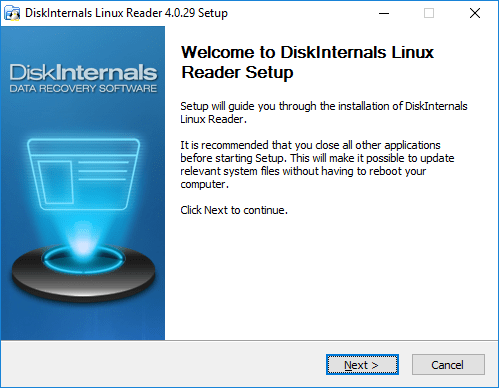
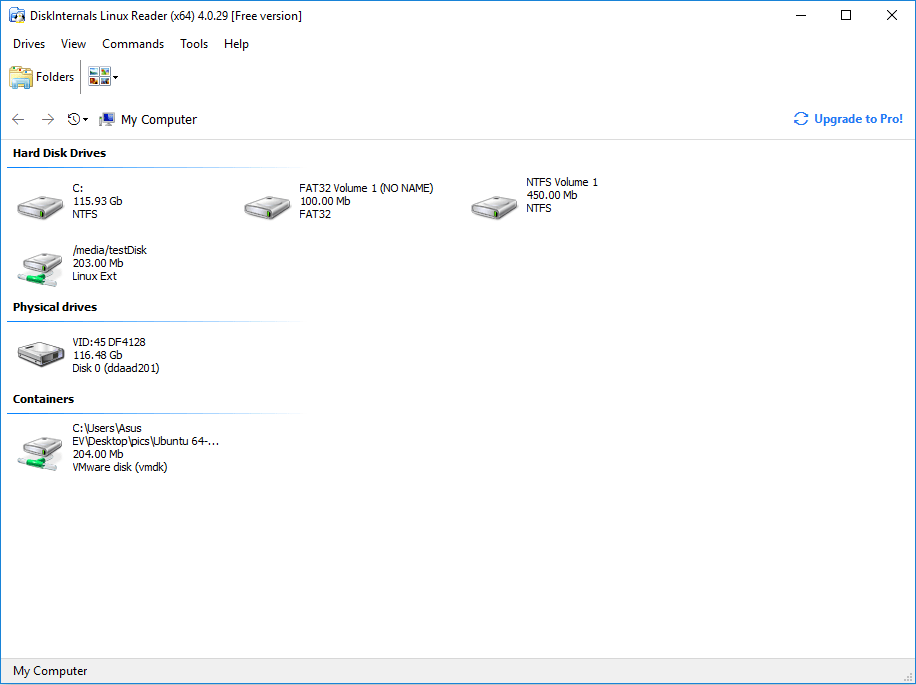
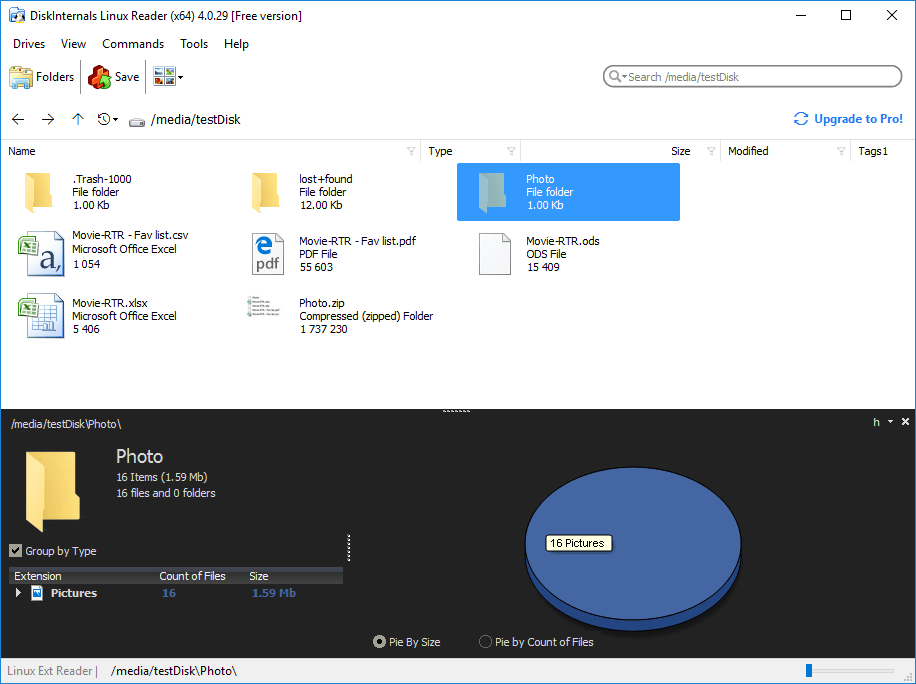
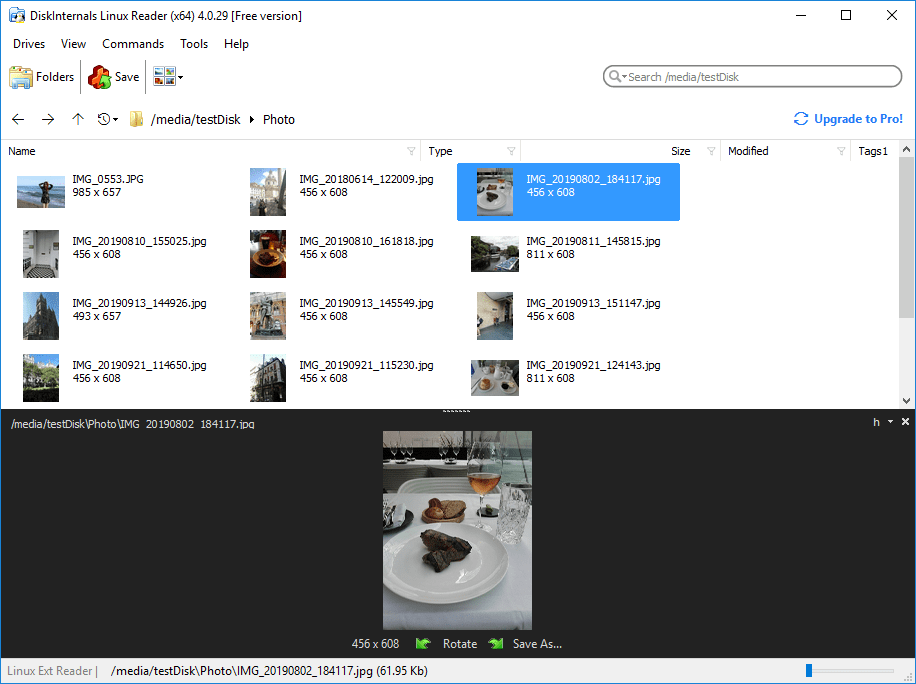
Carga todas las particiones Linux disponibles en tu disco duro y unidades extraíbles. DiskInternals Linux Reader es compatible con los siguientes sistemas de archivos: Ext2/3/4, ReiserFS, Reiser4, HFS, HFS+, FAT, exFAT, NTFS, ReFS, UFS2, ZFS, XFS, Hikvision NAS y DVR.
Este software está disponible de forma gratuita y te permite previsualizar el contenido del sistema de archivos Ext4 en Windows.
Cómo acceder a los datos Ext4 en Windows 7, 8 y 10
DiskInternals Linux Reader no te permite modificar archivos Ext4; es simplemente un explorador de archivos Ext4 para Windows.
Tienes que copiar los archivos de la partición Ext4 a una partición de Windows para poder realizar cualquier cambio en el archivo. Para ello, abre la partición Ext4, haz clic con el botón derecho del ratón en el archivo que deseas modificar y, a continuación, haz clic en «Guardar» para abrir el cuadro «Asistente de exportación». Sigue las instrucciones para exportar los archivos a una partición de Windows, donde ahora podrás modificar el contenido.
DiskInternals Linux Reader funciona con Windows 10, 8 y 7.